Nesta página
Escolha um alvo visível
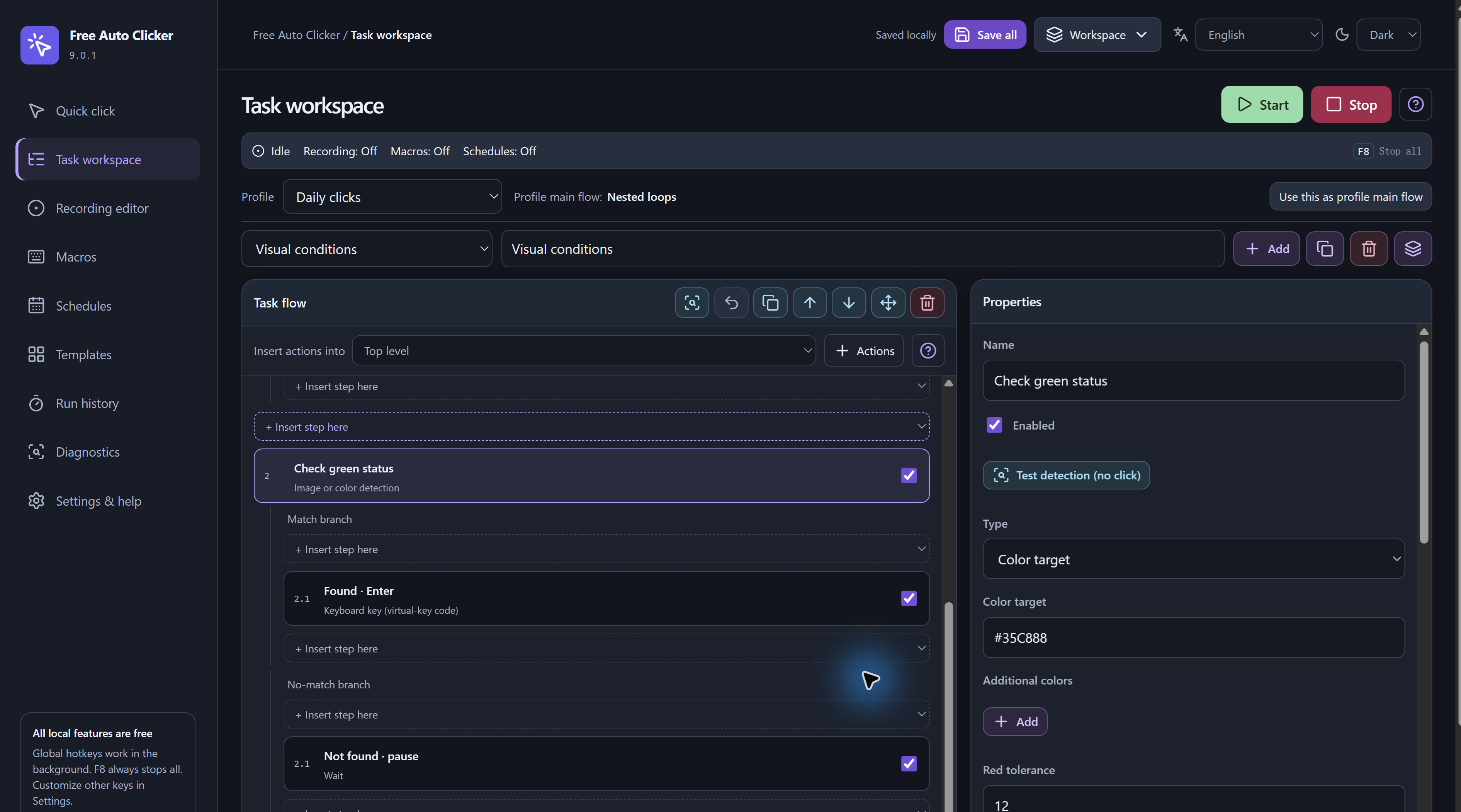
Em Task workspace, insira Image or color detection. Escolha um alvo na sua própria janela de teste. É mais fácil verificar um retângulo de cor estável do que uma animação ou uma letra pequena com suavização de borda.
Para detectar uma imagem, use uma referência local e escolha Image matching method. A correspondência por modelo usa um limite de similaridade. A correspondência por características usa os detalhes da imagem. A referência não faz reconhecimento de texto.
Limite a área e as tentativas
- Escolha uma região da tela ou relativa à janela desejada. Deixe de fora alvos parecidos que não façam parte da tarefa.
- Para detectar cores, escolha a cor-alvo e a tolerância adequada. Tolerâncias por canal e uma área mínima de correspondência ajudam a distinguir uma área de cor uniforme de um pixel isolado.
- Para o primeiro teste, defina um limite em Detection attempts e um intervalo em Time between detection attempts.
- Adicione uma ação simples e sem consequências em Match branch e uma alternativa clara em No-match branch.
Com Detection attempts em 0, a busca continua até encontrar uma correspondência ou até a tarefa ser cancelada. Tenha F8 à mão.
Use a posição encontrada
Uma ação posterior do mouse pode usar Use last detected position plus coordinate offset. Confira o deslocamento em X/Y em um alvo de teste antes de usá-lo em uma tarefa real. Outras ações compatíveis no fluxo também podem usar a posição detectada.
A busca retorna a correspondência escolhida conforme as configurações. Quando há várias imagens candidatas, elas são testadas em ordem e o resultado continua sendo uma única correspondência. Veja as tarefas com vários pontos para percorrer uma sequência fixa conhecida.
Teste com e sem correspondência e verifique erros
Execute uma vez com o alvo visível e repita o teste sem ele. Se a busca não encontrar correspondência, o fluxo deve seguir a ramificação correspondente após as tentativas configuradas. Uma imagem de referência ausente ou corrompida, uma janela indisponível ou uma falha de captura são erros a corrigir.
Se a tarefa falhar, confira Run history e Diagnostics. O guia de solução de problemas ajuda a identificar falhas de alvo, recurso, permissão e atalho.
Verifique de novo após mudanças visuais
A escala, o tema, os efeitos ao passar o cursor, a compressão, elementos sobrepostos e sessões remotas podem alterar os pixels visíveis. Confira de novo a referência e a área de busca após essas mudanças. É possível configurar a busca do modelo em diferentes escalas, mas isso não garante a detecção de qualquer tamanho ou de interfaces redesenhadas.
Esse recurso não oferece OCR nem garante a captura de janelas protegidas ou minimizadas. Use um alvo visível e mantenha as permissões normais da tarefa. F8 interrompe a detecção e as demais tarefas e desativa macros e agendamentos.
Perguntas frequentes
O recurso lê o texto de um botão?
Não. A detecção de imagens e cores não usa OCR. Use uma imagem de referência visível ou uma condição de cor adequada e teste na área de busca escolhida.
E se o alvo nunca aparecer?
Um limite de tentativas leva à ramificação sem correspondência. Com zero, a detecção continua até encontrar o alvo ou ser cancelada. F8 cancela todas as tarefas e desativa macros e agendamentos.
A detecção relativa à janela funciona com a janela oculta?
As coordenadas relativas à janela definem o sistema de referência. Elas não garantem captura ou envio de comandos para uma janela oculta ou minimizada.