Na tej stronie
Wybierz widoczny cel
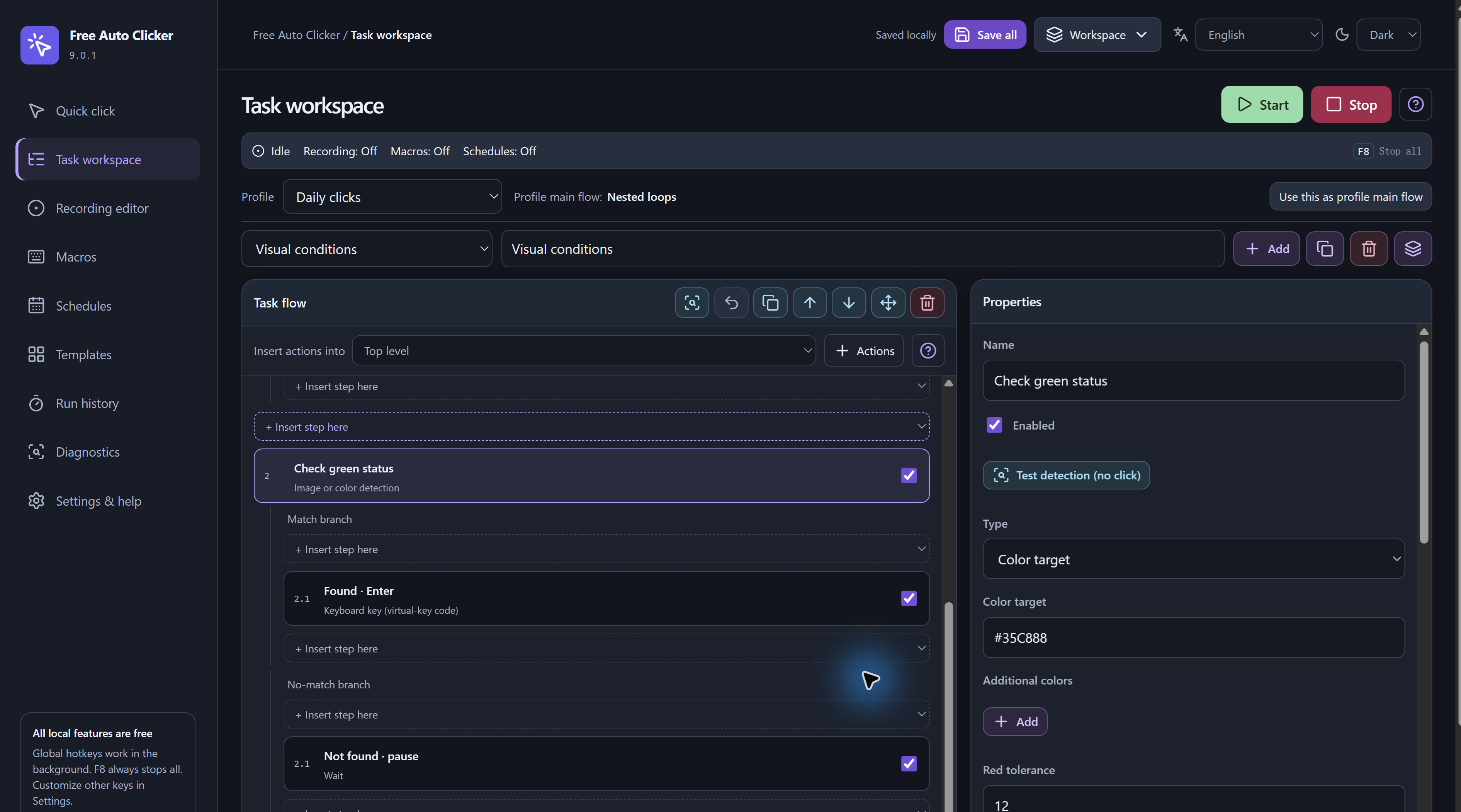
W Task workspace wstaw Image or color detection. Użyj celu we własnym oknie testowym. Jednolity kolorystycznie prostokąt jest łatwiejszy do sprawdzenia niż animacja lub mała wygładzona litera.
Do wykrywania obrazu użyj lokalnego obrazu wzorcowego i wybierz Image matching method. Dopasowanie szablonu używa progu podobieństwa, a dopasowanie na podstawie cech korzysta z cech obrazu. Obraz wzorcowy nie służy do rozpoznawania tekstu.
Ogranicz obszar i liczbę prób
- Wybierz obszar ekranu lub obszar względem odpowiedniego okna. Pozostaw podobne, niezwiązane z zadaniem elementy poza nim.
- Do wykrywania koloru wybierz kolor docelowy i odpowiednią tolerancję. Tolerancje dla poszczególnych kanałów i minimalna powierzchnia dopasowania pomagają odróżnić jednolity cel od pojedynczego piksela.
- Na pierwszy test ustaw skończoną liczbę prób w Detection attempts i przerwę w Time between detection attempts.
- Dodaj proste, bezpieczne działanie w Match branch, a w No-match branch ustaw jasną alternatywę.
Wartość 0 oznacza wyszukiwanie aż do znalezienia dopasowania lub anulowania zadania. Miej pod ręką F8.
Użyj znalezionej pozycji
Następne działanie myszy może skorzystać z Use last detected position plus coordinate offset. Sprawdź przesunięcie X/Y na bezpiecznym celu przed zastosowaniem go w docelowym zadaniu. Inne obsługiwane czynności scenariusza również mogą użyć wykrytej pozycji.
Wynikiem jest jedno dopasowanie wybrane według konfiguracji wyszukiwania. Każdy z możliwych obrazów wzorcowych jest sprawdzany po kolei, bez tworzenia listy wszystkich widocznych dopasowań. Jeśli potrzebujesz ustalonej trasy, zobacz klikanie w wielu punktach.
Przetestuj dopasowanie, brak dopasowania i błędy
Uruchom zadanie z widocznym celem, potem powtórz test bez niego. Zwykły brak dopasowania powinien po ustawionej liczbie prób uruchomić właściwą gałąź. Brakujący lub uszkodzony obraz wzorcowy, niedostępne okno i błąd przechwytywania wymagają usunięcia usterki. Nie są prawidłowym wynikiem ujemnym.
Jeśli zadanie się nie powiedzie, przeczytaj Run history i Diagnostics. Poradnik rozwiązywania problemów rozróżnia usterki związane z celem, zasobami, uprawnieniami i skrótami.
Sprawdź ponownie po zmianach wyglądu
Skalowanie, zmiana motywu, efekty najechania, kompresja, zasłonięcie i sesje zdalne mogą zmienić widoczne piksele. Sprawdź ponownie obraz wzorcowy i obszar po takich zmianach. Można skonfigurować wyszukiwanie szablonu w różnych skalach, ale rozpoznawanie dowolnych rozmiarów lub przebudowanych interfejsów nie jest gwarantowane.
Ta funkcja nie oferuje OCR i nie gwarantuje przechwycenia chronionych lub zminimalizowanych okien. Użyj widocznego celu i zachowaj zwykłe uprawnienia wymagane dla zadania. F8 zatrzymuje wykrywanie i pozostałe zadania oraz wyłącza makra i harmonogramy.
Często zadawane pytania
Czy funkcja może odczytać napis na przycisku?
Nie. Wykrywanie obrazu lub koloru nie używa OCR. Wybierz odpowiedni widoczny obraz wzorcowy lub warunek koloru i przetestuj go w docelowym obszarze.
Co się stanie, jeśli cel nigdy się nie pojawi?
Skończony limit prób prowadzi do gałęzi braku dopasowania. Zero oznacza wykrywanie do skutku lub anulowania. F8 anuluje wszystkie zadania i wyłącza makra oraz harmonogramy.
Czy wykrywanie względem okna działa w ukrytym oknie?
Współrzędne względem okna określają układ odniesienia. Nie gwarantują przechwytywania ani wprowadzania danych w dowolnym ukrytym lub zminimalizowanym oknie.