Sa pahinang ito
Pumili ng Nakikitang Target
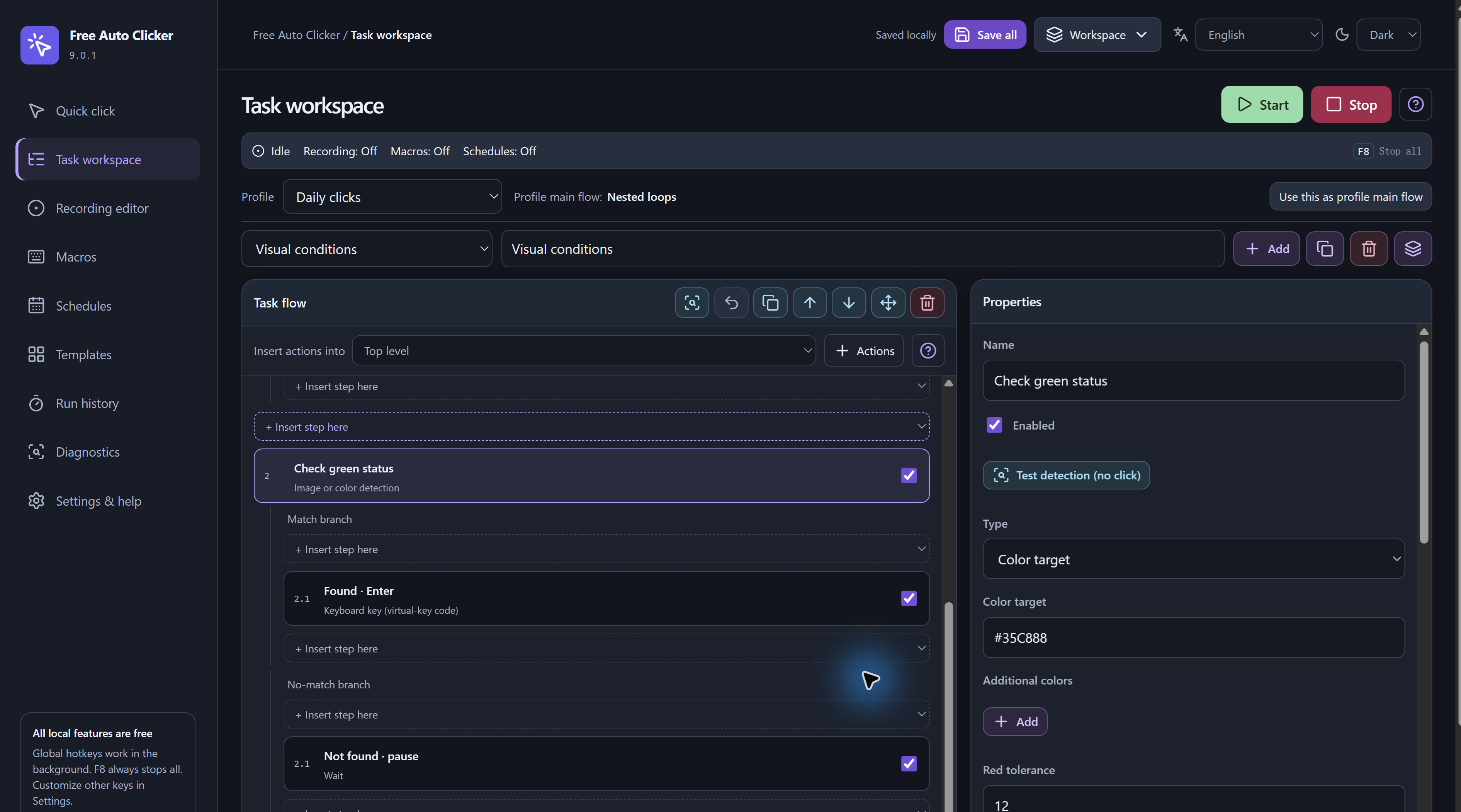
Sa Task workspace, magsingit ng Image or color detection. Gumamit ng target sa sarili mong test window. Mas madaling suriin ang parihabang may iisang kulay kaysa nagbabagong animation o maliit na letrang may pinakinis na gilid.
Para sa larawan, gumamit ng lokal na reference image at piliin ang Image matching method. Batay sa antas ng pagkakahawig ang Template matching. Batay sa mga katangian ng larawan ang Feature matching. Hindi ginagamit ang reference image sa pagbabasa ng text.
Limitahan ang Lugar at Bilang ng Pagsubok
- Piliin ang bahagi ng screen o bahagi na nakabatay sa target na window. Iwan sa labas ang mga kahawig na bagay na walang kinalaman sa gawain.
- Para sa pagtukoy ng kulay, piliin ang target na kulay at angkop na tolerance. Nakakatulong ang tolerance sa bawat color channel at minimum na sukat ng tugmang lugar para matukoy kung solid na target ito o nag-iisang pixel.
- Magtakda ng limitadong Detection attempts at ng Time between detection attempts para sa unang pagsubok.
- Maglagay ng simple at ligtas na aksyon sa Match branch at malinaw na alternatibo sa No-match branch.
Kapag 0 ang Detection attempts, patuloy na naghahanap ang app hanggang may tumugma o makansela ang gawain. Ihanda ang F8 para makapaghinto.
Gamitin ang Natukoy na Posisyon
Puwedeng gamitin ng susunod na aksyon ng mouse ang Use last detected position plus coordinate offset. Suriin ang X/Y offset sa ligtas na target bago gamitin sa totoong gawain. Puwede ring gamitin ang natukoy na posisyon sa iba pang sinusuportahang aksyon ng workflow.
Isang tugma ang ibinabalik ayon sa setting ng paghahanap. Sinusubukan nang sunud-sunod ang mga posibleng larawan at walang listahan ng lahat ng nakikitang tugma. Tingnan ang mga gawaing maraming punto kung may nakatakda ka nang pagkakasunod-sunod ng mga posisyon.
Subukan Kapag Tumugma, Walang Tugma, at May Error
Patakbuhin nang minsan habang nakikita ang target at ulitin kapag wala ito. Kapag walang tugma, daraan sa sangay na No-match matapos ang itinakdang mga pagsubok. Kailangang ayusin ang nawawala o sirang reference image, hindi makitang window, o kabiguang kunan ang screen.
Basahin ang Run history at Diagnostics kapag pumalya ang gawain. Makakatulong ang gabay sa pag-aayos ng problema para matukoy kung nasa target, resource file, pahintulot, o shortcut ang problema.
Suriin Muli Kapag Nagbago ang Itsura
Nagbabago ang nakikitang mga pixel dahil sa scaling, theme, epekto ng pag-hover, compression, pagkakatakip, at mga remote session. Suriin uli ang reference at lugar na hahanapan pagkatapos ng mga pagbabagong ito. Puwedeng itakda ang mga scale na susubukan ng template matching, pero hindi garantisado ang pagkilala sa anumang laki o bagong disenyo ng interface.
Walang OCR ang feature na ito at walang garantiya sa pagkuha ng nilalaman ng protektado o naka-minimize na window. Gumamit ng target na nakikita at ng karaniwang pahintulot para sa gawain. Pinahihinto ng F8 ang pagtukoy at iba pang gawain at ino-off nito ang mga macro at schedule.
Mga madalas itanong
Nababasa ba nito ang text sa button?
Hindi. Walang OCR ang pagtukoy ng larawan at kulay. Gumamit ng angkop na nakikitang reference image o kondisyon ng kulay at subukan sa mismong lugar na hahanapan.
Paano kung hindi lumabas ang target?
Kung may takdang bilang ng pagsubok, lilipat ang gawain sa No-match kapag naubos iyon. Kapag 0 ang bilang, patuloy itong maghahanap hanggang matagpuan o makansela. Kinakansela ng F8 ang lahat ng gawain at ino-off nito ang mga macro at schedule.
Puwede bang gumamit ng pagtukoy batay sa window kapag nakatago ito?
Tinutukoy ng mga coordinate batay sa window kung saan magsisimula ang pagbilang ng posisyon. Hindi ginagarantiyahan ng mga ito ang pagkuha ng larawan o pagpapadala ng input sa anumang nakatago o naka-minimize na window.