เนื้อหาในหน้านี้
เลือกเป้าหมายที่มองเห็น
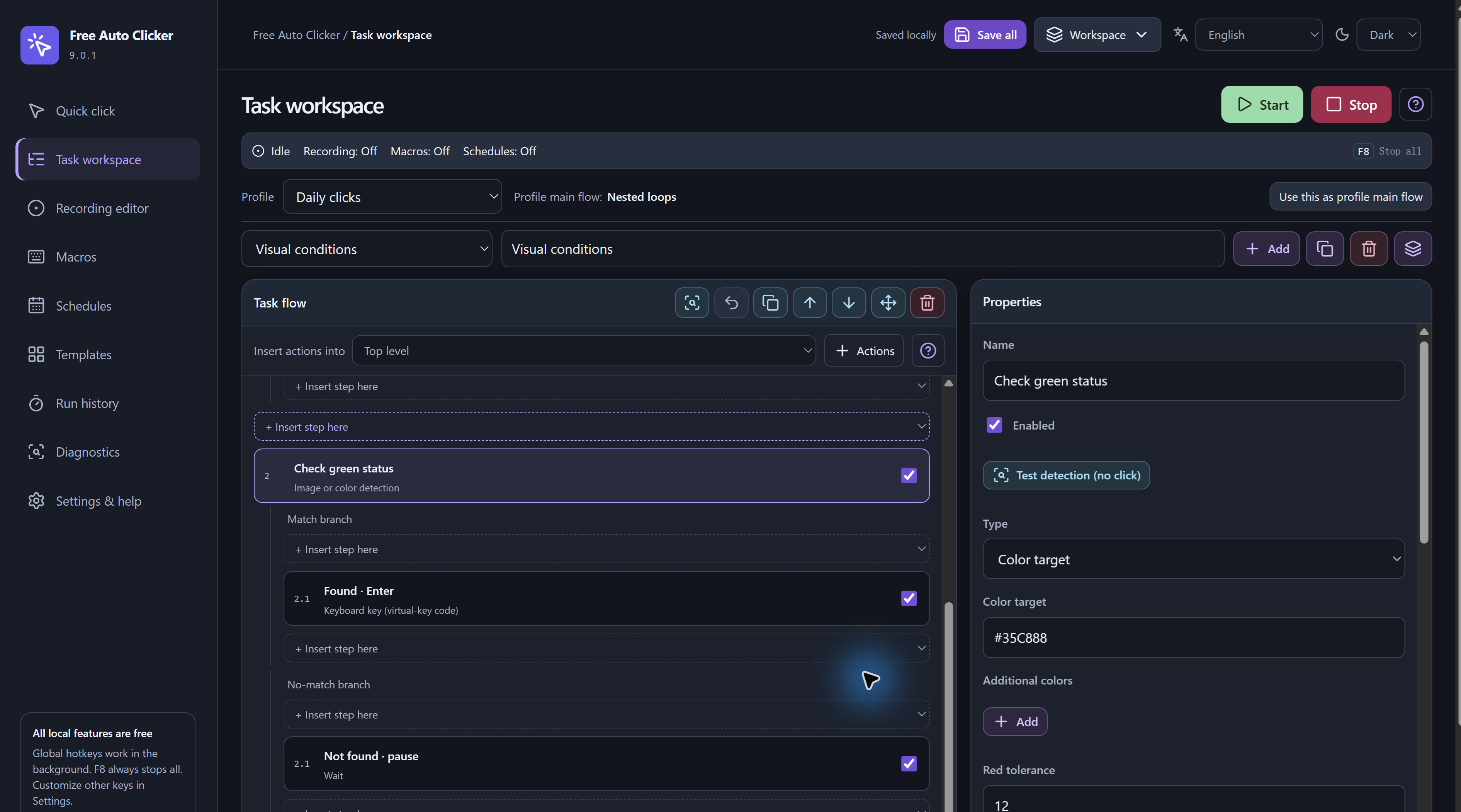
ใน Task workspace ให้แทรก Image or color detection ใช้เป้าหมายในหน้าต่างทดสอบของคุณเอง สี่เหลี่ยมสีคงที่ตรวจสอบง่ายกว่าภาพเคลื่อนไหวหรือตัวอักษรเล็กที่ลบรอยหยัก
หากตรวจจับภาพ ให้ใช้ภาพอ้างอิงบนเครื่องแล้วเลือก Image matching method โดย Template matching ใช้เกณฑ์ความคล้าย ส่วน Feature matching ใช้ลักษณะเด่นของภาพ ภาพอ้างอิงใช้เปรียบเทียบภาพและไม่สามารถอ่านตัวอักษรได้
จำกัดพื้นที่และจำนวนครั้งที่ลอง
- เลือกพื้นที่บนจอหรือพื้นที่ที่อิงกับหน้าต่างเป้าหมาย วางบริเวณค้นหาให้ไม่รวมวัตถุหน้าตาคล้ายกันที่ไม่เกี่ยวข้อง
- ในการตรวจจับสี ให้เลือกสีเป้าหมายและค่าความคลาดเคลื่อนที่เหมาะสม ค่าคลาดเคลื่อนแยกตามช่องสีและขนาดพื้นที่ขั้นต่ำที่ตรงกันช่วยแยกเป้าหมายที่เป็นแถบสีทึบจากพิกเซลเดี่ยวได้
- สำหรับการทดสอบครั้งแรก ให้กำหนด Detection attempts เป็นจำนวนที่จำกัด แล้วตั้ง Time between detection attempts
- เพิ่มคำสั่งง่าย ๆ ที่ปลอดภัยใน Match branch และกำหนดคำสั่งทางเลือกให้ชัดเจนใน No-match branch
หากตั้ง Detection attempts เป็น 0 โปรแกรมจะค้นหาต่อจนกว่าจะพบผลที่ตรงกันหรือยกเลิกงาน เตรียมกด F8 เพื่อหยุดได้ทันที
นำตำแหน่งที่ตรวจพบไปใช้
คำสั่งเมาส์ถัดไปสามารถใช้ Use last detected position plus coordinate offset ได้ ทดสอบค่าเลื่อนพิกัด X/Y กับเป้าหมายที่ปลอดภัยก่อนใช้ในงานจริง คำสั่งอื่นในเวิร์กโฟลว์ที่รองรับก็ใช้ตำแหน่งที่ตรวจพบได้เช่นกัน
โปรแกรมคืนผลที่ตรงกันหนึ่งตำแหน่งตามการตั้งค่าค้นหา โปรแกรมลองภาพอ้างอิงหลายภาพตามลำดับและไม่ได้แสดงรายการผลที่ตรงกันทั้งหมด หากทราบจุดทุกจุดและต้องการใช้ลำดับคงที่ ให้ดู งานแบบหลายจุด
ทดสอบกรณีพบ ไม่พบ และเกิดข้อผิดพลาด
ลองรันหนึ่งครั้งเมื่อเห็นเป้าหมาย แล้วทดสอบอีกครั้งเมื่อเป้าหมายหายไป ในกรณีที่เพียงไม่พบเป้าหมาย งานจะไปสาขา No-match เมื่อครบจำนวนครั้งที่ตั้งไว้ หากภาพอ้างอิงหายหรือเสีย ไม่พบหน้าต่างเป้าหมาย หรือจับภาพหน้าจอไม่ได้ ให้แก้ไขข้อผิดพลาดนั้น
อ่าน Run history และ Diagnostics เมื่องานล้มเหลว คู่มือแก้ไขปัญหา ช่วยแยกปัญหาเกี่ยวกับเป้าหมาย ไฟล์ประกอบ สิทธิ์ และปุ่มลัด
ตรวจสอบใหม่เมื่อภาพที่เห็นเปลี่ยน
การปรับสเกล เปลี่ยนธีม เอฟเฟกต์เมื่อชี้เมาส์ การบีบอัด สิ่งที่บังเป้าหมาย และเซสชันระยะไกลทำให้พิกเซลที่เห็นเปลี่ยนได้ ตรวจภาพอ้างอิงและพื้นที่ค้นหาอีกครั้งเมื่อมีการเปลี่ยนแปลง ตั้งช่วงสเกลของเทมเพลตที่ต้องการค้นหาได้ แต่ไม่รับประกันว่าจะรู้จำภาพทุกขนาดหรืออินเทอร์เฟซที่ออกแบบใหม่
ฟีเจอร์นี้ไม่มี OCR และไม่รับประกันว่าจะจับภาพหน้าต่างที่มีการป้องกันหรือย่ออยู่ได้ เปิดเป้าหมายให้มองเห็นและใช้สิทธิ์ตามที่งานต้องการ F8 หยุดการตรวจจับและงานอื่น ๆ พร้อมปิดมาโครและการตั้งเวลา
คำถามที่พบบ่อย
อ่านข้อความบนปุ่มได้ไหม
ไม่ได้ การตรวจจับภาพและสีไม่รองรับ OCR ให้ใช้ภาพอ้างอิงที่เห็นหรือเงื่อนไขสีที่เหมาะสม แล้วลองในพื้นที่ที่จะค้นหาจริง
ถ้าเป้าหมายไม่ปรากฏเลยจะเกิดอะไรขึ้น
เมื่อครบจำนวนครั้งที่กำหนด โปรแกรมจะไปสาขา No-match ค่า 0 หมายถึงค้นหาต่อจนพบหรือจนกว่าจะยกเลิก F8 ยกเลิกทุกงานและปิดมาโครกับการตั้งเวลา
ใช้การตรวจจับแบบอิงพิกัดหน้าต่างกับหน้าต่างที่ซ่อนไว้ได้ไหม
พิกัดสัมพัทธ์กับหน้าต่างใช้ระบุจุดอ้างอิง ไม่รับประกันว่าจะจับภาพหรือส่งอินพุตไปยังหน้าต่างที่ซ่อนหรือย่ออยู่ได้