Bu sayfada
Görünür bir hedef seçin
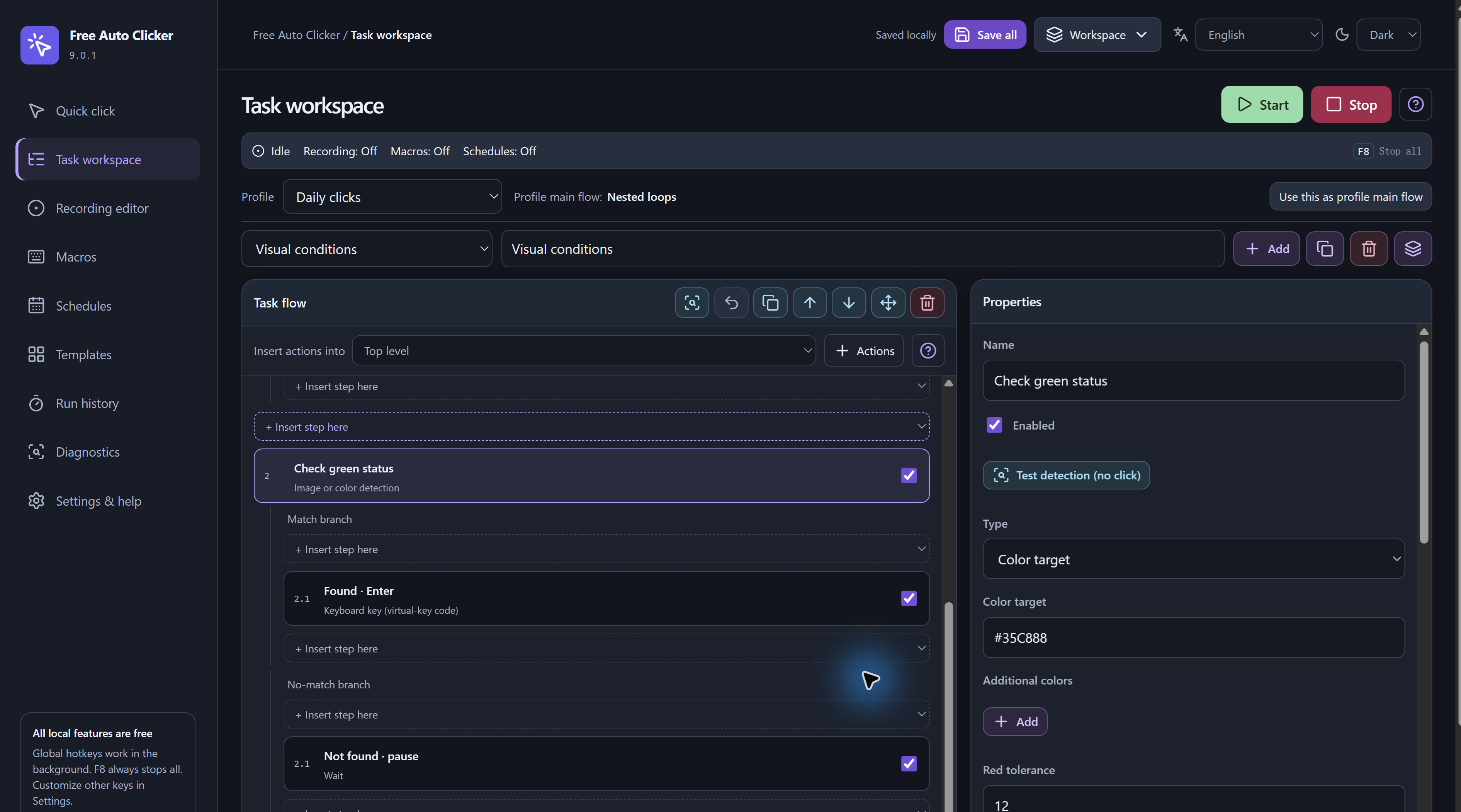
Task workspace bölümünde Image or color detection adımını ekleyin. Kendi test pencerenizdeki bir hedefi kullanın. Sabit renkli bir dikdörtgeni doğrulamak, değişen bir animasyonu veya kenar yumuşatmalı küçük bir harfi doğrulamaktan daha kolaydır.
Görüntü için yerel bir referans dosyası kullanın ve Image matching method yöntemini seçin. Şablon eşleştirme benzerlik eşiği kullanır. Özellik eşleştirme görüntüdeki özellikleri kullanır. Referans görüntü üzerinden metin tanıma yapılmaz.
Arama bölgesini ve deneme sayısını sınırlayın
- Ekranda veya hedef pencereye göre bir bölge seçin. Benzer görünen ancak ilgisiz hedefleri bölgenin dışında bırakın.
- Renk algılama için hedef rengi ve uygun toleransı seçin. Kanal başına tolerans ve asgari eşleşme alanı, düz renkli hedefi tek bir pikselden ayırmaya yardımcı olabilir.
- İlk test için sınırlı bir Detection attempts değeri ve bir Time between detection attempts süresi belirleyin.
- Match branch dalına güvenli ve basit bir eylem, No-match branch dalına ise açık bir alternatif koyun.
Algılama deneme sayısı 0 ise arama eşleşme bulunana veya görev iptal edilene kadar sürer. F8 tuşunu kullanmaya hazır olun.
Bulunan konumu kullanın
Sonraki fare eylemi Use last detected position plus coordinate offset seçeneğiyle algılanan son konumu kullanabilir. Gerçek göreve geçmeden önce X/Y ofsetini güvenli bir hedefte kontrol edin. Desteklenen diğer akış eylemleri de algılama konumunu kullanabilir.
Sonuç, yapılandırılan aramanın seçtiği eşleşmedir. Tüm eşleşen nesneler listelenmez. Birden çok aday görüntü sırayla denenir ve görünür eşleşmelerin tamamı döndürülmez. İzlenecek sabit sıra belliyse çok noktalı görevlere bakın.
Eşleşmeyi, eşleşmeme durumunu ve hataları test edin
Hedef görünürken bir kez çalıştırın, ardından hedef olmadan tekrar deneyin. Normal koşullarda eşleşme bulunmazsa belirlenen denemelerden sonra eşleşmeme dalı çalışır. Eksik veya bozuk referans görüntü, bulunamayan hedef pencere ya da ekran yakalama hatası düzeltilmesi gereken bir hatadır. Bunlar geçerli bir eşleşmeme sonucu sayılmaz.
Görev başarısız olduğunda Run history ve Diagnostics bölümlerini inceleyin. Sorun giderme kılavuzu hedef, kaynak, izin ve kısayol sorunlarını ayırt etmenize yardımcı olur.
Görsel değişikliklerden sonra yeniden kontrol edin
Ölçeklendirme, tema değişiklikleri, üzerine gelme efektleri, sıkıştırma, hedefin örtülmesi ve uzak oturumlar görünür pikselleri değiştirebilir. Bu değişikliklerden sonra referansı ve arama bölgesini yeniden kontrol edin. Şablon arama ölçeği ayarlanabilir, ancak her boyuttaki veya yeniden tasarlanmış arayüzün tanınması garanti edilmez.
Bu özellik OCR yapmaz ve korumalı ya da simge durumuna küçültülmüş pencerelerin yakalanmasını garanti etmez. Hedefi görünür tutun ve görevin normal izin gereksinimlerine uyun. F8 algılamayı ve diğer görevleri durdurur, makroları ve zamanlamaları kapatır.
Sık sorulan sorular
Bir düğmenin üzerindeki yazıyı okuyabilir mi?
Hayır. Görüntü ve renk algılama OCR işlevi görmez. Uygun ve görünür bir referans görüntü veya renk koşulu kullanın ve bunu hedef arama bölgesinde test edin.
Hedef hiç görünmezse ne olur?
Deneme sayısı sınırlıysa işlem eşleşmeme dalına geçer. Sıfır, hedef bulunana veya görev iptal edilene kadar denemek anlamına gelir. F8 tüm görevleri iptal eder ve makroları ve zamanlamaları kapatır.
Pencereye göre algılama gizli bir pencerede çalışır mı?
Pencereye göre koordinatlar referans çerçevesini tanımlar. Herhangi bir gizli veya simge durumuna küçültülmüş pencerede görüntü yakalamayı ya da giriş göndermeyi garanti etmez.