Auf dieser Seite
Ein sichtbares Ziel auswählen
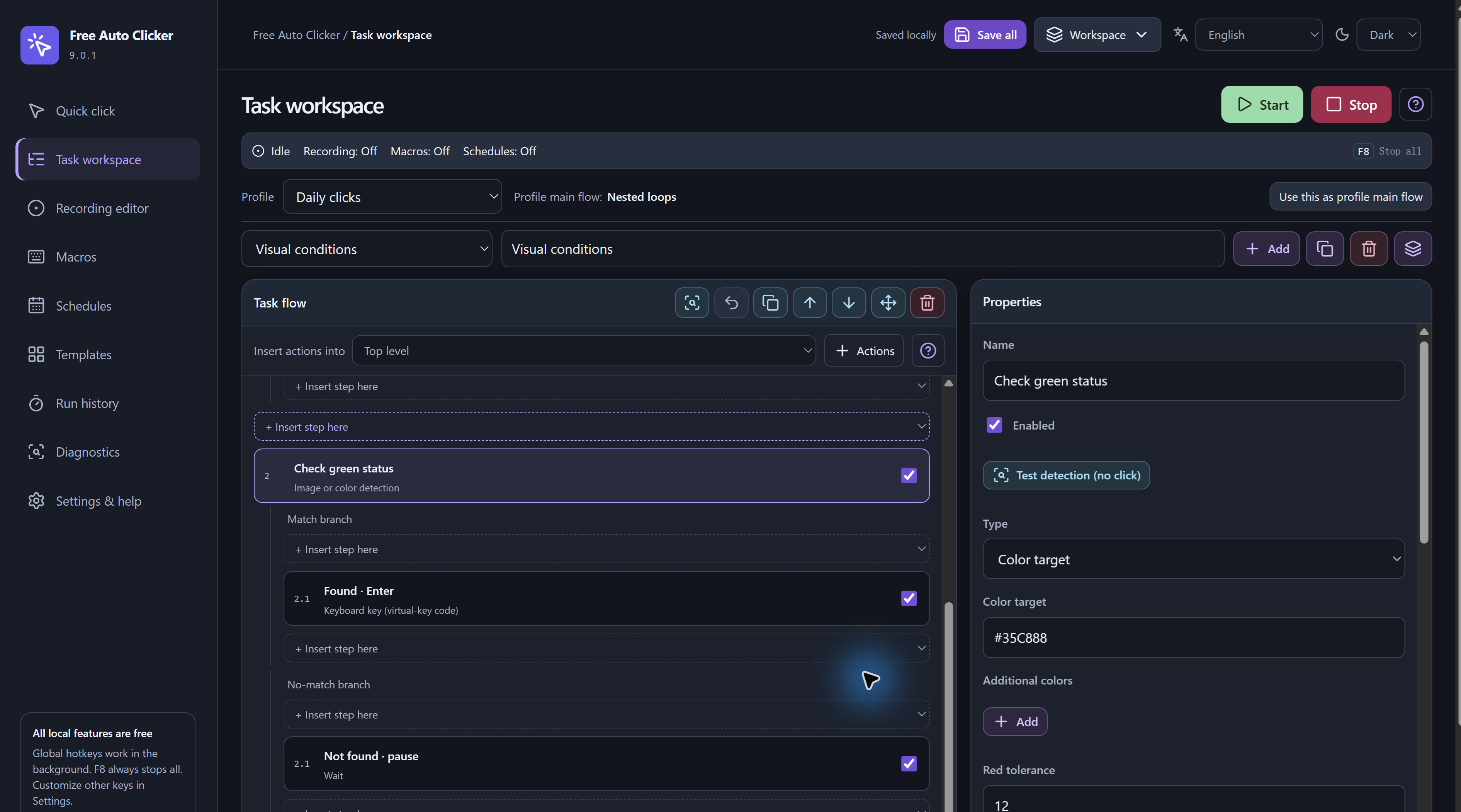
Fügen Sie in Task workspace die Aktion Image or color detection ein. Wählen Sie ein Ziel in Ihrem eigenen Testfenster. Ein einfarbiges Rechteck lässt sich leichter prüfen als eine wechselnde Animation oder ein kleiner Buchstabe mit geglätteten Kanten.
Verwenden Sie für die Bilderkennung ein lokales Referenzbild und wählen Sie Image matching method. Der Vorlagenabgleich verwendet einen Schwellenwert für die Ähnlichkeit. Der Merkmalsabgleich stützt sich auf Bildmerkmale. Das Referenzbild erlaubt keine Texterkennung.
Suchbereich und Anzahl der Versuche begrenzen
- Wählen Sie einen Bildschirmbereich oder einen Bereich relativ zum Zielfenster. Ähnliche Elemente, die nicht zur Aufgabe gehören, sollten außerhalb liegen.
- Wählen Sie für die Farberkennung die Zielfarbe und eine geeignete Toleranz. Toleranzen je Farbkanal und eine Mindesttrefferfläche helfen, eine einfarbige Fläche von einem einzelnen Pixel zu unterscheiden.
- Legen Sie für den ersten Test eine begrenzte Anzahl in Detection attempts und einen Abstand in Time between detection attempts fest.
- Fügen Sie in Match branch eine einfache Aktion ohne Folgen und in No-match branch eine klare Alternative ein.
Wenn Detection attempts auf 0 steht, läuft die Suche bis zum ersten Treffer oder bis zum Abbruch der Aufgabe. Halten Sie F8 bereit.
Erkannte Position verwenden
Eine nachfolgende Mausaktion kann Use last detected position plus coordinate offset verwenden. Prüfen Sie die X/Y-Verschiebung an einem Testziel, bevor Sie sie für eine echte Aufgabe einsetzen. Weitere unterstützte Aktionen können die erkannte Position ebenfalls verwenden.
Die Suche gibt den anhand der Einstellungen ausgewählten Treffer zurück. Mehrere Kandidatenbilder werden in der angegebenen Reihenfolge geprüft. Als Ergebnis erhalten Sie weiterhin einen einzelnen Treffer. Für eine bekannte feste Route lesen Sie die Anleitung zu Aufgaben mit mehreren Klickpunkten.
Treffer, fehlende Treffer und Fehler testen
Führen Sie die Aufgabe einmal mit sichtbarem Ziel und anschließend ohne Ziel aus. Ohne Treffer sollte nach der eingestellten Zahl an Versuchen der entsprechende Zweig ausgeführt werden. Ein fehlendes oder beschädigtes Referenzbild, ein nicht verfügbares Fenster oder eine fehlgeschlagene Bildschirmaufnahme sind Fehler, die Sie beheben müssen.
Wenn eine Aufgabe scheitert, prüfen Sie Run history und Diagnostics. Die Anleitung zur Fehlerbehebung hilft, Probleme mit Zielen, Ressourcen, Berechtigungen und Tastenkürzeln zu unterscheiden.
Nach visuellen Änderungen erneut prüfen
Anzeigeskalierung, Designwechsel, Effekte beim Darüberfahren mit der Maus, Komprimierung, überdeckte Bereiche und Remotesitzungen können sichtbare Pixel ändern. Prüfen Sie Referenz und Suchbereich nach solchen Änderungen erneut. Die Vorlagensuche lässt sich für mehrere Größenstufen einstellen. Beliebige Größen oder neu gestaltete Oberflächen werden dadurch nicht garantiert erkannt.
Diese Funktion bietet keine optische Zeichenerkennung (OCR) und garantiert keine Bildschirmaufnahme geschützter oder minimierter Fenster. Lassen Sie das Ziel sichtbar und verwenden Sie die für die Aufgabe üblichen Berechtigungen. F8 stoppt die Erkennung und alle anderen Aufgaben und deaktiviert Makros und Zeitpläne.
Häufig gestellte Fragen
Kann die Erkennung den Text einer Schaltfläche lesen?
Nein. Bild- und Farberkennung bieten keine Texterkennung. Verwenden Sie ein geeignetes sichtbares Referenzbild oder eine Farbbedingung und testen Sie die Erkennung im gewünschten Suchbereich.
Was passiert, wenn das Ziel nie erscheint?
Ist die Anzahl der Versuche begrenzt, wird der Zweig ohne Treffer ausgeführt. Bei null Versuchen läuft die Erkennung bis zu einem Treffer oder bis zum Abbruch. F8 bricht alle Aufgaben ab und deaktiviert Makros und Zeitpläne.
Funktioniert fensterrelative Erkennung bei einem ausgeblendeten Fenster?
Fensterrelative Koordinaten legen den Bezugspunkt fest. Sie garantieren weder eine Bildschirmaufnahme noch Eingaben in ausgeblendeten oder minimierten Fenstern.