Sur cette page
Choisir une cible visible
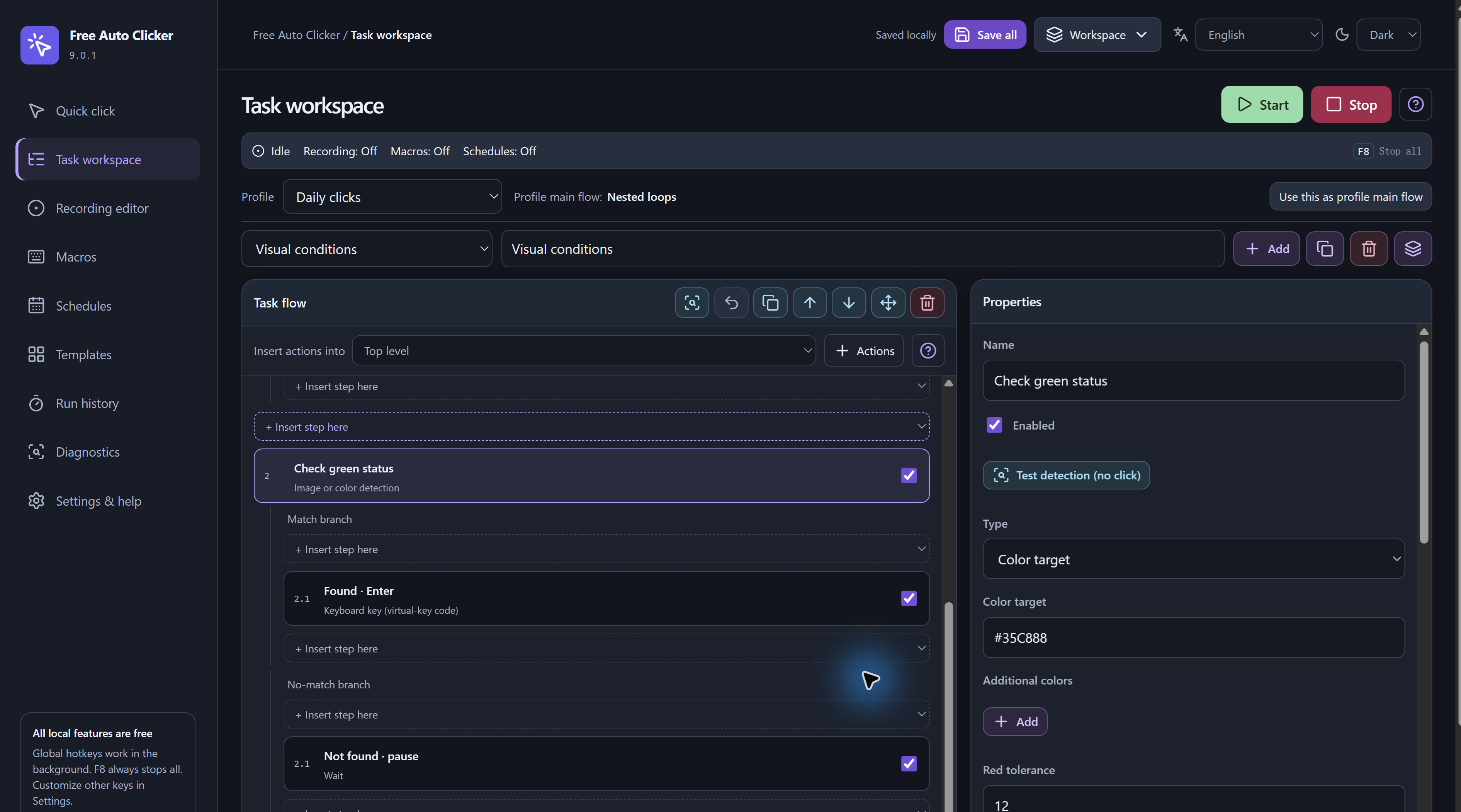
Dans Task workspace, insérez Image or color detection. Choisissez une cible dans votre propre fenêtre de test. Un rectangle de couleur stable est plus facile à vérifier qu’une animation changeante ou qu’un petit caractère aux bords lissés.
Pour détecter une image, utilisez une référence locale et choisissez Image matching method. La recherche par modèle utilise un seuil de similarité. La recherche par caractéristiques s’appuie sur les détails de l’image. L’image de référence ne permet pas de lire du texte.
Limiter la zone et les tentatives
- Choisissez une zone de l’écran ou une zone relative à la fenêtre cible. Excluez les éléments ressemblants qui ne font pas partie de la tâche.
- Pour la détection de couleur, choisissez la couleur cible et la tolérance adaptée. Des tolérances par canal et une surface minimale de correspondance aident à distinguer une zone uniforme d’un pixel isolé.
- Lors du premier test, définissez un nombre fini dans Detection attempts et un intervalle dans Time between detection attempts.
- Placez une action simple et sans conséquence dans Match branch et une autre action bien définie dans No-match branch.
Avec Detection attempts à 0, la recherche continue jusqu’à ce qu’elle trouve une correspondance ou que la tâche soit annulée. Gardez F8 à portée de main.
Utiliser la position trouvée
Une action de souris suivante peut utiliser Use last detected position plus coordinate offset. Vérifiez le décalage X/Y sur une cible sans conséquence avant de l’appliquer à une tâche réelle. D’autres actions compatibles peuvent aussi réutiliser la position détectée.
La recherche renvoie la correspondance retenue selon les réglages. Si plusieurs images candidates sont proposées, elles sont essayées dans l’ordre et le résultat reste une seule correspondance. Consultez les tâches sur plusieurs points pour suivre un parcours fixe connu.
Tester la correspondance, son absence et les erreurs
Exécutez la tâche une fois avec la cible visible, puis une fois sans la cible. En l’absence de correspondance, le scénario doit suivre la branche prévue à la fin des tentatives. Une image de référence manquante ou endommagée, une fenêtre absente ou un échec de capture constituent des erreurs à corriger.
Consultez Run history et Diagnostics si la tâche échoue. Le guide de dépannage aide à distinguer les problèmes de cible, de ressource, d’autorisation et de raccourci.
Revérifier après un changement visuel
La mise à l’échelle, un changement de thème, les effets de survol, la compression, les éléments qui se recouvrent et les sessions à distance peuvent changer les pixels visibles. Revérifiez la référence et la zone après ces changements. La recherche par modèle peut être réglée pour plusieurs échelles. La reconnaissance de n’importe quelle taille ou d’une interface remaniée n’est pas garantie.
Cette fonction ne propose pas de reconnaissance optique de caractères (OCR) et ne garantit pas la capture de fenêtres protégées ou réduites. Utilisez une cible visible et gardez les autorisations normalement requises par la tâche. F8 arrête la détection et les autres tâches et désactive les macros et les planifications.
Questions fréquentes
La détection peut-elle lire le texte d’un bouton ?
Non. La détection d’image et de couleur ne fait pas de reconnaissance de texte. Utilisez une image de référence visible ou une condition de couleur appropriée et testez-la dans la zone voulue.
Que se passe-t-il si la cible n’apparaît jamais ?
Lorsque le nombre de tentatives est limité, le scénario suit la branche sans correspondance. Avec zéro, la recherche continue jusqu’à trouver la cible ou être annulée. F8 annule toutes les tâches et désactive les macros et les planifications.
La détection relative à une fenêtre fonctionne-t-elle si elle est masquée ?
Les coordonnées relatives à la fenêtre définissent le repère. Elles ne garantissent ni la capture ni l’envoi d’actions dans une fenêtre masquée ou réduite.