En esta página
Elige un objetivo visible
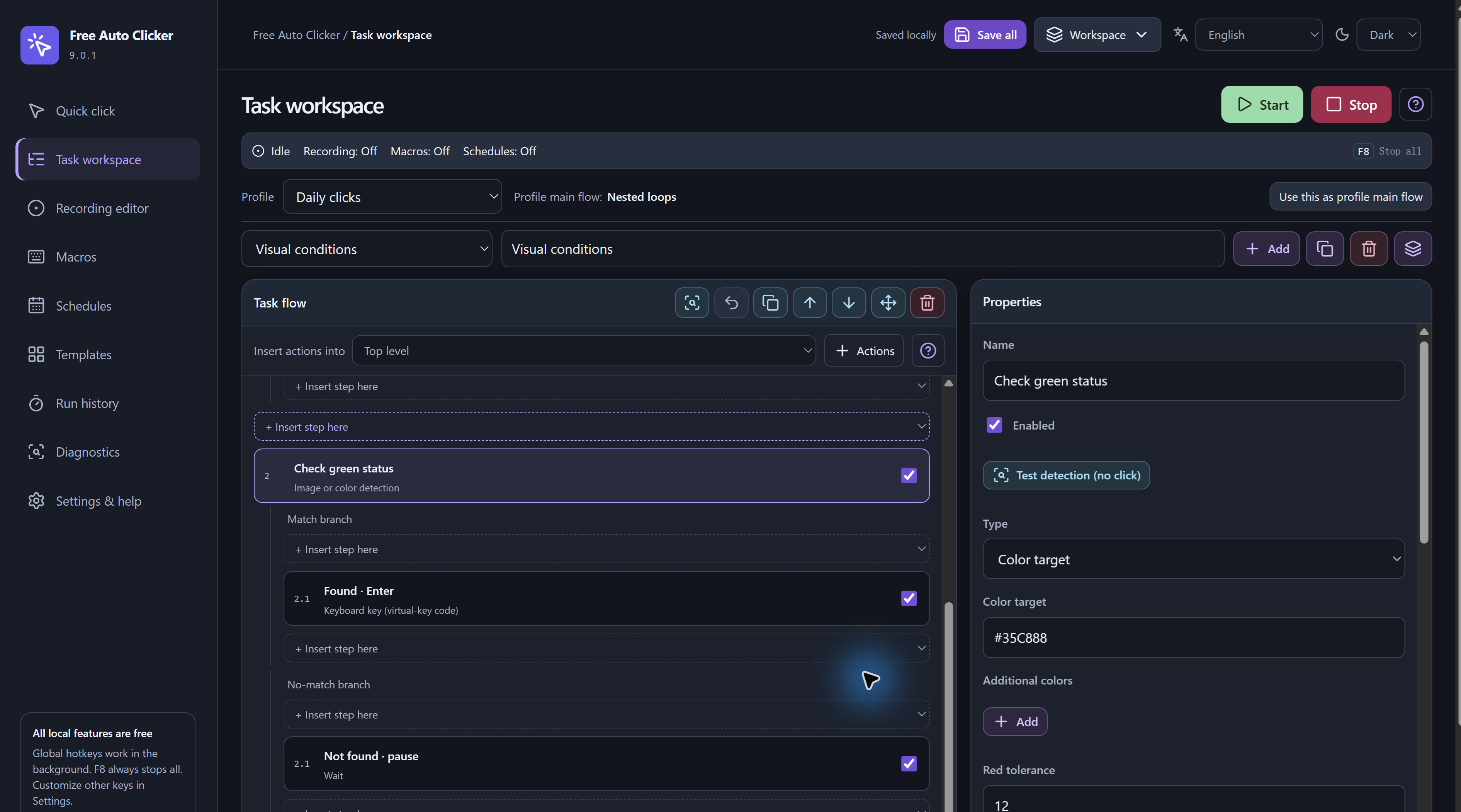
En Task workspace, inserta Image or color detection. Usa un objetivo en tu propia ventana de prueba. Es más fácil comprobar un rectángulo de color fijo que una animación cambiante o una letra pequeña con suavizado.
Para detectar una imagen, usa una referencia local y elige Image matching method. La comparación con plantilla usa un umbral de similitud. La comparación por características utiliza los rasgos de la imagen. La referencia no permite reconocer texto.
Limita la región y los intentos
- Elige una región de la pantalla o una región relativa a la ventana de destino. Excluye objetivos ajenos que se parezcan.
- Para detectar colores, elige el color objetivo y la tolerancia adecuada. Las tolerancias por canal y un área mínima de coincidencia ayudan a distinguir una zona uniforme de un píxel aislado.
- Para la primera prueba, fija un número limitado en Detection attempts y un intervalo en Time between detection attempts.
- Añade una acción simple y sin consecuencias en Match branch y una alternativa clara en No-match branch.
Con 0 en Detection attempts, la búsqueda sigue hasta encontrar una coincidencia o cancelar la tarea. Ten F8 a mano.
Usa la posición detectada
Una acción posterior de ratón puede usar Use last detected position plus coordinate offset. Comprueba el desplazamiento X/Y en un objetivo de prueba antes de aplicarlo a una tarea real. Otras acciones compatibles del flujo también pueden usar la posición detectada.
La búsqueda devuelve la coincidencia seleccionada según la configuración. Si hay varias imágenes candidatas, se prueban en orden y el resultado sigue siendo una sola coincidencia. Consulta las tareas de varios puntos si necesitas un recorrido fijo conocido.
Prueba la coincidencia, su ausencia y los errores
Ejecuta la tarea una vez con el objetivo visible y repite la prueba sin él. Si no hay coincidencia, el flujo debe seguir la rama correspondiente tras los intentos configurados. Una referencia ausente o dañada, una ventana inexistente o un fallo de captura requieren corregir un error y no cuentan como ausencia normal de coincidencia.
Consulta Run history y Diagnostics si falla la tarea. La guía de solución de problemas ayuda a distinguir fallos del objetivo, los recursos, los permisos y los atajos.
Repite la prueba tras cambios visuales
El escalado, un cambio de tema, los efectos al pasar el cursor, la compresión, las zonas tapadas y las sesiones remotas pueden cambiar los píxeles visibles. Vuelve a comprobar la referencia y la región de búsqueda después de esos cambios. Puedes configurar la búsqueda a distintas escalas con plantillas, aunque no se garantiza detectar tamaños arbitrarios ni interfaces rediseñadas.
Esta función no incluye OCR ni garantiza la captura de ventanas protegidas o minimizadas. Usa un objetivo visible y conserva los requisitos de permisos habituales. F8 detiene la detección y las demás tareas y desactiva macros y programaciones.
Preguntas frecuentes
¿Puede leer el texto de un botón?
No. La detección de imágenes y colores no incluye OCR. Usa una referencia visual o una condición de color apropiada y pruébala dentro de la región de búsqueda.
¿Qué pasa si nunca aparece el objetivo?
Con un número limitado de intentos, el flujo sigue la rama sin coincidencia. Con cero, la búsqueda continúa hasta encontrar el objetivo o cancelar la tarea. F8 cancela todas las tareas y desactiva macros y programaciones.
¿Funciona la detección relativa a una ventana oculta?
Las coordenadas relativas a la ventana definen el sistema de referencia. No garantizan capturar ni enviar entradas a una ventana oculta o minimizada.