Fester Punkt oder Mauszeiger
Fixed point verwendet eine bestimmte Position. Follow pointer klickt an der aktuellen Position des Mauszeigers. Beginnen Sie langsam und begrenzen Sie die Klickzahl.
Automatisieren Sie einen Klickpunkt oder eine ganze Klickfolge. Legen Sie Intervall und Wiederholungen fest; F8 stoppt jederzeit. Free Auto Clicker 8.1.0 ist kostenlos für Windows 10 und 11 mit 64 Bit.
Für Windows herunterladenWindows 10/11 · x64 · Kostenlos · v8.1.0
Die Klicks gehen an ein sichtbares Ziel im Vordergrund. Minimierte oder verdeckte Fenster werden nicht im Hintergrund angeklickt.
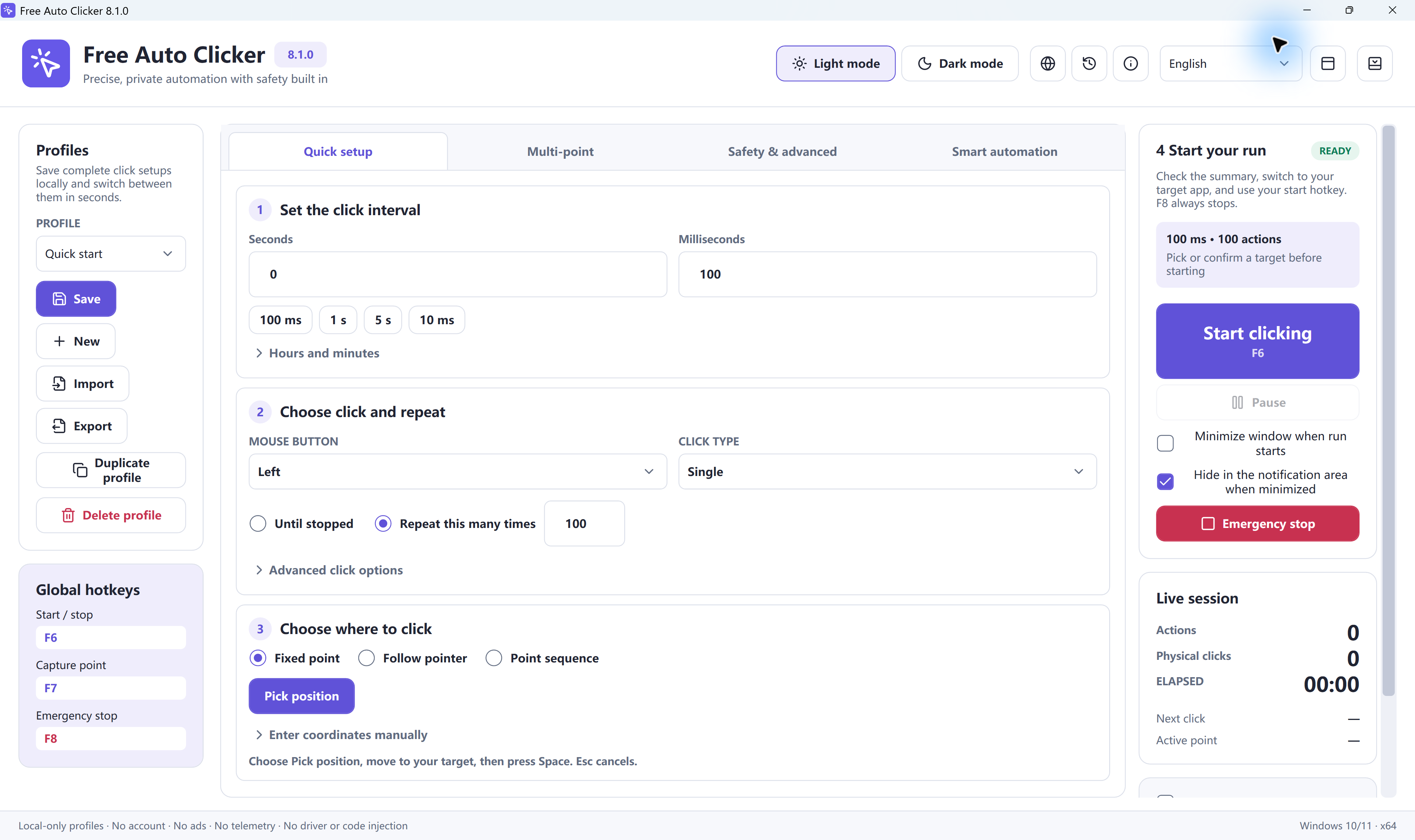
Wiederkehrende Mausklicks mit festem Intervall und klarer Grenze. Free Auto Clicker klickt auf einen festen Punkt, folgt dem Mauszeiger oder führt eine Liste von Klickpunkten aus. Wählen Sie den passenden Modus und prüfen Sie den Ablauf zunächst mit wenigen Wiederholungen.
Free Auto Clicker 8.1.0 herunterladenOhne Download ausprobierenDeutsche Anleitung lesen
Fixed point verwendet eine bestimmte Position. Follow pointer klickt an der aktuellen Position des Mauszeigers. Beginnen Sie langsam und begrenzen Sie die Klickzahl.
Wählen Sie Point sequence und legen Sie unter Multi-point die Positionen, Reihenfolge, Pausen und Wiederholungen fest. Prüfen Sie vor dem Start die aktivierten Zeilen.
Stellen Sie den Abstand zwischen den Klicks in Sekunden oder Millisekunden ein. Neben der Wiederholungszahl können Sie eine maximale Laufzeit und eine Klickgrenze festlegen.
Standardmäßig startet oder stoppt F6. F7 öffnet die Positionsauswahl; die Leertaste bestätigt. F8 bleibt als Not-Stopp aktiv.
Save speichert ein lokales Profil. Export erstellt eine separate .fac-Datei zum Übertragen. Mit Import laden Sie die Datei wieder.
Fensterbezogene Koordinaten folgen dem Verschieben des ausgewählten Fensters. Sie erkennen keinen intern verschobenen Button und ermöglichen keine Klicks in verdeckte Fenster.
Öffnen Sie eine leere Tabelle und verwenden Sie Zelle A1 als Ziel. Lassen Sie Fensterposition und Zoom unverändert. Die Screenshots und die folgenden Befehlsnamen sind auf Englisch; die Anwendung bietet auch eine deutsche Oberfläche.
Speichern Sie Einstellungen, die Sie behalten möchten, mit Profiles → Save. Wählen Sie danach New. Stellen Sie unter Quick setup Seconds = 1 und Milliseconds = 0 ein; Hours und Minutes bleiben auf null. Setzen Sie unter Safety & advanced den Wert Start delay (seconds) = 0.
Wählen Sie Left, Single und Repeat this many times = 3. Öffnen Sie über Fixed point → Pick position oder standardmäßig F7 die Positionsauswahl. Bewegen Sie den Mauszeiger in die Mitte von A1 und bestätigen Sie mit der Leertaste. Esc bricht die Auswahl ab.
Prüfen Sie die Zusammenfassung, die aktiven Grenzen und die Starttaste. Holen Sie die Tabelle in den Vordergrund und wählen Sie eine andere leere Zelle aus. Starten Sie mit der Standardtaste F6: A1 sollte ausgewählt werden, nach drei Einzelklicks endet der Lauf. Liegt das Ziel falsch, stoppen Sie mit F8.
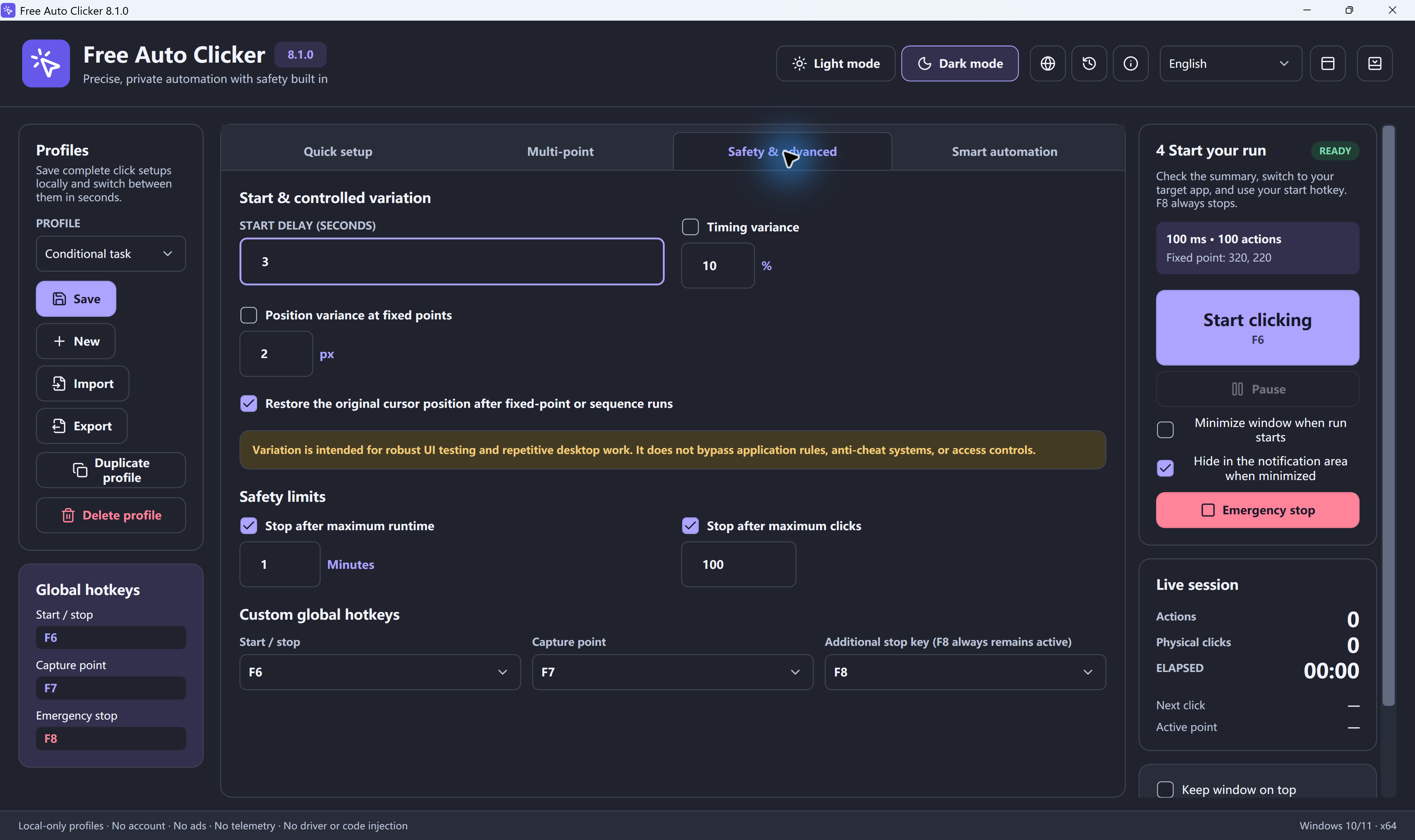
Die Anwendung sendet normale Mausklicks an ein erlaubtes, sichtbares Ziel im Vordergrund. Sie kann einzelne Punkte oder Klickfolgen wiederholen und Einstellungen als Profil speichern.
Minimierte oder verdeckte Fenster werden nicht im Hintergrund angeklickt. Beachten Sie die Automatisierungsregeln des Zielprogramms und starten Sie mit einer kleinen Grenze.
Der deutsche Online-Test klickt ausschließlich auf die eigenen Flächen A, B und C. Dort können Sie Intervall und Klickzahl ausprobieren sowie CPS und die rechnerische Dauer ermitteln.
Die Demo steuert keine anderen Tabs, Spiele oder Anwendungen. Die berechnete Klickrate ist keine Garantie für die Geschwindigkeit in einem anderen Programm.
Ja. Die auf dieser Website angebotene Version 8.1.0 ist kostenlos. Der Download enthält das Installationsprogramm für Windows. Wenn Sie zunächst nur das Klickintervall ausprobieren möchten, nutzen Sie die deutsche Online-Demo ohne Installation.
Die Anwendung ist für Windows 10 und Windows 11 mit 64 Bit vorgesehen. Die Oberfläche lässt sich auf Deutsch anzeigen. Dieses Installationsprogramm läuft nicht unter macOS, auf einem Chromebook oder auf dem Smartphone. Dort können Sie die Browser-Demo nutzen, die nur auf ihre eigenen Testflächen klickt.
Nein. Free Auto Clicker sendet normale Mausklicks an ein sichtbares Ziel im Vordergrund. Fensterbezogene Koordinaten können dem Verschieben eines Fensters folgen, ermöglichen aber keine Klicks in minimierte oder verdeckte Fenster.
Beginnen Sie mit 1.000 ms, also einer Sekunde, und wenigen Wiederholungen. Bei Einzelklicks entsprechen 500 ms rechnerisch 2 CPS, also zwei Klicks pro Sekunde. Das Zielprogramm kann langsamer reagieren. Verkürzen Sie das Intervall erst, wenn jeder Klick das gewünschte Ergebnis auslöst.
Standardmäßig startet oder stoppt F6 die Ausführung. F7 öffnet die Positionsauswahl: Bewegen Sie den Mauszeiger zum Ziel und bestätigen Sie mit der Leertaste. Esc bricht die Auswahl ab. F8 bleibt immer als Not-Stopp aktiv. Haben Sie die Start- oder Auswahltaste geändert, prüfen Sie die angezeigten Belegungen unter Global hotkeys.
Unter Profiles speichert Save die Einstellungen als lokales Profil in der Anwendung. Export erstellt eine separate .fac-Datei, die Sie mit Import auf einem anderen Computer öffnen können. Prüfen Sie vor der Wiederverwendung die Koordinaten, Bildschirmanordnung, Tastenkürzel und Grenzen mit einem kurzen Test.
Laden Sie die 64-Bit-Version für Windows 10 oder 11 herunter. Prüfen Sie zuerst das Ziel und die Grenze von drei Klicks, bevor Sie längere Aufgaben einrichten.
Free Auto Clicker 8.1.0 herunterladenZuletzt geprüft: 26. Oktober 2026 · Free Auto Clicker 8.1.0
Legen Sie Intervall und Klickzahl für ein sichtbares Ziel im Vordergrund fest.
Für Windows herunterladenWindows 10/11 · x64 · Kostenlos · v8.1.0