Un punto fijo o el puntero
Usa Fixed point para una posición concreta o Follow pointer para hacer clic donde esté el puntero. Empieza despacio y limita el número de clics.
Automatiza un punto o una secuencia de clics. Ajusta el intervalo y las repeticiones; F8 permite detener la ejecución. Free Auto Clicker 8.1.0 es gratis para Windows 10 y 11 de 64 bits.
Descargar para WindowsWindows 10/11 · x64 · Gratis · v8.1.0
Los clics se envían a un destino visible en primer plano. No funciona sobre ventanas minimizadas u ocultas.
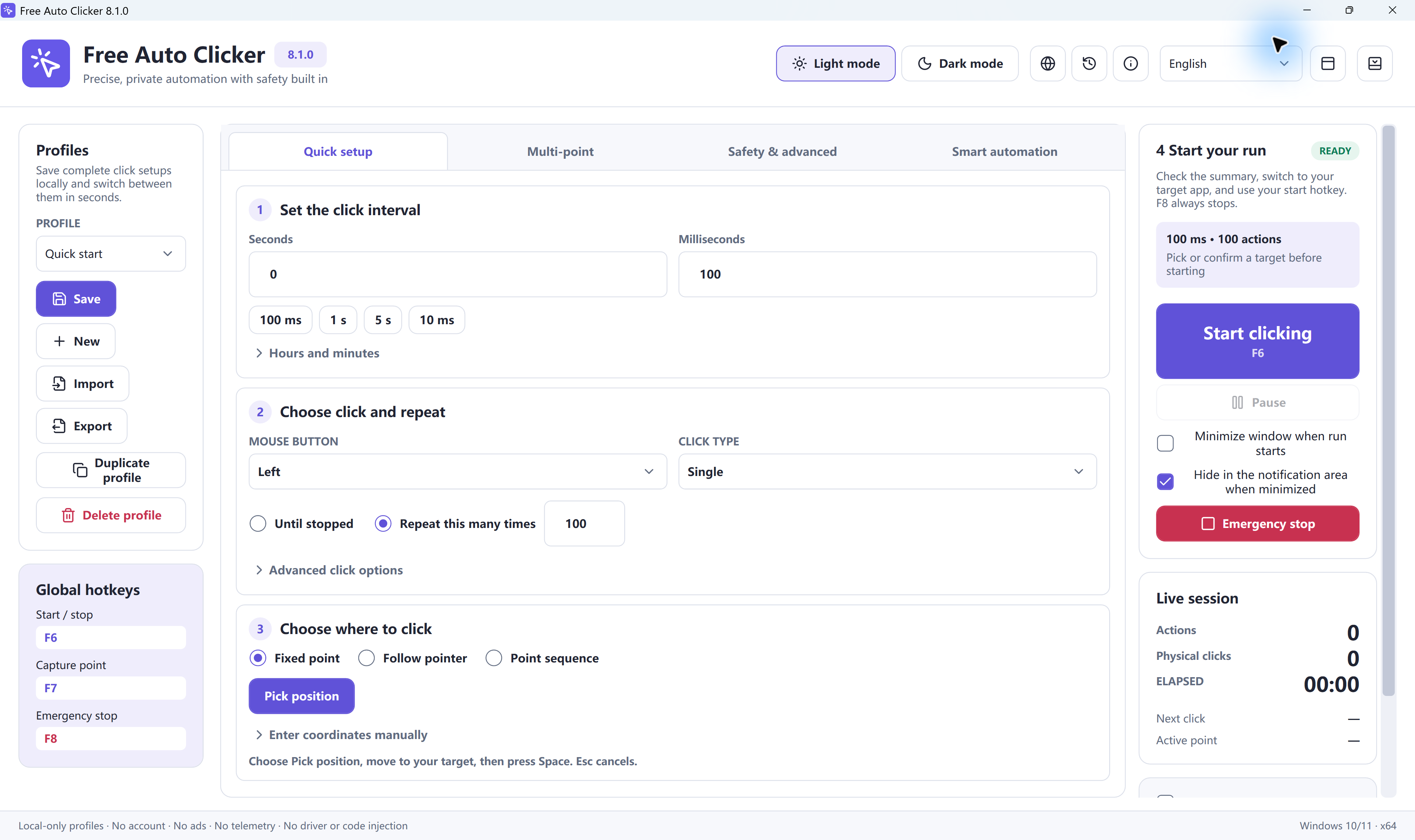
Repite clics con el ritmo y el límite que elijas. Free Auto Clicker puede usar un punto fijo, seguir el puntero o recorrer una lista de posiciones. Elige el modo adecuado para tu tarea y comprueba primero una ejecución corta.
Descargar Free Auto Clicker 8.1.0Probar sin descargarLeer la guía en español
Usa Fixed point para una posición concreta o Follow pointer para hacer clic donde esté el puntero. Empieza despacio y limita el número de clics.
Elige Point sequence y prepara las posiciones, el orden, las pausas y las repeticiones en Multi-point. Revisa qué filas están activadas antes de iniciar la secuencia.
Ajusta el tiempo entre clics en segundos o milisegundos. Además del número de repeticiones, puedes establecer una duración máxima y un límite de clics.
De forma predeterminada, F6 inicia o detiene. F7 abre el selector de posición y Espacio confirma. F8 permanece como parada de emergencia.
Save guarda un perfil local. Export crea un archivo .fac independiente para trasladarlo a otro equipo. Import permite cargarlo de nuevo.
Los puntos pueden seguir el movimiento de la ventana elegida. No identifican un botón que cambie de lugar dentro de ella ni permiten hacer clic en una ventana oculta.
Abre una hoja de cálculo vacía y usa la celda A1 como destino. Mantén la posición de la ventana y el zoom. Las capturas y los nombres de los controles que usamos aquí están en inglés; la aplicación también tiene interfaz en español.
Guarda los ajustes que quieras conservar con Profiles → Save y selecciona New. En Quick setup, pon Seconds = 1 y Milliseconds = 0; deja Hours y Minutes en cero. En Safety & advanced, ajusta Start delay (seconds) = 0.
Selecciona Left, Single y Repeat this many times = 3. Abre el selector con Fixed point → Pick position o el atajo predeterminado F7. Mueve el puntero al centro de A1 y confirma con Espacio. Esc cancela la selección.
Comprueba el resumen, los límites activos y la tecla de inicio. Trae la hoja al primer plano y selecciona otra celda vacía. Pulsa F6 si mantienes el atajo predeterminado: A1 debe quedar seleccionada y la ejecución terminará tras tres clics simples. Si el destino es incorrecto, detén la prueba con F8.
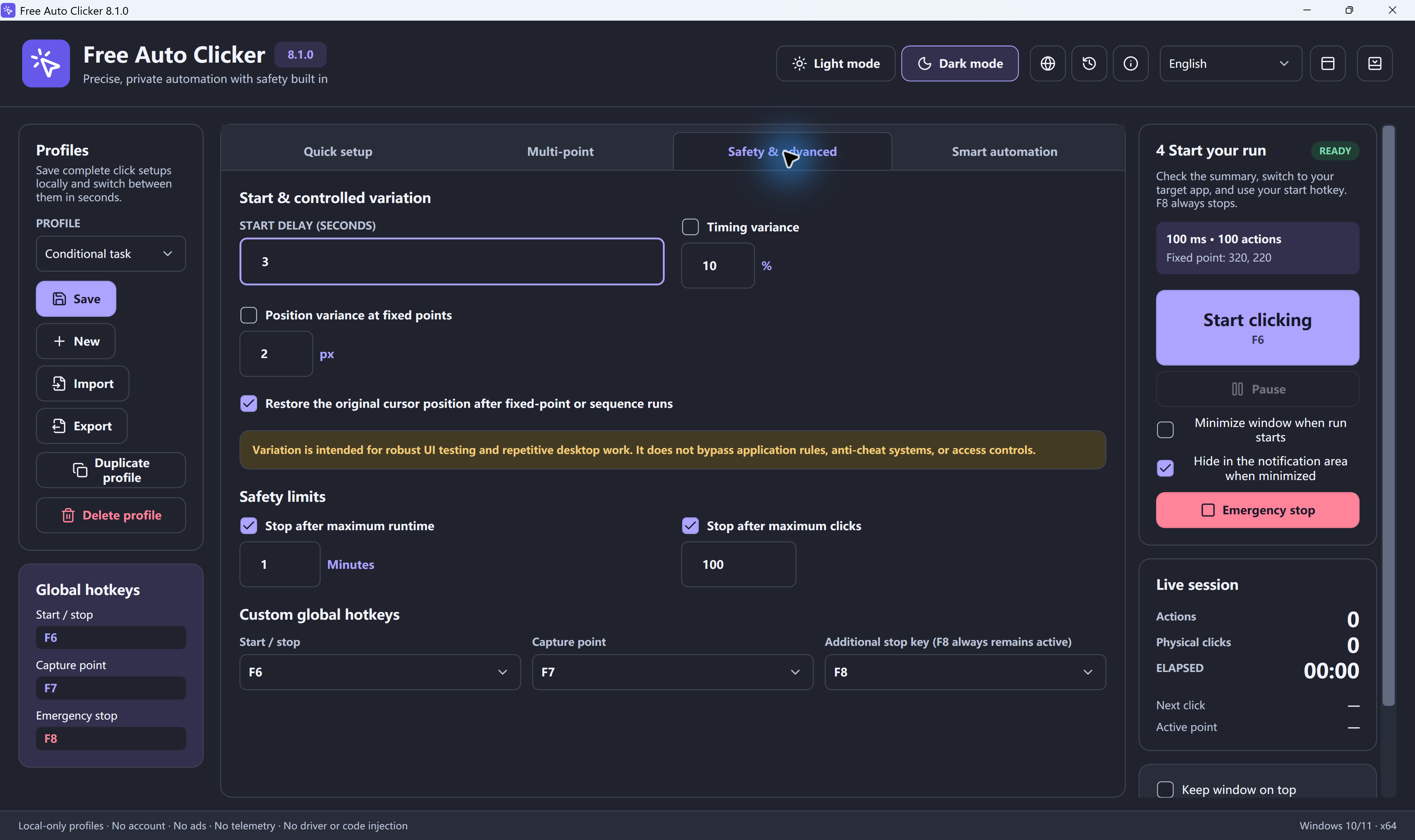
La aplicación envía clics normales a un destino visible en primer plano. Permite repetir un punto o una secuencia y guardar los ajustes en un perfil.
No hace clic en ventanas minimizadas u ocultas. Comprueba que la aplicación de destino permita automatizar la tarea y empieza con un límite pequeño.
La demo online en español solo actúa sobre sus zonas A, B y C. Puedes probar el intervalo y el número de clics, y calcular los CPS y la duración teórica.
No envía clics a otras pestañas, juegos ni aplicaciones. La velocidad calculada no garantiza el ritmo que aceptará otro programa.
Sí. La versión 8.1.0 que ofrece este sitio es gratuita. El botón de descarga proporciona el instalador para Windows. Si solo quieres probar el ritmo de los clics sin instalar nada, puedes usar la demo online en español.
La aplicación está diseñada para Windows 10 y Windows 11 de 64 bits. Su interfaz también está disponible en español. Este instalador no funciona en macOS, Chromebook ni teléfonos. En esos dispositivos puedes probar la demo del navegador, que solo actúa sobre sus propias zonas de prueba.
No. Free Auto Clicker envía clics normales del ratón a un destino visible en primer plano. Las coordenadas relativas pueden seguir el desplazamiento de una ventana, pero no permiten hacer clic en ventanas minimizadas u ocultas.
Empieza con 1.000 ms, es decir, un segundo, y pocas repeticiones. Con clics simples, 500 ms equivalen a 2 CPS teóricos, o dos clics por segundo. La aplicación de destino puede responder más despacio. Reduce el intervalo solo cuando cada clic produzca el resultado esperado.
De forma predeterminada, F6 inicia o detiene la ejecución. F7 abre el selector de posición: mueve el puntero hasta el destino y confirma con Espacio. Esc cancela la selección. F8 permanece activo como parada de emergencia. Si cambiaste las teclas de inicio o selección, comprueba sus valores en Global hotkeys.
En Profiles, Save guarda los ajustes como un perfil local dentro de la aplicación. Export crea un archivo .fac independiente que puedes abrir con Import en otro equipo. Antes de volver a usarlo, comprueba las coordenadas, la disposición de las pantallas, los atajos y los límites con una prueba corta.
Descarga la versión de 64 bits para Windows 10 u 11. Comprueba el destino y el límite de tres clics antes de preparar una tarea más larga.
Descargar Free Auto Clicker 8.1.0Última revisión: 26 de octubre de 2026 · Free Auto Clicker 8.1.0
Configura el intervalo y el número de clics para un destino visible en primer plano.
Descargar para WindowsWindows 10/11 · x64 · Gratis · v8.1.0