จุดเดียวหรือตามตัวชี้เมาส์
Fixed point คลิกพิกัดที่เลือกไว้ ส่วน Follow pointer คลิกตรงที่เมาส์อยู่ขณะนั้น เลือกให้เหมาะกับงานก่อนเริ่ม
ดูวิธีเลือกโหมดคลิกเมาส์ซ้ำจุดเดิม คลิกตามตัวชี้ หรือคลิกหลายจุดตามลำดับ ตั้งช่วงเวลาและจำนวนครั้ง แล้วบันทึกโปรไฟล์ไว้ใช้ซ้ำได้ ฟรีและไม่ต้องสมัครบัญชี
สำหรับ Windows 10/11 แบบ x64 ใช้กับหน้าต่างที่แสดงอยู่ด้านหน้า ไม่คลิกหน้าต่างที่ย่อหรือซ่อน
ดาวน์โหลดสำหรับ Windowsลองออนไลน์ ไม่ต้องติดตั้งอ่านวิธีใช้ภาษาไทย
Windows 10/11 · x64 · ฟรี · v8.1.0
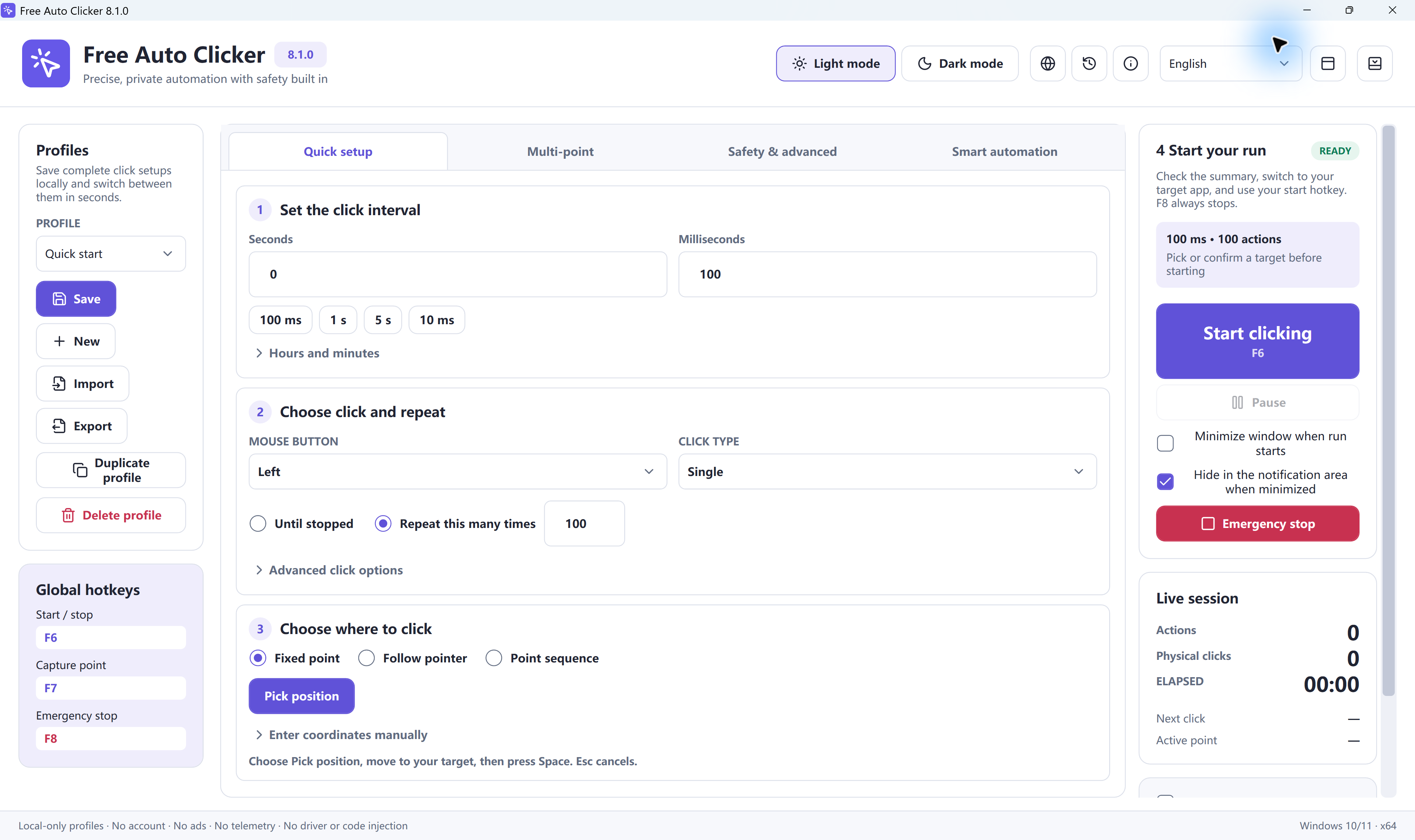
Free Auto Clicker 8.1.0 ช่วยทำงานคลิกซ้ำบน Windows เลือกตำแหน่ง จังหวะและขอบเขตของการรันได้ คำอธิบายบนเว็บไซต์เป็นภาษาไทย ส่วนชื่อเมนูด้านล่างใช้ภาษาอังกฤษให้ตรงกับภาพหน้าจอ
Fixed point คลิกพิกัดที่เลือกไว้ ส่วน Follow pointer คลิกตรงที่เมาส์อยู่ขณะนั้น เลือกให้เหมาะกับงานก่อนเริ่ม
ดูวิธีเลือกโหมดPoint sequence รันแถวที่เปิดใช้งานจากบนลงล่าง ใน Multi-point คุณแก้พิกัด เวลารอและจำนวนครั้งของแต่ละจุดได้
ลองตัวอย่างคลิก 3 จุดตั้งช่วงเวลาเป็นวินาทีหรือมิลลิวินาที จำกัดจำนวนครั้งในการทดสอบ และกำหนดเวลารันหรือจำนวนคลิกสูงสุดใน Safety & advanced
เลือกช่วงเวลาที่เหมาะเลือกปุ่มเมาส์และชนิดการคลิก เช่น คลิกเดียวหรือดับเบิลคลิก ในโหมด Fixed point หรือ Point sequence สามารถส่งปุ่มลัดหนึ่งชุดหรือข้อความหลังแต่ละการทำงานได้
ดูการตั้งค่าคีย์บอร์ด (ภาษาอังกฤษ)ค่าเริ่มต้นคือ F6 เริ่ม/หยุด และ F8 หยุดฉุกเฉิน F7 เปิดตัวเลือกพิกัด แล้วใช้ Space ยืนยันจุด
เริ่มจากการทดสอบสั้น ๆSave เก็บการตั้งค่าไว้ในโปรแกรมบนเครื่องนี้ ส่วน Export สร้างไฟล์ .fac สำหรับสำรองหรือย้ายไปเครื่องอื่น
บันทึกและนำโปรไฟล์กลับมาใช้ใช้หน้าต่างทดสอบที่คลิกซ้ำได้โดยไม่เปลี่ยนข้อมูลสำคัญ จัดตำแหน่งหน้าต่างให้เรียบร้อยก่อนเลือกพิกัด และคอยดูผลระหว่างการทดสอบครั้งแรก
กด Save หากต้องการเก็บค่าปัจจุบัน แล้วเลือก New ใน Profiles เปิด Quick setup ตั้ง Hours = 0, Minutes = 0, Seconds = 1, Milliseconds = 0 เลือก Left, Single และ Repeat this many times = 5
เลือก Fixed point แล้วกด Pick position หรือ F7 ตามค่าเริ่มต้น เมื่อหน้าต่างเลือกพิกัดเปิดขึ้น ให้เลื่อนเมาส์ไปยังเป้าหมายแล้วกด Space กด Esc เพื่อยกเลิก
ตรวจพิกัด จำนวนครั้งและปุ่มลัดปัจจุบัน ใน Safety & advanced ตั้ง Start delay (seconds) = 0 หากเปิด Stop after maximum clicks ให้ตั้งเป็น 5 และหากเปิด Stop after maximum runtime ให้เผื่อเวลาอย่างน้อย 10 วินาที เพื่อไม่ให้ขีดจำกัดตัดการทดสอบก่อนครบ
ให้หน้าต่างเป้าหมายแสดงอยู่ด้านหน้า กดปุ่ม Start/stop ปัจจุบัน ซึ่งค่าเริ่มต้นคือ F6 รอให้ครบ 5 ครั้ง หากคลิกผิดที่ให้กด F8 และแก้ค่าก่อนลองใหม่
อ่านคู่มือภาษาไทยพร้อมภาพและตัวอย่างทีละขั้น รวมถึงวิธีตรวจว่าหน้าทดสอบรับคลิกครบหรือไม่ ก่อนนำไปใช้กับงานจริง
ใช้โปรแกรมที่ดาวน์โหลดเพื่อตั้งพิกัดจริงบนหน้าจอ รองรับ Windows 11 หรือ Windows 10 เวอร์ชัน 2004 ขึ้นไป แบบ x64 ตรวจสอบรุ่น Windows และชนิดระบบของเครื่องก่อนดาวน์โหลด
เป้าหมายต้องแสดงอยู่ด้านหน้า โปรแกรมไม่คลิกหน้าต่างที่ย่อหรือซ่อน ใช้กับงานที่ได้รับอนุญาตและตรวจข้อกำหนดของแอปหรือเกมก่อน โปรแกรมไม่ได้ข้ามระบบป้องกันการโกงหรือข้อจำกัดของแอป
ใช้เครื่องมือออนไลน์ภาษาไทยเพื่อสาธิตลำดับ A → B → C ตั้งช่วงเวลาและคำนวณ CPS ได้โดยไม่ต้องติดตั้ง ใช้ทดลองในเบราว์เซอร์บนคอมพิวเตอร์ Chromebook, Mac หรือมือถือได้
การสาธิตจำกัดอยู่ในหน้าเว็บของเครื่องมือ ไม่คลิกแท็บอื่น เกมหรือแอปบนอุปกรณ์ และไม่ได้ติดตั้งโปรแกรม Windows ให้
ใช้ได้ฟรีโดยไม่ต้องสมัครบัญชี การตั้งค่าและโปรไฟล์เก็บไว้บนเครื่องของคุณ ดาวน์โหลดโปรแกรมสำหรับ Windows ได้จากหน้านี้ หรือทดลองจังหวะคลิกในเครื่องมือออนไลน์โดยไม่ติดตั้ง
โปรแกรมรองรับ Windows 11 หรือ Windows 10 เวอร์ชัน 2004 ขึ้นไป แบบ x64 ตรวจสอบรุ่น Windows และชนิดระบบของเครื่องก่อนดาวน์โหลด
ไฟล์ดาวน์โหลดเป็นโปรแกรม Windows แบบ x64 ไม่ใช่แอปสำหรับ macOS, Chromebook หรือมือถือ อุปกรณ์เหล่านี้ใช้เครื่องมือออนไลน์เพื่อทดลองเป้าหมาย A, B และ C ในหน้าเว็บได้ แต่ไม่คลิกแท็บอื่นหรือแอปอื่น
ไม่ได้ Free Auto Clicker ส่งอินพุตเมาส์ปกติไปยังหน้าต่างที่แสดงอยู่ด้านหน้า และใช้ตัวชี้เมาส์จริงขณะทำงาน จึงต้องให้เป้าหมายมองเห็นได้และไม่ควรใช้เมาส์ทำงานอื่นพร้อมกัน
ตามค่าเริ่มต้น F6 ใช้เริ่มหรือหยุดการรัน F7 เปิดหน้าต่างเลือกพิกัด จากนั้นเลื่อนเมาส์ไปยังเป้าหมายแล้วกด Space เพื่อยืนยัน หรือ Esc เพื่อยกเลิก ส่วน F8 ใช้หยุดฉุกเฉิน ตรวจปุ่มลัดปัจจุบันใน Global hotkeys หากใช้โปรไฟล์ที่แก้ค่าไว้
กด Save ใน Profiles เพื่อบันทึกการตั้งค่าไว้บนเครื่อง แล้วเลือกโปรไฟล์จากรายการเมื่อต้องการใช้อีกครั้ง Export สร้างไฟล์ .fac สำหรับสำรองหรือย้ายเครื่อง และ Import ใช้นำไฟล์กลับเข้าโปรแกรม ตรวจพิกัด ปุ่มลัดและขีดจำกัดก่อนเริ่มทุกครั้ง
ตรวจทานล่าสุด: 25 ตุลาคม 2026 · Free Auto Clicker 8.1.0
กำหนดจุดคลิก ช่วงเวลาและจำนวนครั้ง แล้วเริ่มด้วยการทดสอบสั้น ๆ ในหน้าต่างที่แสดงอยู่ด้านหน้า
ดาวน์โหลดสำหรับ WindowsWindows 10/11 · x64 · ฟรี · v8.1.0