Точка или указатель
Выберите Fixed point для сохранённой позиции либо Follow pointer для текущего положения указателя. Начните с медленного режима и небольшого числа кликов.
Повторяйте клики в одной точке или по списку позиций. Настройте интервал и число повторов; F8 остановит выполнение. Free Auto Clicker 8.1.0 бесплатен для Windows 10 и 11 x64.
Скачать для WindowsWindows 10/11 · x64 · Бесплатно · v8.1.0
Клики направляются на видимую цель на переднем плане. Свёрнутые и скрытые окна не поддерживаются.
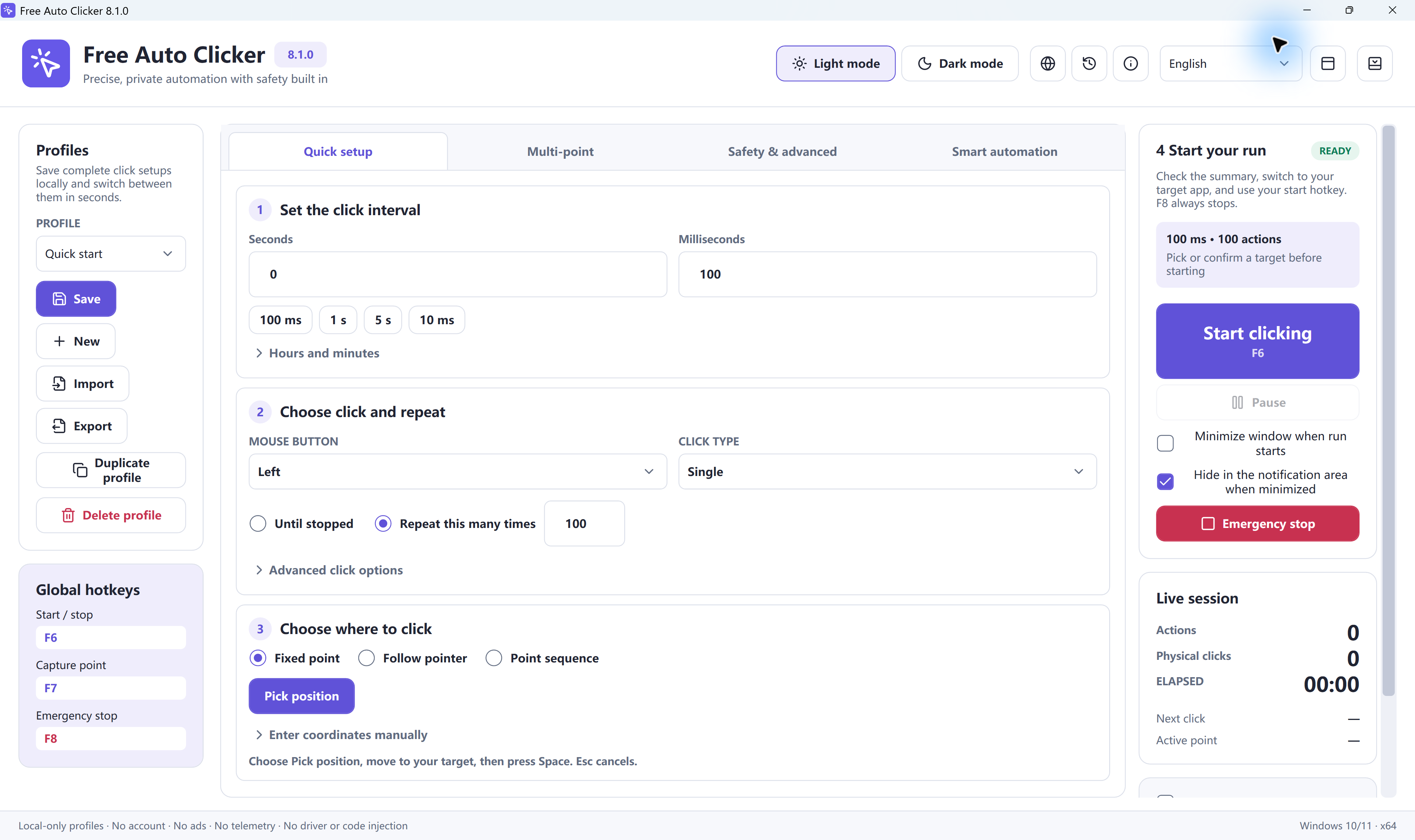
Повторяйте клики с выбранным интервалом и ограничением. Используйте фиксированную точку, текущее положение указателя или последовательность позиций. Начните с короткого теста в подходящем режиме.
Скачать Free Auto Clicker 8.1.0Попробовать без установкиОткрыть инструкцию на русском
Выберите Fixed point для сохранённой позиции либо Follow pointer для текущего положения указателя. Начните с медленного режима и небольшого числа кликов.
Режим Point sequence использует строки из Multi-point. Настройте их порядок, задержки и повторы; проверьте, какие строки включены.
Укажите секунды или миллисекунды между кликами и число повторов. Дополнительно можно ограничить общее число кликов и время выполнения.
По умолчанию F6 запускает и останавливает. F7 открывает выбор позиции, Пробел подтверждает её. F8 остаётся аварийной остановкой.
Save сохраняет локальный профиль. Export создаёт отдельный файл .fac, а Import загружает его снова.
Точки могут следовать за перемещением выбранного окна. Они не находят заново кнопку, которая сместилась внутри него, и не позволяют нажимать в скрытом окне.
Откройте пустую электронную таблицу и выберите A1 как цель. Зафиксируйте положение окна и масштаб. Скриншоты и названия элементов в этой инструкции приведены на английском.
Сохраните нужные настройки через Profiles → Save, затем выберите New. В Quick setup задайте Seconds = 1, Milliseconds = 0, а Hours и Minutes оставьте равными нулю. В Safety & advanced установите Start delay (seconds) = 0.
Выберите Left, Single и Repeat this many times = 3. Откройте Fixed point → Pick position или нажмите стандартную клавишу F7. Наведите указатель на центр A1 и подтвердите пробелом; Esc отменяет выбор.
Проверьте сводку и текущую клавишу запуска. Если включён Stop after maximum clicks, задайте 3; если включён Stop after maximum runtime — 1 минуту — минимальное значение. Выведите таблицу на передний план и выберите другую пустую ячейку. Нажмите F6, если сохранён стандартный выбор: A1 станет выделенной, а выполнение закончится после трёх одиночных кликов. При ошибке остановите его клавишей F8.
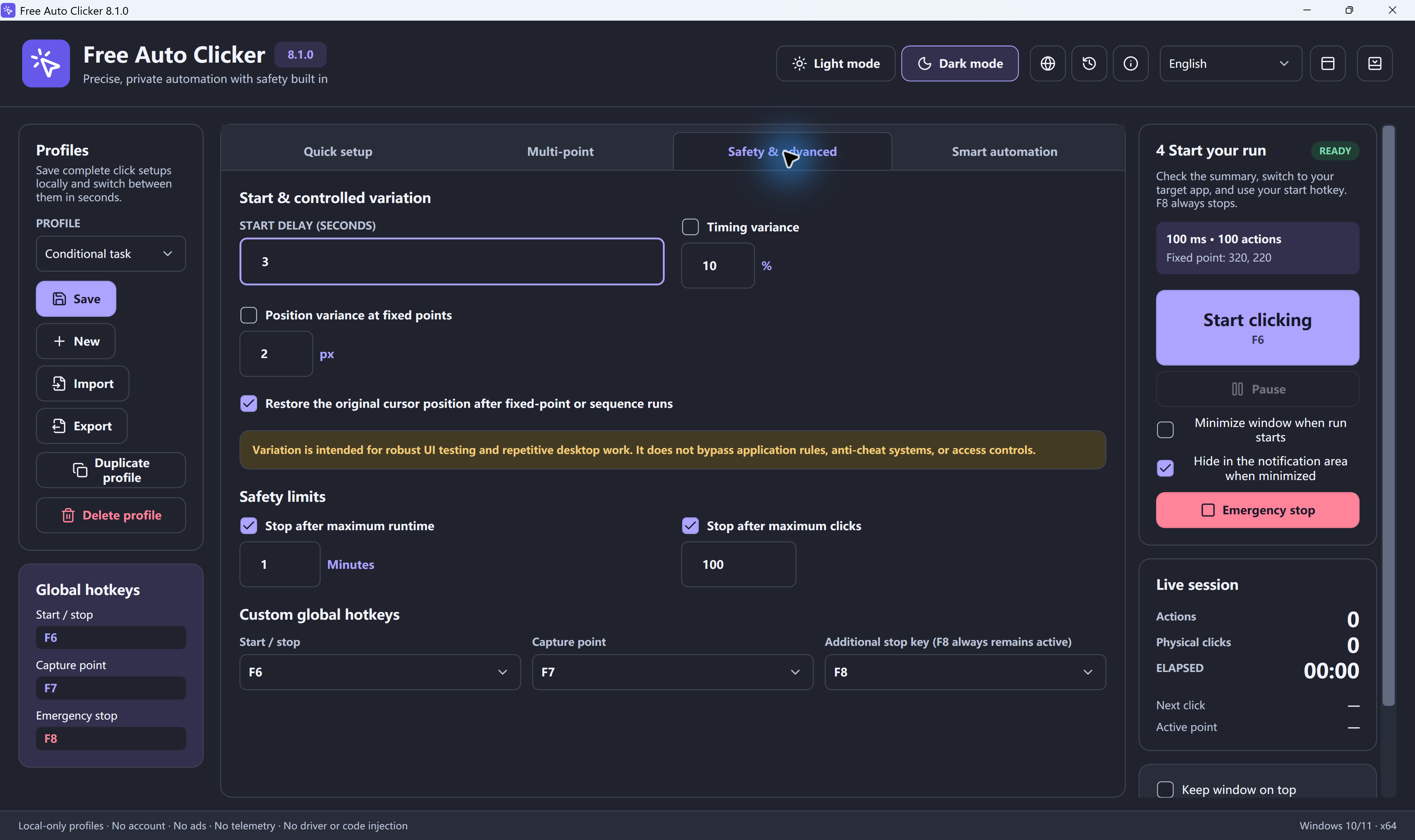
Программа отправляет обычные клики на видимую цель на переднем плане, повторяет одну точку или последовательность и сохраняет настройки в профиле. Она не нажимает в свёрнутых или скрытых окнах. Проверьте правила целевого приложения и начните с небольшого ограничения.
Онлайн-демонстрация на русском работает только с целями A, B и C на своей странице. Проверьте интервал и число кликов, рассчитайте CPS и теоретическую длительность. Она не управляет другими вкладками, играми или приложениями.
Да. Версия 8.1.0, представленная на этом сайте, бесплатна. Кнопка загрузки скачивает установщик для Windows. Чтобы сначала проверить интервал без установки, воспользуйтесь онлайн-демонстрацией на русском.
Программа предназначена для 64-разрядной Windows 10 или 11. Этот установщик не работает на macOS, Chromebook и телефонах. На таких устройствах можно попробовать демонстрацию в браузере, которая действует только на свои цели внутри страницы.
Нет. Программа отправляет обычные клики мыши на видимую цель на переднем плане. Координаты относительно окна могут следовать за его перемещением, но не позволяют нажимать в свёрнутых или скрытых окнах.
Начните с 1000 мс, то есть одной секунды, и нескольких одиночных кликов. Для одиночных кликов 500 мс соответствуют теоретической скорости 2 CPS. Целевая программа может отвечать медленнее. Уменьшайте интервал только после успешного короткого теста.
По умолчанию F6 запускает или останавливает выполнение. F7 открывает выбор позиции: наведите указатель на цель и подтвердите пробелом. Esc отменяет выбор. F8 остаётся клавишей аварийной остановки. Если вы меняли горячие клавиши, проверьте Start/stop и Capture point в Global hotkeys.
В разделе Profiles кнопка Save сохраняет настройки как локальный профиль программы. Export создаёт отдельный файл .fac, который можно открыть через Import на другом компьютере. Перед повторным запуском проверьте координаты, мониторы, горячие клавиши и ограничения коротким тестом.
Скачайте версию для Windows 10 или 11 x64. Проверьте точку и ограничение в три клика перед более длительной задачей.
Скачать Free Auto Clicker 8.1.0Проверено: 26 октября 2026 · Free Auto Clicker 8.1.0
Настройте разрешённую задачу с видимой целью в окне Windows на переднем плане.
Скачать для WindowsWindows 10/11 · x64 · Бесплатно · v8.1.0