Titik tetap atau posisi penunjuk
Gunakan Fixed point untuk posisi tersimpan atau Follow pointer untuk mengklik lokasi penunjuk saat ini. Mulai perlahan dan batasi jumlah klik.
Ulangi klik pada satu titik atau urutan posisi. Atur interval dan jumlah pengulangan; F8 menghentikan eksekusi darurat. Free Auto Clicker 8.1.0 gratis untuk Windows 10/11 x64.
Unduh untuk WindowsWindows 10/11 · x64 · Gratis · v8.1.0
Klik dikirim ke target yang terlihat di latar depan. Jendela yang diminimalkan atau tertutup tidak didukung.
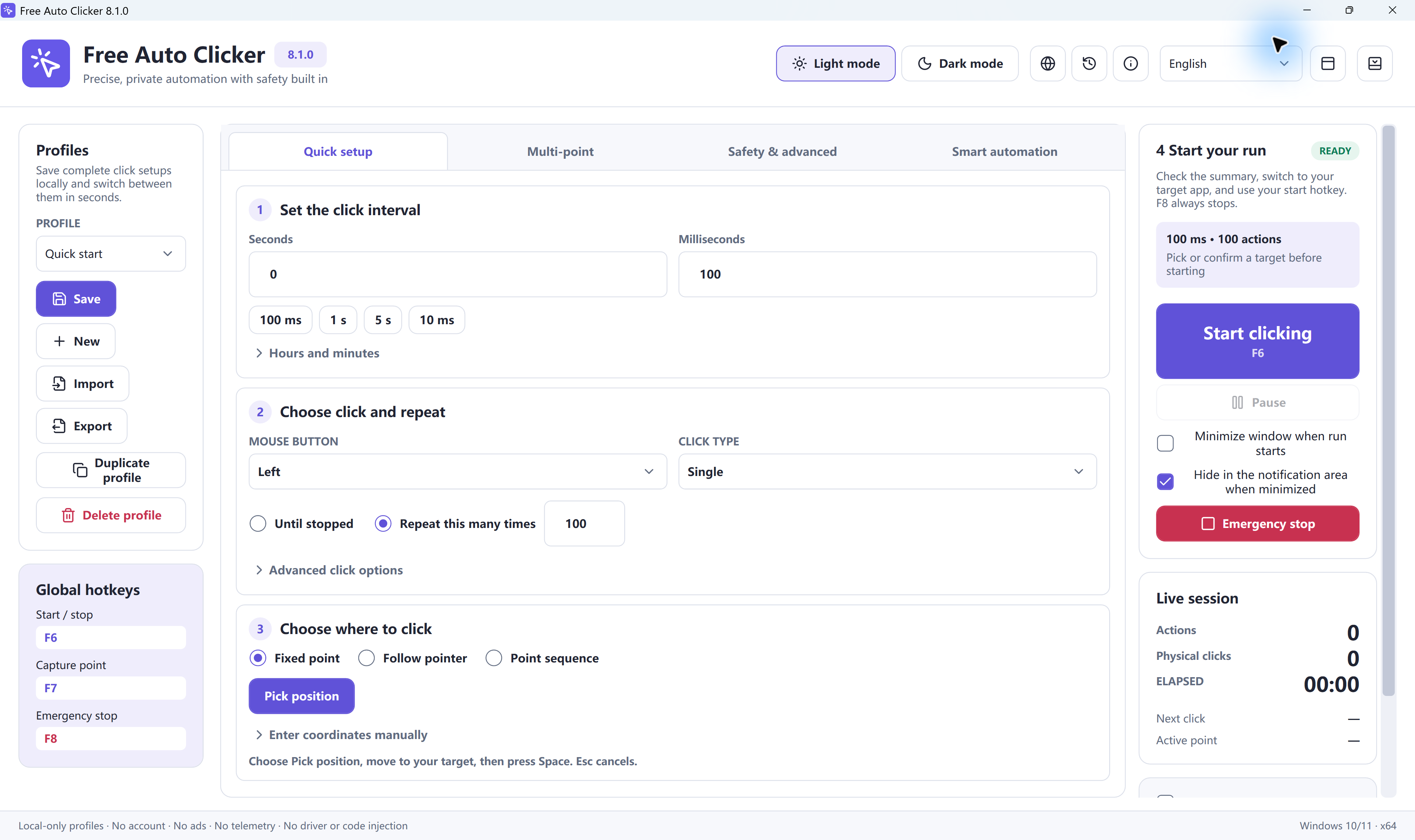
Ulangi klik dengan tempo dan batas yang Anda tentukan. Gunakan titik tetap, ikuti penunjuk, atau jalankan daftar posisi. Pilih mode sesuai tugas dan uji eksekusi singkat terlebih dahulu.
Unduh Free Auto Clicker 8.1.0Coba tanpa mengunduhBaca panduan Indonesia
Gunakan Fixed point untuk posisi tersimpan atau Follow pointer untuk mengklik lokasi penunjuk saat ini. Mulai perlahan dan batasi jumlah klik.
Pilih Point sequence, lalu atur posisi, urutan, jeda, dan pengulangan di Multi-point. Periksa baris yang aktif sebelum menjalankannya.
Atur waktu antarklik dalam detik atau milidetik. Selain jumlah pengulangan, Anda dapat menetapkan batas durasi dan jumlah klik.
Secara default F6 memulai atau menghentikan. F7 membuka pemilih posisi; Spasi mengonfirmasi dan Esc membatalkan. F8 tetap menjadi penghentian darurat.
Save menyimpan profil lokal. Export membuat berkas .fac terpisah untuk dipindahkan. Import memuatnya kembali.
Titik dapat mengikuti perpindahan jendela yang dipilih. Fitur ini tidak mengenali tombol yang berpindah di dalam jendela dan tidak mengklik jendela tersembunyi.
Buka lembar kerja kosong dan gunakan sel A1. Jangan ubah posisi jendela atau zoom. Gambar menggunakan antarmuka berbahasa Inggris; nama kontrol di bawah mengikuti gambar tersebut.
Simpan pengaturan yang diperlukan dengan Profiles → Save, lalu pilih New. Di Quick setup, tetapkan Hours = 0, Minutes = 0, Seconds = 1, dan Milliseconds = 0. Di Safety & advanced, tetapkan Start delay (seconds) = 0.
Pilih Left, Single, dan Repeat this many times = 3. Buka Fixed point → Pick position atau tekan F7 jika masih memakai pintasan default. Arahkan penunjuk ke tengah A1 dan konfirmasi dengan Spasi. Esc membatalkan.
Periksa ringkasan dan tombol mulai. Jika batas aktif, izinkan setidaknya 3 klik dan 1 menit. Tampilkan lembar kerja di latar depan lalu pilih sel kosong lain. Tekan F6 jika pintasannya masih default: A1 akan terpilih dan eksekusi selesai setelah tiga klik tunggal. Jika target salah, tekan F8.
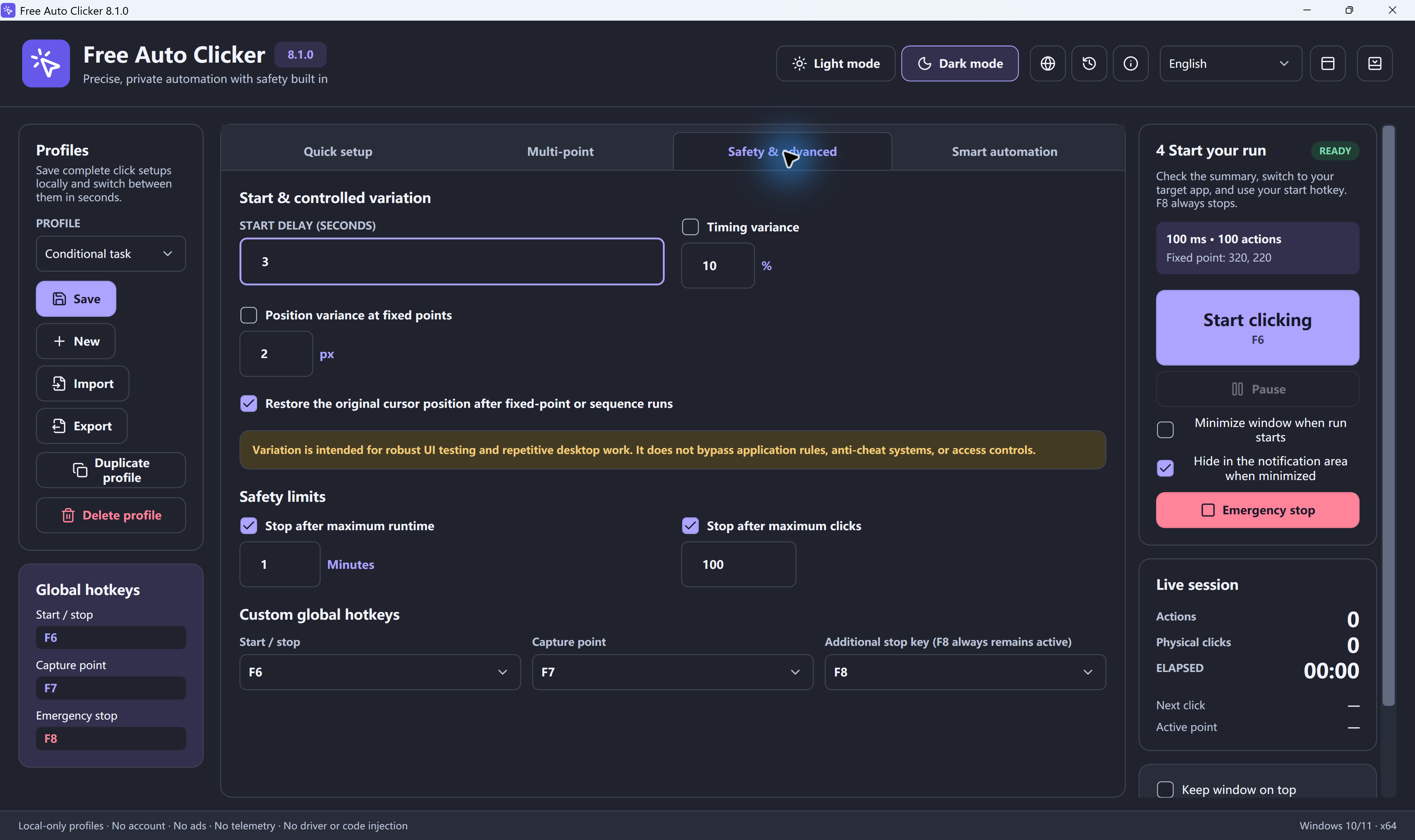
Aplikasi mengirim klik biasa ke target yang terlihat di latar depan. Anda dapat mengulang satu titik atau urutan dan menyimpan pengaturannya.
Jendela yang diminimalkan atau tertutup tidak dapat diklik. Periksa aturan program tujuan dan mulai dengan batas kecil.
Demo online berbahasa Indonesia hanya bekerja pada target A, B, dan C di halamannya. Coba interval serta jumlah klik, lalu hitung CPS dan durasi teoretis.
Demo tidak mengklik tab lain, game, atau aplikasi. Laju hasil perhitungan tidak menjamin kecepatan yang dapat diterima program lain.
Ya. Versi 8.1.0 yang disediakan situs ini gratis. Tombol unduh memberikan penginstal Windows. Jika hanya ingin mencoba interval tanpa memasang program, gunakan demo online berbahasa Indonesia.
Aplikasi dirancang untuk Windows 11 atau Windows 10 versi 2004 ke atas pada komputer x64. Penginstal ini bukan untuk macOS, Chromebook, atau ponsel. Pada perangkat tersebut, Anda dapat mencoba demo browser yang hanya bekerja pada target di halamannya sendiri.
Tidak. Free Auto Clicker mengirim masukan mouse biasa ke target yang terlihat di latar depan. Koordinat relatif dapat mengikuti perpindahan jendela, tetapi tidak memungkinkan klik pada jendela yang diminimalkan atau tertutup.
Mulai dengan 1.000 ms, yaitu satu detik, dan sedikit pengulangan. Untuk klik tunggal, 500 ms setara dengan 2 CPS secara teoretis. Program tujuan mungkin merespons lebih lambat. Kurangi interval hanya setelah setiap klik menghasilkan tindakan yang diharapkan.
Secara default F6 memulai atau menghentikan eksekusi. F7 membuka pemilih posisi: pindahkan penunjuk ke target, lalu konfirmasi dengan Spasi. Esc membatalkan pemilihan. F8 tetap aktif sebagai penghentian darurat. Periksa Global hotkeys jika Anda mengubah tombol mulai atau pemilihan.
Di Profiles, Save menyimpan profil lokal di aplikasi. Export membuat berkas .fac terpisah yang dapat dimuat dengan Import pada komputer lain. Sebelum digunakan kembali, periksa koordinat, susunan layar, pintasan, dan batas dengan pengujian singkat.
Unduh versi x64 untuk Windows 10 atau 11. Periksa target dan batas tiga klik sebelum menyiapkan tugas yang lebih panjang.
Unduh Free Auto Clicker 8.1.0Terakhir diperiksa: 26 Oktober 2026 · Free Auto Clicker 8.1.0
Atur tugas yang diizinkan pada target yang terlihat di latar depan. Mulai dengan sedikit klik dan periksa hasilnya.
Unduh untuk WindowsWindows 10/11 · x64 · Gratis · v8.1.0