Nakapirming punto o pointer
Gamitin ang Fixed point para sa isang posisyon o Follow pointer para mag-click kung nasaan ang pointer. Magsimula nang mabagal at limitahan ang bilang.
Ulitin ang pag-click sa isang punto o sa sunod-sunod na posisyon. Itakda ang pagitan at bilang; F8 ang pang-emergency na paghinto. Libre ang Free Auto Clicker 8.1.0 para sa Windows 10/11 x64.
I-download para sa WindowsWindows 10/11 · x64 · Libre · v8.1.0
Sa nakikitang target ng aktibong window ipinapadala ang mga pag-click. Hindi ito gumagana sa naka-minimize o natatakpang window.
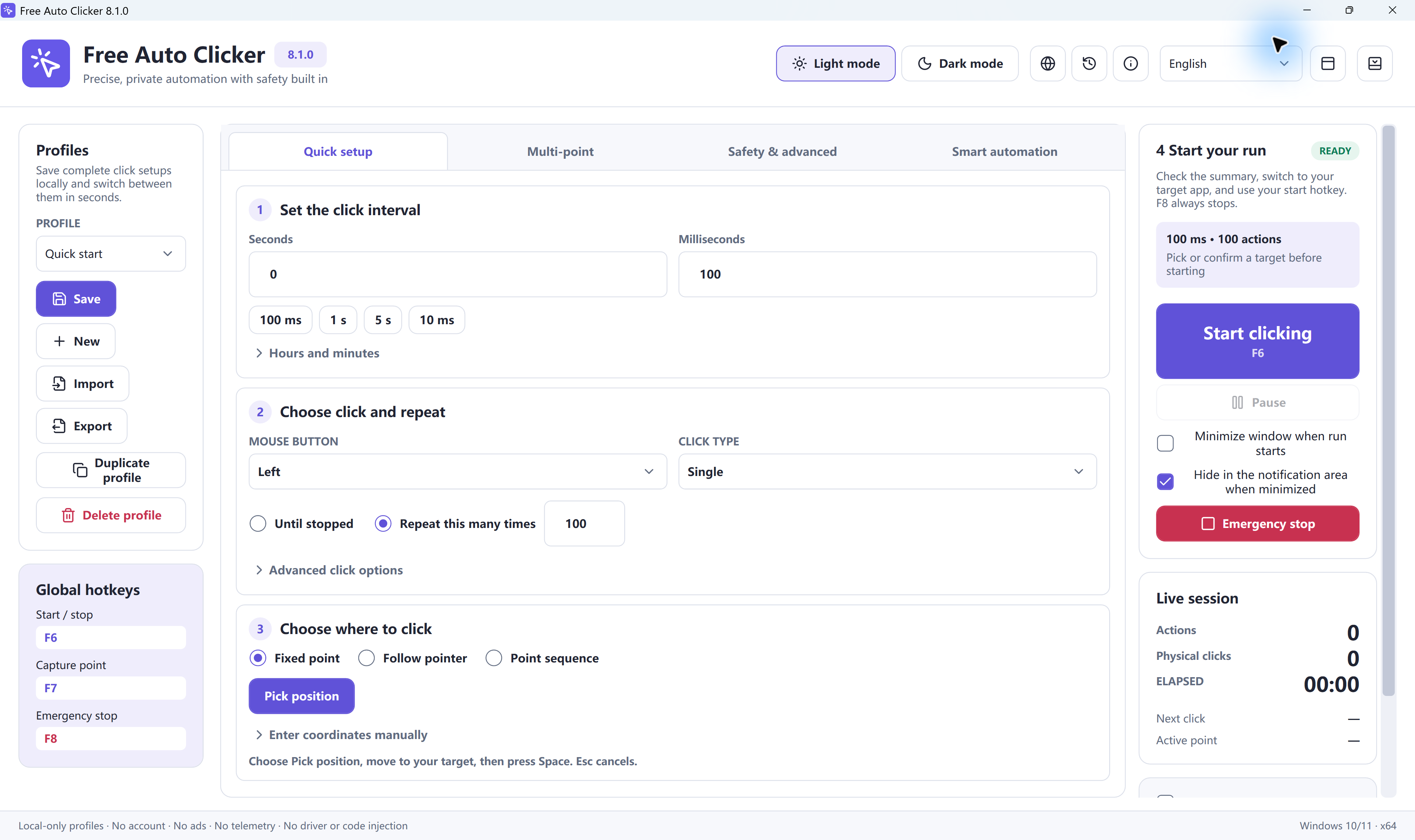
Ulitin ang pag-click sa bilis at limitasyong pipiliin mo. Gumamit ng nakapirming punto, sundan ang pointer, o patakbuhin ang listahan ng mga posisyon. Piliin ang angkop na mode at subukan muna nang maikli.
I-download ang Free Auto Clicker 8.1.0Subukan nang walang downloadBasahin ang gabay sa Filipino
Gamitin ang Fixed point para sa isang posisyon o Follow pointer para mag-click kung nasaan ang pointer. Magsimula nang mabagal at limitahan ang bilang.
Piliin ang Point sequence at ayusin ang posisyon, pagkakasunod, paghihintay, at pag-uulit sa Multi-point. Suriin kung aling mga row ang aktibo.
Itakda ang pagitan sa segundo o milisegundo. Bukod sa bilang ng pag-uulit, maaari kang magtakda ng pinakamahabang tagal at pinakamataas na bilang ng pag-click.
Default na F6 ang simula/hinto. Binubuksan ng F7 ang pagpili ng posisyon; kinukumpirma ng Space at kinakansela ng Esc. F8 ang pang-emergency na paghinto.
Nagtatabi ang Save ng lokal na profile. Gumagawa ang Export ng hiwalay na .fac file para mailipat. Binubuksan itong muli ng Import.
Maaaring sumunod ang mga punto kapag inilipat ang napiling window. Hindi nito muling hinahanap ang button na lumipat sa loob nito at hindi ito nagki-click sa nakatagong window.
Magbukas ng blangkong spreadsheet at gamitin ang cell A1. Panatilihin ang posisyon ng window at zoom. Nasa Ingles ang mga larawan; sinusunod ng mga pangalan ng kontrol dito ang nakikita sa mga iyon.
Itabi ang mga setting na kailangan mo sa Profiles → Save, saka piliin ang New. Sa Quick setup, ilagay ang Hours = 0, Minutes = 0, Seconds = 1, at Milliseconds = 0. Sa Safety & advanced, ilagay ang Start delay (seconds) = 0.
Piliin ang Left, Single, at Repeat this many times = 3. Buksan ang Fixed point → Pick position o gamitin ang default na F7. Itapat ang pointer sa gitna ng A1 at kumpirmahin sa Space. Kinakansela ng Esc ang pagpili.
Suriin ang buod at start key. Kung may aktibong limitasyon, maglaan ng hindi bababa sa 3 pag-click at 1 minuto. Dalhin sa unahan ang spreadsheet at pumili ng ibang blangkong cell. Pindutin ang F6 kung default pa ang shortcut: mapipili ang A1 at matatapos matapos ang tatlong single click. Kung mali ang target, pindutin ang F8.
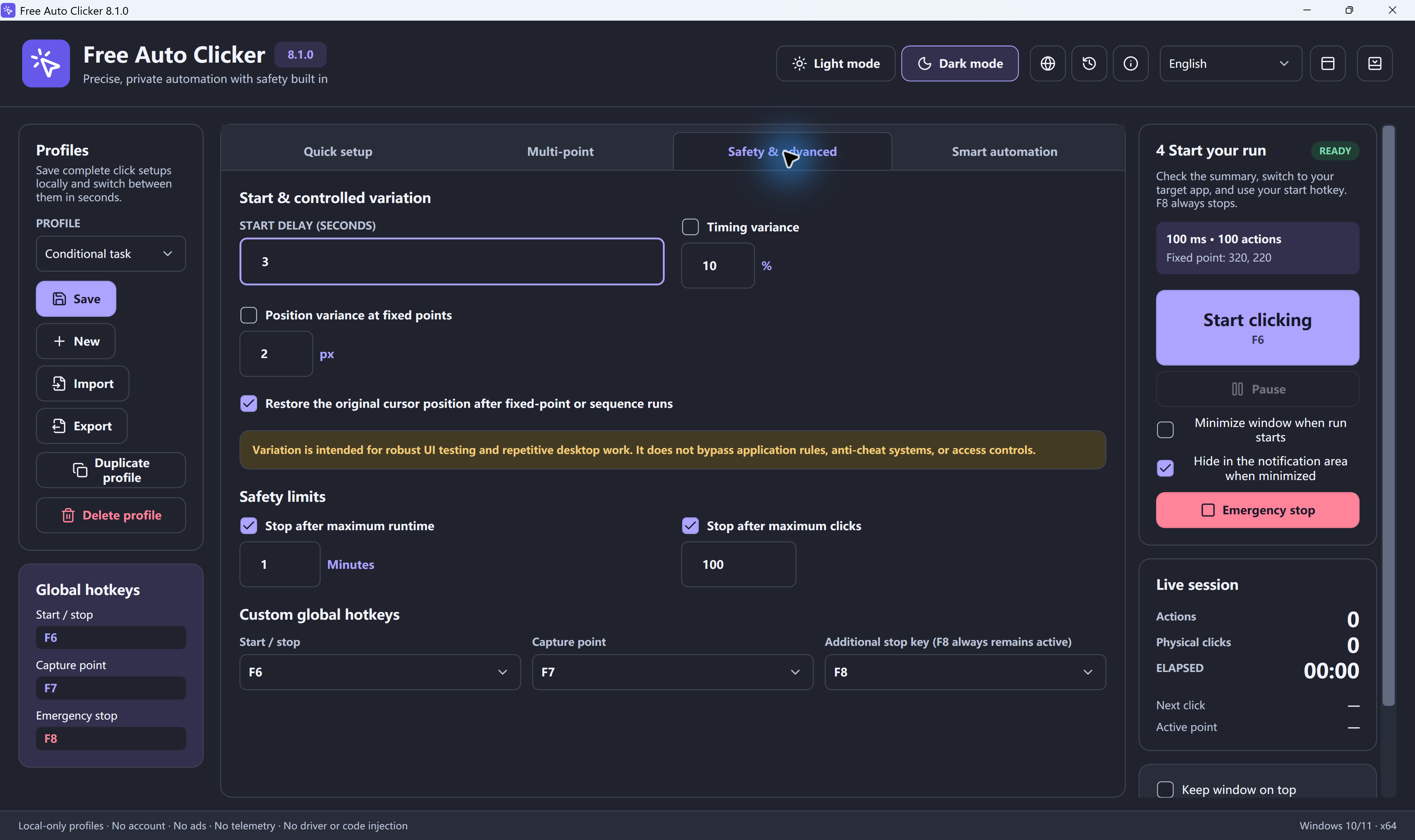
Nagpapadala ang app ng karaniwang pag-click sa nakikitang target ng aktibong window. Maaari mong ulitin ang isang punto o sequence at itabi ang mga setting.
Hindi ito nagki-click sa naka-minimize o natatakpang window. Suriin ang tuntunin ng programa at magsimula sa mababang limitasyon.
Gumagana lang ang online demo sa Filipino sa sarili nitong A, B, at C. Subukan ang pagitan at bilang, at kalkulahin ang CPS at teoretikal na tagal.
Hindi ito nagki-click sa ibang tab, laro, o app. Hindi garantiya ang nakalkulang bilis sa dami ng pag-click na matatanggap ng ibang programa.
Oo. Libre ang bersiyong 8.1.0 na iniaalok sa site na ito. Ang download button ay nagbibigay ng Windows installer. Kung nais mo lang subukan ang pagitan nang walang ini-install, gamitin ang online demo sa Filipino.
Para ang app sa Windows 11 o Windows 10 bersiyon 2004 pataas sa x64 na computer. Hindi para sa macOS, Chromebook, o cellphone ang installer. Sa mga iyon, maaari mong subukan ang browser demo na gumagana lamang sa sarili nitong mga target.
Hindi. Gumagamit ang Free Auto Clicker ng karaniwang mouse input sa nakikitang target ng aktibong window. Maaaring sundan ng window-relative coordinates ang paglipat ng window, ngunit hindi nito pinapagana ang pag-click sa naka-minimize o natatakpang window.
Magsimula sa 1,000 ms, o isang segundo, at kaunting pag-uulit. Para sa single click, katumbas ng 500 ms ang teoretikal na 2 CPS. Maaaring mas mabagal tumugon ang target na programa. Paikliin lamang ang pagitan kapag tama ang resulta ng bawat pag-click.
Bilang default, nagsisimula o humihinto ang F6. Binubuksan ng F7 ang tagapili ng posisyon: itapat ang pointer sa target at kumpirmahin gamit ang Space. Kinakansela ng Esc ang pagpili. Nananatiling aktibo ang F8 para sa pang-emergency na paghinto. Suriin ang Global hotkeys kung binago mo ang start o capture key.
Sa Profiles, nagtatabi ang Save ng lokal na profile sa app. Gumagawa ang Export ng hiwalay na .fac file na maaaring buksan gamit ang Import sa ibang computer. Bago muling gamitin, suriin ang coordinates, ayos ng mga screen, shortcut, at limitasyon sa isang maikling pagsubok.
I-download ang x64 na bersiyon para sa Windows 10 o 11. Suriin ang target at limitasyong tatlong pag-click bago gumawa ng mas mahabang gawain.
I-download ang Free Auto Clicker 8.1.0Huling sinuri: 26 Oktubre 2026 · Free Auto Clicker 8.1.0
Maghanda ng pinapayagang gawain sa nakikitang target ng aktibong window. Magsimula sa kaunting pag-click at suriin ang resulta.
I-download para sa WindowsWindows 10/11 · x64 · Libre · v8.1.0