Điểm cố định hoặc vị trí con trỏ
Dùng Fixed point cho một vị trí đã lưu hoặc Follow pointer để nhấp tại vị trí con trỏ hiện tại. Bắt đầu chậm và giới hạn số lần nhấp.
Lặp lại thao tác nhấp tại một điểm hoặc theo chuỗi vị trí. Đặt thời gian và số lần lặp; F8 dừng khẩn cấp. Free Auto Clicker 8.1.0 miễn phí cho Windows 10/11 x64.
Tải cho WindowsWindows 10/11 · x64 · Miễn phí · v8.1.0
Các lần nhấp được gửi tới mục tiêu đang hiển thị trong cửa sổ ở phía trước. Không hỗ trợ cửa sổ bị thu nhỏ hoặc che khuất.
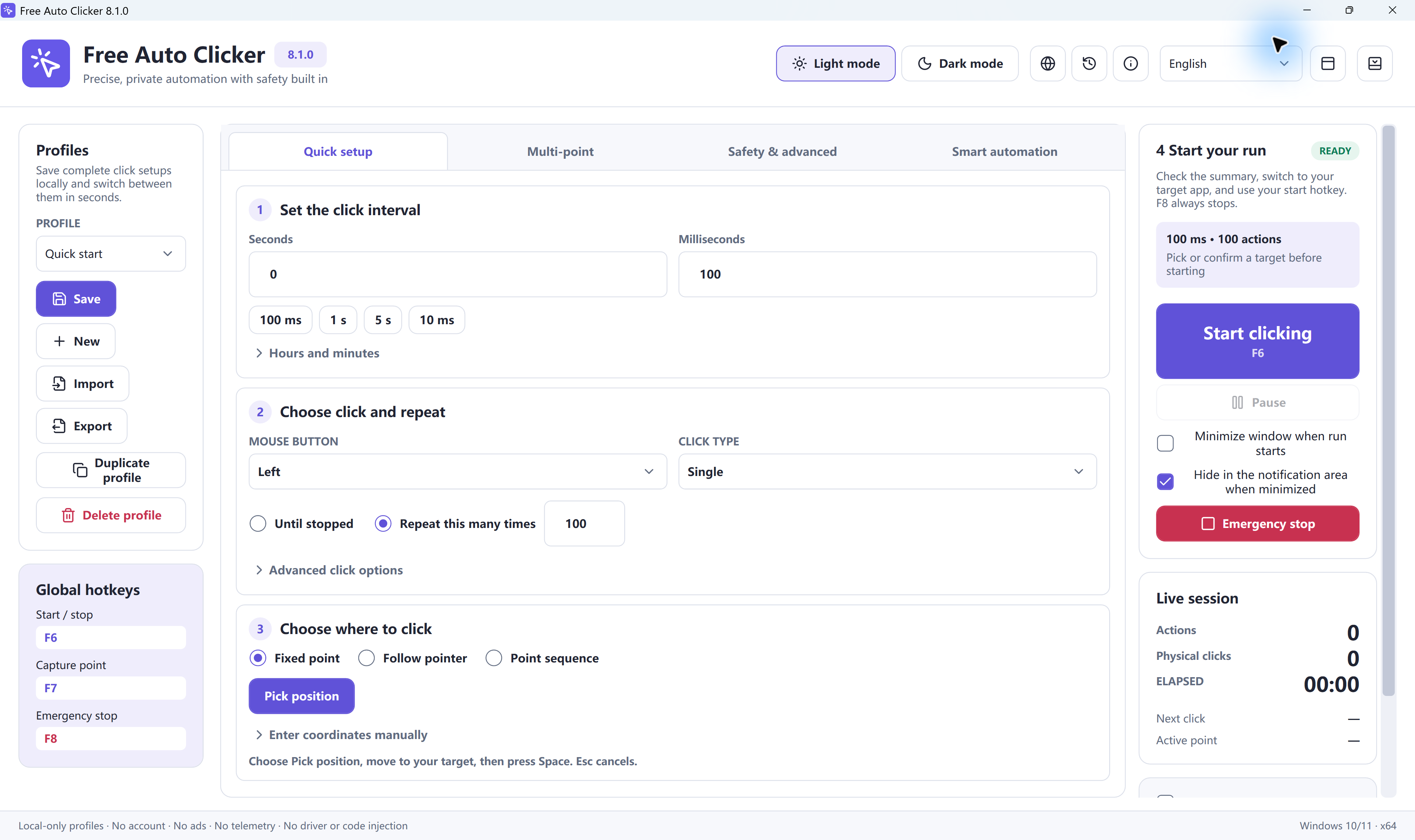
Lặp lại thao tác nhấp với thời gian và giới hạn bạn chọn. Dùng một điểm cố định, theo con trỏ hoặc chạy danh sách vị trí. Chọn chế độ phù hợp rồi thử một lượt ngắn trước.
Tải Free Auto Clicker 8.1.0Thử không cần tảiĐọc hướng dẫn tiếng Việt
Dùng Fixed point cho một vị trí đã lưu hoặc Follow pointer để nhấp tại vị trí con trỏ hiện tại. Bắt đầu chậm và giới hạn số lần nhấp.
Chọn Point sequence, rồi sắp xếp vị trí, thứ tự, thời gian chờ và số lần lặp trong Multi-point. Kiểm tra các dòng đang bật trước khi chạy.
Đặt thời gian giữa các lần nhấp bằng giây hoặc mili giây. Ngoài số lần lặp, bạn có thể đặt giới hạn thời lượng và tổng số lần nhấp.
Mặc định F6 bắt đầu/dừng. F7 mở bộ chọn vị trí; phím cách xác nhận và Esc hủy. F8 luôn dùng để dừng khẩn cấp.
Save lưu hồ sơ cục bộ. Export tạo tệp .fac riêng để chuyển sang máy khác. Import nạp lại tệp đó.
Các điểm có thể theo vị trí của cửa sổ đã chọn. Tính năng này không tự tìm lại nút bị dịch chuyển bên trong cửa sổ và không nhấp vào cửa sổ bị ẩn.
Mở bảng tính trống và dùng ô A1. Giữ nguyên vị trí cửa sổ và mức thu phóng. Ảnh chụp dùng giao diện tiếng Anh; các tên điều khiển bên dưới được giữ theo ảnh.
Lưu thiết lập cần giữ bằng Profiles → Save, rồi chọn New. Trong Quick setup, đặt Hours = 0, Minutes = 0, Seconds = 1 và Milliseconds = 0. Trong Safety & advanced, đặt Start delay (seconds) = 0.
Chọn Left, Single và Repeat this many times = 3. Mở Fixed point → Pick position hoặc dùng F7 nếu còn giữ phím mặc định. Đưa con trỏ tới giữa A1 và xác nhận bằng phím cách. Esc hủy lựa chọn.
Kiểm tra phần tóm tắt và phím bắt đầu. Nếu bật giới hạn, cho phép ít nhất 3 lần nhấp và đặt thời lượng tối đa 1 phút. Đưa bảng tính ra phía trước và chọn một ô trống khác. Nhấn F6 nếu dùng mặc định: A1 sẽ được chọn và lượt chạy kết thúc sau ba lần nhấp đơn. Nếu sai mục tiêu, nhấn F8.
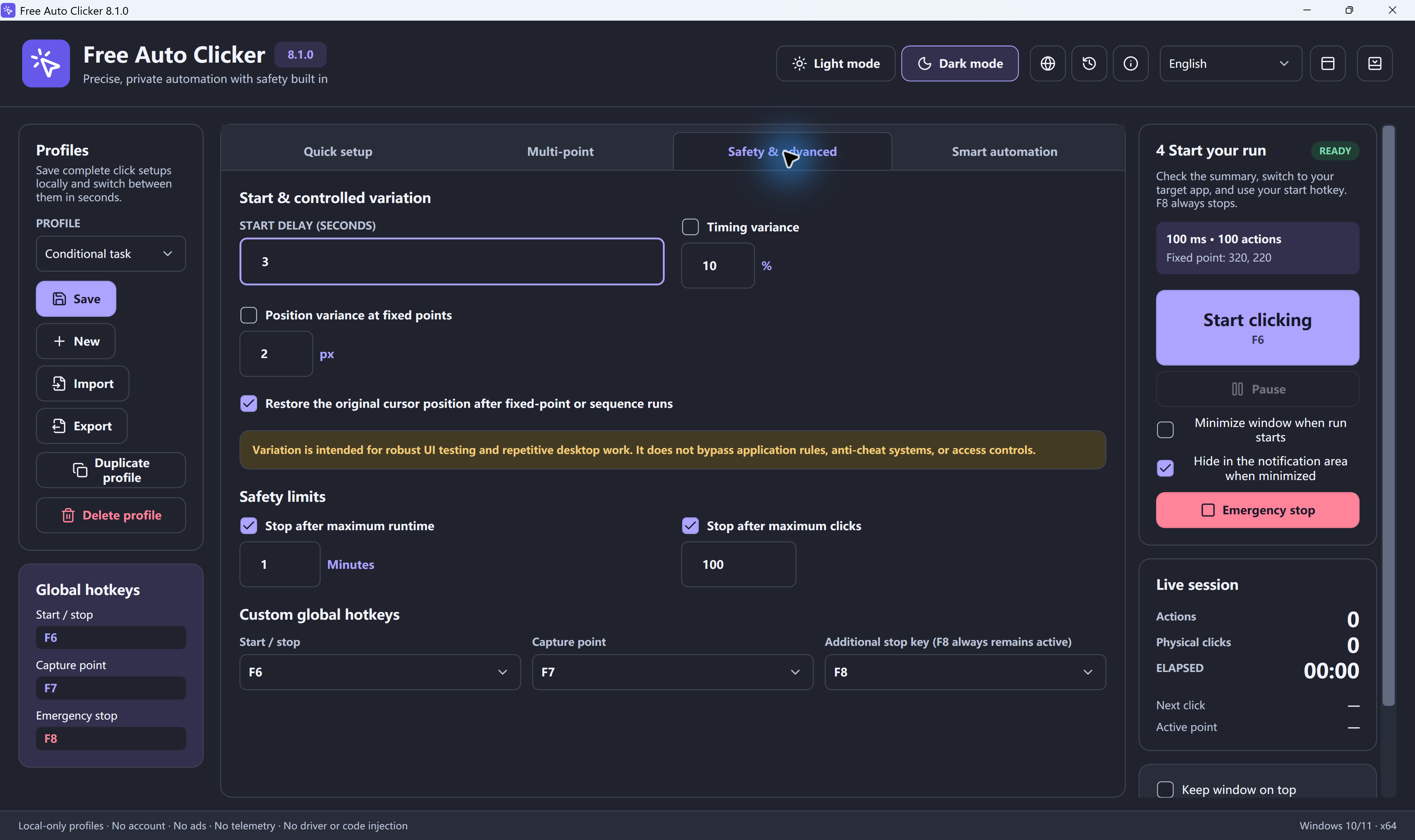
Ứng dụng gửi thao tác nhấp thông thường tới mục tiêu đang hiển thị trong cửa sổ ở phía trước. Bạn có thể lặp một điểm hoặc một chuỗi rồi lưu thiết lập.
Không nhấp được vào cửa sổ bị thu nhỏ hoặc che khuất. Kiểm tra quy định của chương trình đích và bắt đầu với giới hạn nhỏ.
Bản thử online tiếng Việt chỉ hoạt động trên A, B và C của trang đó. Thử thời gian và số lần nhấp, rồi tính CPS cùng thời lượng lý thuyết.
Bản thử không nhấp vào tab khác, trò chơi hay ứng dụng. Tốc độ tính được không đảm bảo tốc độ chương trình khác có thể tiếp nhận.
Có. Phiên bản 8.1.0 được cung cấp trên trang này là miễn phí. Nút tải xuống cung cấp bộ cài Windows. Nếu chỉ muốn thử khoảng thời gian mà không cài phần mềm, bạn có thể dùng bản thử online bằng tiếng Việt.
Ứng dụng dành cho Windows 11 hoặc Windows 10 phiên bản 2004 trở lên trên máy tính x64. Bộ cài này không dành cho macOS, Chromebook hay điện thoại. Trên các thiết bị đó, bạn có thể thử bản trong trình duyệt, chỉ hoạt động trên các mục tiêu của chính nó.
Không. Free Auto Clicker dùng thao tác chuột thông thường trên mục tiêu đang hiển thị trong cửa sổ ở phía trước. Tọa độ tương đối có thể theo vị trí cửa sổ, nhưng không cho phép nhấp vào cửa sổ bị thu nhỏ hoặc che khuất.
Bắt đầu với 1.000 ms, tức một giây, và ít lần lặp. Với nhấp đơn, 500 ms tương đương 2 CPS theo lý thuyết. Chương trình đích có thể phản hồi chậm hơn. Chỉ rút ngắn thời gian khi mỗi lần nhấp đều tạo ra kết quả mong muốn.
Mặc định, F6 bắt đầu hoặc dừng. F7 mở bộ chọn vị trí: đưa con trỏ tới mục tiêu rồi xác nhận bằng phím cách. Esc hủy lựa chọn. F8 luôn là phím dừng khẩn cấp. Kiểm tra Global hotkeys nếu bạn đã đổi phím bắt đầu hoặc chọn điểm.
Trong Profiles, Save lưu hồ sơ cấu hình cục bộ trong ứng dụng. Export tạo tệp .fac riêng có thể mở bằng Import trên máy khác. Trước khi dùng lại, hãy thử ngắn để kiểm tra tọa độ, bố trí màn hình, phím tắt và giới hạn.
Tải bản x64 cho Windows 10 hoặc 11. Kiểm tra mục tiêu và giới hạn ba lần nhấp trước khi thiết lập công việc dài hơn.
Tải Free Auto Clicker 8.1.0Kiểm tra lần cuối: 26 tháng 10 năm 2026 · Free Auto Clicker 8.1.0
Thiết lập tác vụ được phép trên mục tiêu đang hiển thị trong cửa sổ ở phía trước. Thử ít lần nhấp và kiểm tra kết quả trước.
Tải cho WindowsWindows 10/11 · x64 · Miễn phí · v8.1.0