Stały punkt lub wskaźnik
Fixed point używa konkretnej pozycji. Follow pointer klika tam, gdzie znajduje się wskaźnik. Zacznij powoli i ogranicz liczbę kliknięć.
Automatyzuj kliknięcia w jednym punkcie lub całej sekwencji. Ustaw odstęp i liczbę powtórzeń; F8 zatrzymuje działanie. Free Auto Clicker 8.1.0 jest bezpłatny dla 64-bitowych systemów Windows 10 i 11.
Pobierz dla WindowsWindows 10/11 · x64 · Za darmo · v8.1.0
Kliknięcia trafiają do widocznego celu na pierwszym planie. Program nie klika w oknach zminimalizowanych ani ukrytych.
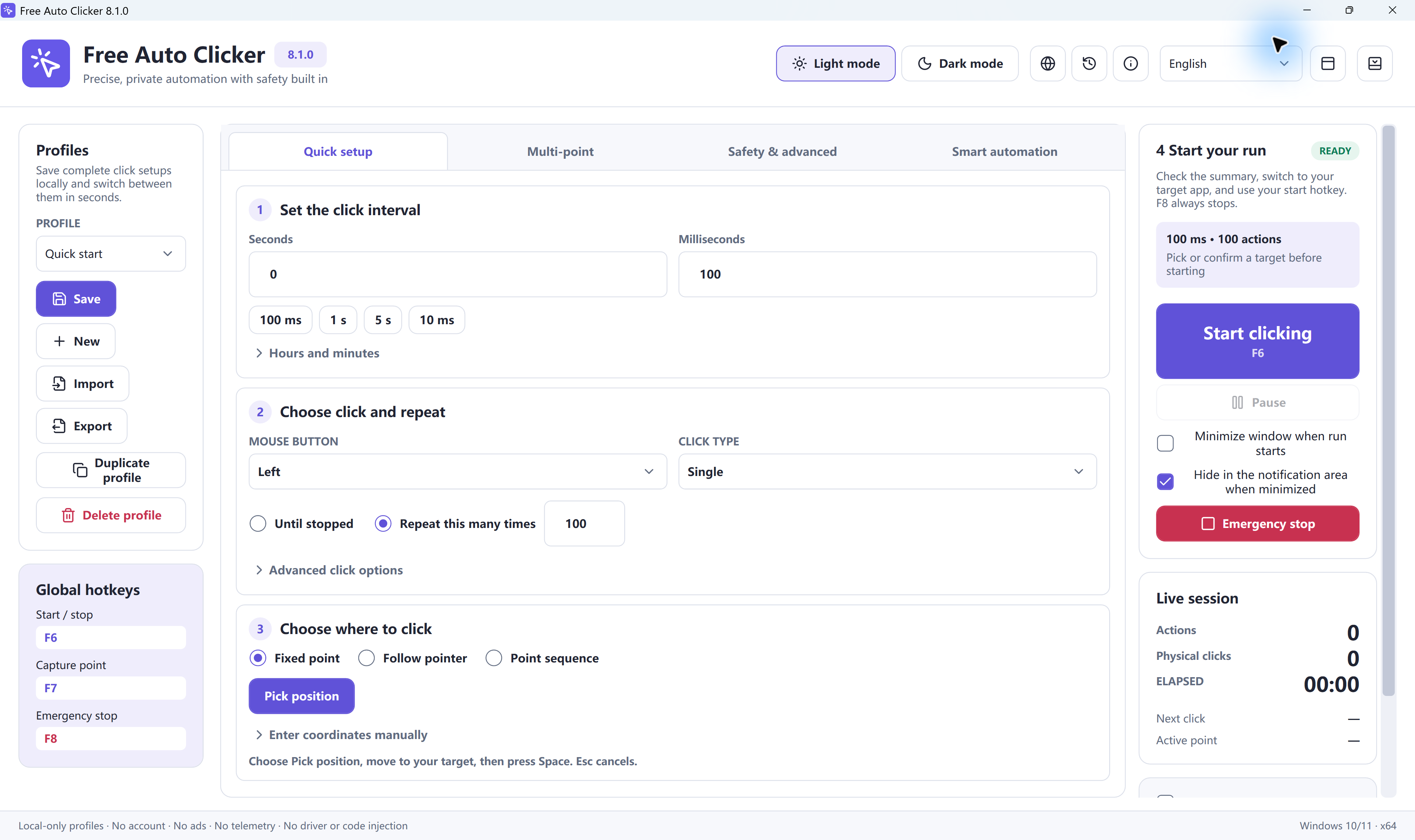
Powtarzaj kliknięcia z określonym odstępem i limitem. Wybierz stały punkt, śledzenie wskaźnika lub listę pozycji. Dopasuj tryb do zadania i najpierw sprawdź krótki przebieg.
Pobierz Free Auto Clicker 8.1.0Wypróbuj online bez instalacjiPrzeczytaj polski poradnik
Fixed point używa konkretnej pozycji. Follow pointer klika tam, gdzie znajduje się wskaźnik. Zacznij powoli i ogranicz liczbę kliknięć.
Wybierz Point sequence i ustaw pozycje, kolejność, przerwy oraz powtórzenia w Multi-point. Przed rozpoczęciem sprawdź włączone wiersze.
Ustaw czas między kliknięciami w sekundach lub milisekundach. Oprócz liczby powtórzeń możesz określić maksymalny czas działania i limit kliknięć.
Domyślnie F6 rozpoczyna lub zatrzymuje działanie. F7 otwiera wybór pozycji, a Spacja go zatwierdza. F8 pozostaje zatrzymaniem awaryjnym.
Save zapisuje profil lokalny. Export tworzy osobny plik .fac do przeniesienia. Import wczytuje ten plik.
Punkty mogą podążać za przesunięciem wybranego okna. Nie rozpoznają jednak przycisku przeniesionego wewnątrz okna i nie umożliwiają klikania w ukrytych oknach.
Otwórz pusty arkusz kalkulacyjny i wybierz komórkę A1 jako cel. Nie zmieniaj położenia okna ani powiększenia. Zrzuty ekranu pokazują angielski interfejs; poniżej zachowujemy widoczne na nich nazwy przycisków i pól.
Zachowaj potrzebne ustawienia przez Profiles → Save, a następnie wybierz New. W Quick setup ustaw Seconds = 1 i Milliseconds = 0; Hours i Minutes pozostaw na zero. W Safety & advanced ustaw Start delay (seconds) = 0.
Wybierz Left, Single oraz Repeat this many times = 3. Otwórz wybór pozycji przez Fixed point → Pick position albo domyślny klawisz F7. Przesuń wskaźnik na środek A1 i potwierdź Spacją. Esc anuluje wybór.
Sprawdź podsumowanie, aktywne limity i klawisz rozpoczęcia. Przełącz arkusz na pierwszy plan i zaznacz inną pustą komórkę. Naciśnij F6, jeśli nie zmieniono skrótu: A1 powinna zostać zaznaczona, a działanie zakończyć się po trzech pojedynczych kliknięciach. Jeśli cel jest błędny, zatrzymaj program klawiszem F8.
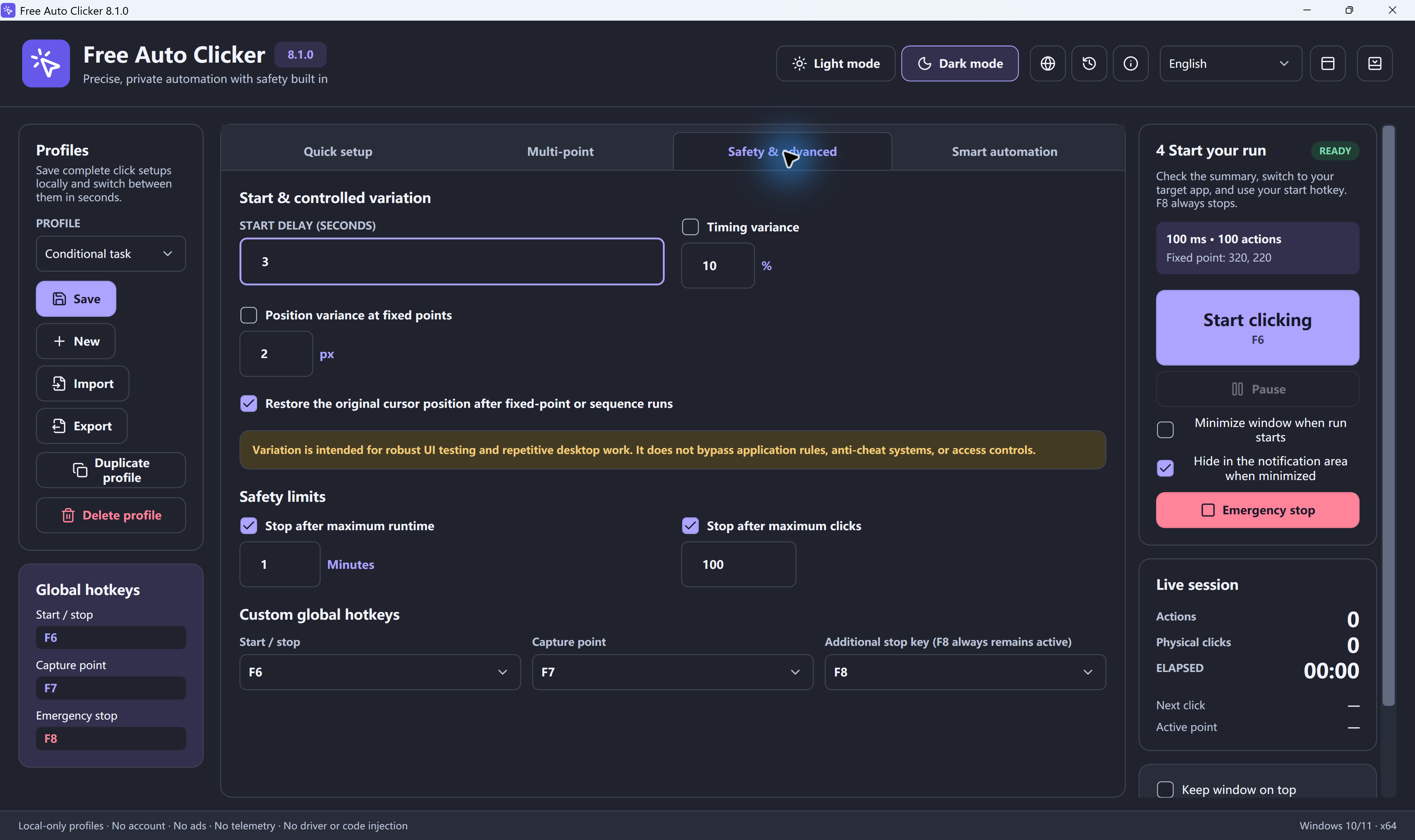
Program wysyła zwykłe kliknięcia do widocznego celu na pierwszym planie. Może powtarzać pojedynczy punkt lub sekwencję i zapisywać ustawienia w profilu.
Nie klika w oknach zminimalizowanych ani ukrytych. Sprawdź, czy aplikacja docelowa pozwala na automatyzację, i zacznij od małego limitu.
Wypróbuj online bez instalacji. Demo działa tylko na polach A, B i C na swojej stronie. Możesz sprawdzić odstęp i liczbę kliknięć oraz obliczyć CPS i teoretyczny czas.
Nie wysyła kliknięć do innych kart, gier ani aplikacji. Wyliczona szybkość nie gwarantuje tempa obsługi kliknięć w innym programie.
Tak. Wersja 8.1.0 dostępna na tej stronie jest bezpłatna. Przycisk pobierania udostępnia instalator dla Windows. Aby sprawdzić tempo kliknięć bez instalacji, możesz skorzystać z polskiego demo online.
Program jest przeznaczony dla 64-bitowych systemów Windows 10 i Windows 11. Ten instalator nie działa w macOS, na Chromebooku ani telefonie. Na tych urządzeniach możesz wypróbować demo w przeglądarce, które działa tylko na własnych polach testowych.
Nie. Free Auto Clicker wysyła zwykłe kliknięcia myszy do widocznego celu na pierwszym planie. Współrzędne względem okna mogą śledzić jego przesunięcie, ale nie umożliwiają klikania w oknach zminimalizowanych ani ukrytych.
Zacznij od 1 000 ms, czyli jednej sekundy, i niewielu powtórzeń. Dla pojedynczych kliknięć 500 ms oznacza teoretycznie 2 CPS, czyli dwa kliknięcia na sekundę. Aplikacja docelowa może reagować wolniej. Skracaj odstęp dopiero wtedy, gdy każde kliknięcie daje oczekiwany rezultat.
Domyślnie F6 rozpoczyna lub zatrzymuje działanie. F7 otwiera wybór pozycji: przesuń wskaźnik do celu i potwierdź spacją. Esc anuluje wybór. F8 zawsze pozostaje aktywny jako zatrzymanie awaryjne. Po zmianie klawiszy rozpoczęcia lub wyboru sprawdź ich przypisania w Global hotkeys.
W sekcji Profiles przycisk Save zapisuje ustawienia jako lokalny profil w programie. Export tworzy osobny plik .fac, który można otworzyć przyciskiem Import na innym komputerze. Przed ponownym użyciem sprawdź współrzędne, układ ekranów, skróty i limity podczas krótkiego testu.
Pobierz wersję dla 64-bitowych systemów Windows 10 lub 11. Sprawdź cel i limit trzech kliknięć, zanim przygotujesz dłuższe zadanie.
Pobierz Free Auto Clicker 8.1.0Ostatnia weryfikacja: 26 października 2026 · Free Auto Clicker 8.1.0
Linki w sekcjach Produkt, Poradniki i Narzędzia w stopce prowadzą do stron po angielsku.
Ustaw odstęp i liczbę kliknięć dla widocznego celu na pierwszym planie.
Pobierz dla WindowsWindows 10/11 · x64 · Za darmo · v8.1.0