Tek hedef veya fareyi izleme
Fixed point ile belirlediğiniz konuma, Follow pointer ile fare imlecinin bulunduğu yere tıklayın. Önce yavaş ve sınırlı bir deneme yapın.
Tek bir noktayı veya bir nokta sırasını otomatik tıklayın. Aralığı ve tekrar sınırını ayarlayın, F8 ile durdurun. Free Auto Clicker 8.1.0, 64 bit Windows 10 ve 11 içindir.
Windows için indirWindows 10/11 · x64 · Ücretsiz · v8.1.0
Tıklamalar görünür ve ön plandaki hedefe gönderilir. Gizli veya küçültülmüş pencerelerde çalışmaz.
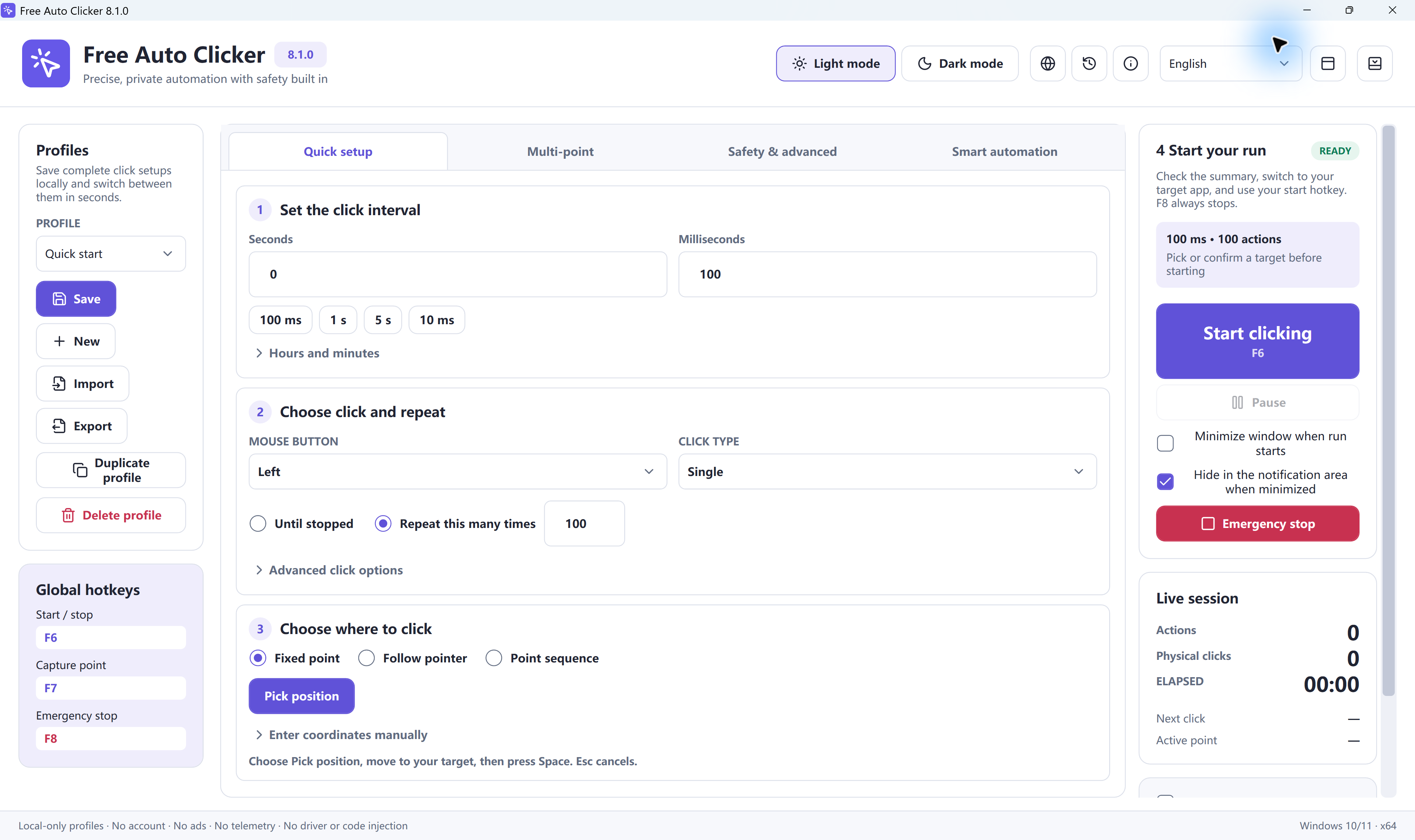
Free Auto Clicker bir otomatik tıklayıcıdır: tekrarlanan fare işlemlerini seçtiğiniz aralık ve sınırlarla çalıştırır. Tek hedef, fareyi izleme veya sıralı noktalar arasından görevinize uygun yöntemi seçin.
Free Auto Clicker 8.1.0 indirİndirmeden çevrim içi deneyinTürkçe kullanım rehberi
Fixed point ile belirlediğiniz konuma, Follow pointer ile fare imlecinin bulunduğu yere tıklayın. Önce yavaş ve sınırlı bir deneme yapın.
Point sequence seçip Multi-point bölümünde etkin satırları, sıralarını, gecikmelerini ve tekrar sayılarını kontrol edin.
Saniye veya milisaniye cinsinden aralık girin. Tekrar sayısını ve gerektiğinde en uzun çalışma süresini ya da tıklama sınırını belirleyin.
Varsayılan F6 başlatır/durdurur. F7 nokta seçiciyi açar; Space onaylar. F8 acil durdurmadır.
Save ayarları uygulamada yerel olarak saklar. Export bir .fac dosyası oluşturur; dosyayı yeniden almak için Import kullanılır.
Seçili pencerenin taşınmasını izleyebilirsiniz. Bu özellik, içeride yeri değişmiş düğmeyi tanımaz ve gizli pencerede tıklama sağlamaz.
Boş bir elektronik tabloda A1 hücresini hedef seçin. Ekrandaki İngilizce menü adlarıyla aşağıdaki ayarları yapın; pencere konumunu ve yakınlaştırmayı sabit tutun.
Korumak istediğiniz ayarları Profiles → Save ile kaydedin, ardından New seçin. Quick setup içinde Seconds = 1, Milliseconds = 0 yapın; Hours ve Minutes sıfır olsun. Safety & advanced → Start delay (seconds) = 0 ayarlayın.
Left, Single ve Repeat this many times = 3 seçin. Fixed point → Pick position veya varsayılan F7 ile seçiciyi açın. Fareyi A1’in ortasına götürün, Space ile onaylayın; Esc seçimi iptal eder.
Özeti, etkin sınırları ve güncel başlatma tuşunu kontrol edin. Tabloyu ön plana getirip başka bir boş hücreyi seçin; varsayılan F6 ile başlatın. A1 seçilmeli, üç tek tıklamadan sonra çalışma bitmelidir. Yanlış yere tıklarsa F8 ile durdurun.
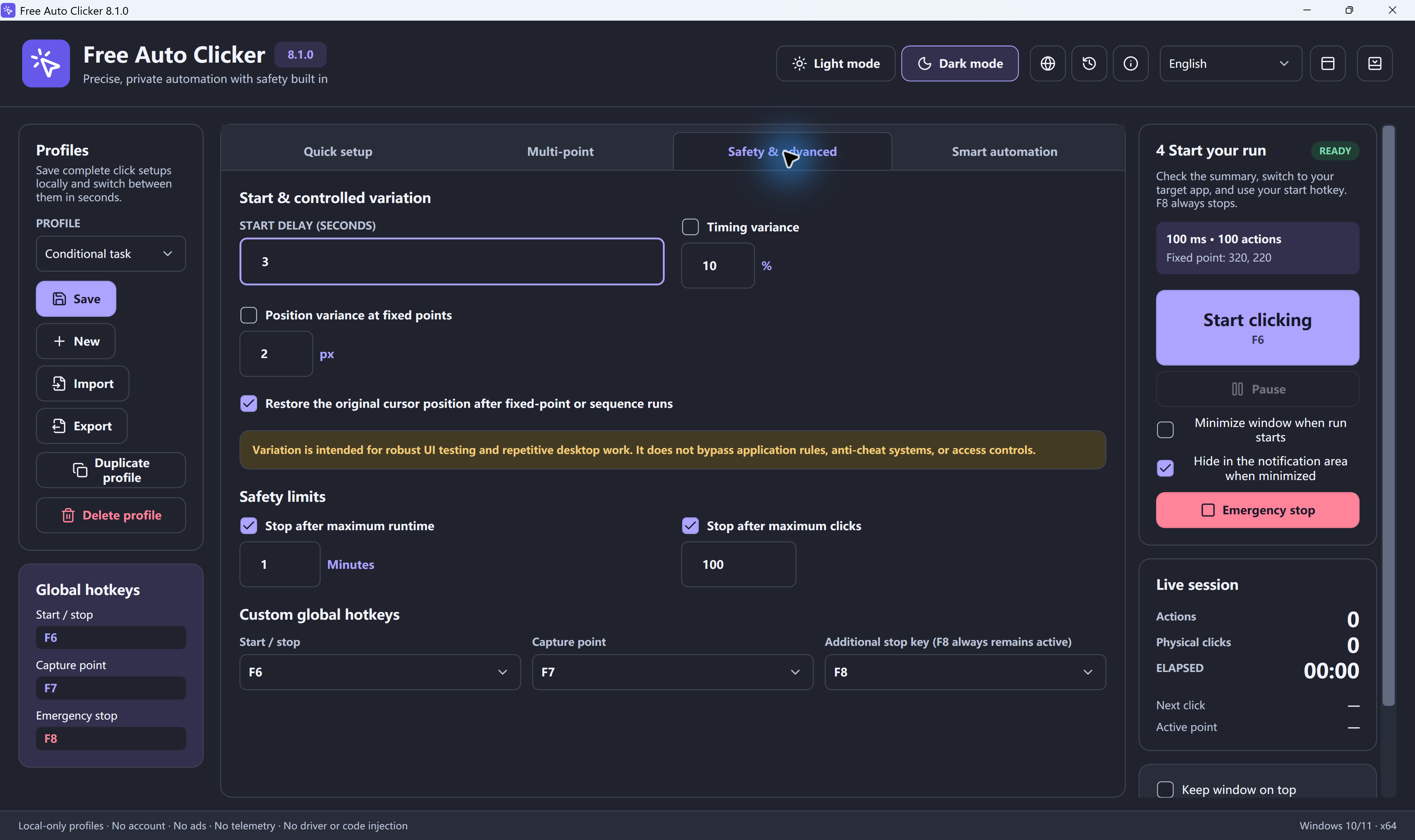
Masaüstü uygulaması, izin verilen görünür ve ön plandaki hedefe normal fare girdisi gönderir. Aynı noktayı veya bir nokta sırasını çalıştırabilir ve ayarları profil olarak saklayabilirsiniz.
Gizli veya simge durumuna küçültülmüş pencerede çalışmaz. Hedef programın otomasyon kurallarına uyun; yeni görevlerde küçük bir sınırla başlayın.
Türkçe çevrim içi araç yalnızca kendi A, B ve C hedeflerini tıklar. Aralık ve tıklama sayısını deneyebilir, CPS ve teorik süreyi hesaplayabilirsiniz.
Bu demo başka sekmeye, oyuna veya cihazınızdaki başka uygulamaya tıklama göndermez. Bir Windows görevinin yerini almaz.
Evet. Bu sitedeki Free Auto Clicker 8.1.0 sürümü ücretsizdir. Windows için indirme düğmesi masaüstü yükleyicisini indirir; indirmeden denemek için Türkçe çevrim içi demoyu kullanabilirsiniz.
Masaüstü uygulaması 64 bit Windows 10 ve Windows 11 içindir. Bu Windows yükleyicisi macOS, Chromebook veya telefona kurulmaz. Bu cihazlarda güncel bir tarayıcıyla çevrim içi demoyu deneyebilirsiniz; demo yalnızca kendi A, B ve C hedeflerini tıklar.
Hayır. Free Auto Clicker normal fare girdisini görünür ve ön plandaki Windows penceresine gönderir. Pencereye göre konumlandırma, pencere taşındığında konumu izleyebilir; gizli veya simge durumuna küçültülmüş pencerede tıklama sağlamaz.
Yeni bir görevde 1.000 ms, yani bir saniyeyle başlayın ve küçük bir tekrar sınırı kullanın. Tek tıklama için 500 ms teorik olarak 2 CPS eder. Hedef uygulama daha yavaş tepki verebilir; aralığı ancak her tıklama doğru çalışıyorsa azaltın.
Varsayılan F6 çalışmayı başlatır veya durdurur. F7 nokta seçiciyi açar; fareyi hedefe götürüp Space ile onaylayın, Esc ile iptal edin. F8 sabit acil durdurmadır. Özelleştirdiğiniz başlatma veya nokta seçme tuşunu Global hotkeys bölümünden kontrol edin.
Profiles bölümündeki Save, ayarları uygulamada yerel profil olarak saklar. Export ayrı bir .fac dosyası oluşturur; başka bilgisayarda bu dosyayı Import ile açabilirsiniz. Yeniden kullanmadan önce koordinatları, ekran düzenini, kısayolları ve sınırları kısa bir denemeyle kontrol edin.
Windows 10/11 için 64 bit uygulamayı indirin. İlk hedefi ve üç tıklamalık sınırı doğruladıktan sonra görevinizi genişletin.
Free Auto Clicker 8.1.0 indirSon kontrol: 25 Ekim 2026 · Free Auto Clicker 8.1.0
Free Auto Clicker, seçtiğiniz aralıkta görünür ve ön plandaki Windows penceresine tıklama gönderir.
Windows için indirWindows 10/11 · x64 · Ücretsiz · v8.1.0