Un point fixe ou le pointeur
Choisissez Fixed point pour une position précise ou Follow pointer pour cliquer là où se trouve la souris. Commencez lentement, avec un nombre limité de clics.
Automatisez un point ou une suite de clics. Réglez l’intervalle et le nombre de répétitions, puis arrêtez à tout moment avec F8. Free Auto Clicker 8.1.0 est gratuit, pour Windows 10 et 11 en 64 bits.
Télécharger pour WindowsWindows 10/11 · x64 · Gratuit · v8.1.0
Les clics visent une cible visible au premier plan. Le logiciel ne clique pas dans une fenêtre réduite ou masquée.
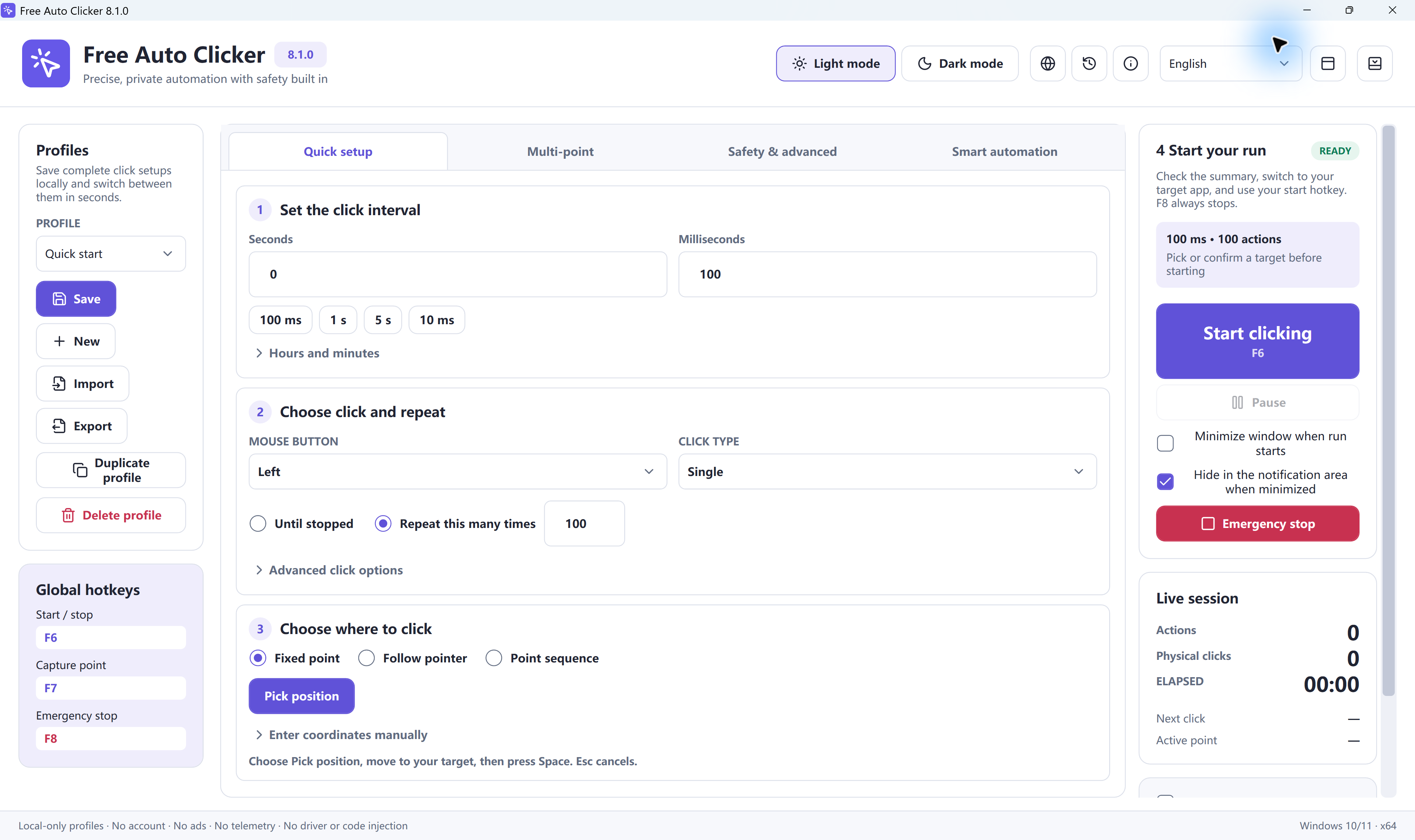
Un clic automatique, avec un rythme et une fin définis. Free Auto Clicker répète les actions de souris sur un point fixe, à la position du pointeur ou dans une liste de points. Choisissez le mode adapté à votre tâche et vérifiez d’abord un court essai.
Télécharger Free Auto Clicker 8.1.0Essayer sans téléchargementLire le guide en français
Choisissez Fixed point pour une position précise ou Follow pointer pour cliquer là où se trouve la souris. Commencez lentement, avec un nombre limité de clics.
Avec Point sequence, préparez les lignes dans Multi-point : positions, ordre, délais et répétitions. Vérifiez les lignes activées avant de lancer la séquence.
Réglez l’intervalle en secondes ou millisecondes et le nombre de répétitions. Les limites de durée et de clics permettent aussi de borner l’exécution.
Par défaut, F6 démarre ou arrête. F7 ouvre le sélecteur de position, puis Espace confirme. F8 reste l’arrêt d’urgence.
Save conserve les réglages comme profil local. Export crée un fichier .fac pour les transférer ; Import permet de le rouvrir.
Les coordonnées relatives suivent le déplacement de la fenêtre sélectionnée. Elles ne retrouvent pas un bouton déplacé à l’intérieur et ne permettent pas les clics dans une fenêtre masquée.
Ouvrez une feuille de calcul vide et prenez la cellule A1 comme cible. Gardez la fenêtre et le zoom en place. Les captures et les noms de commandes ci-dessous sont en anglais ; l’application propose aussi une interface en français.
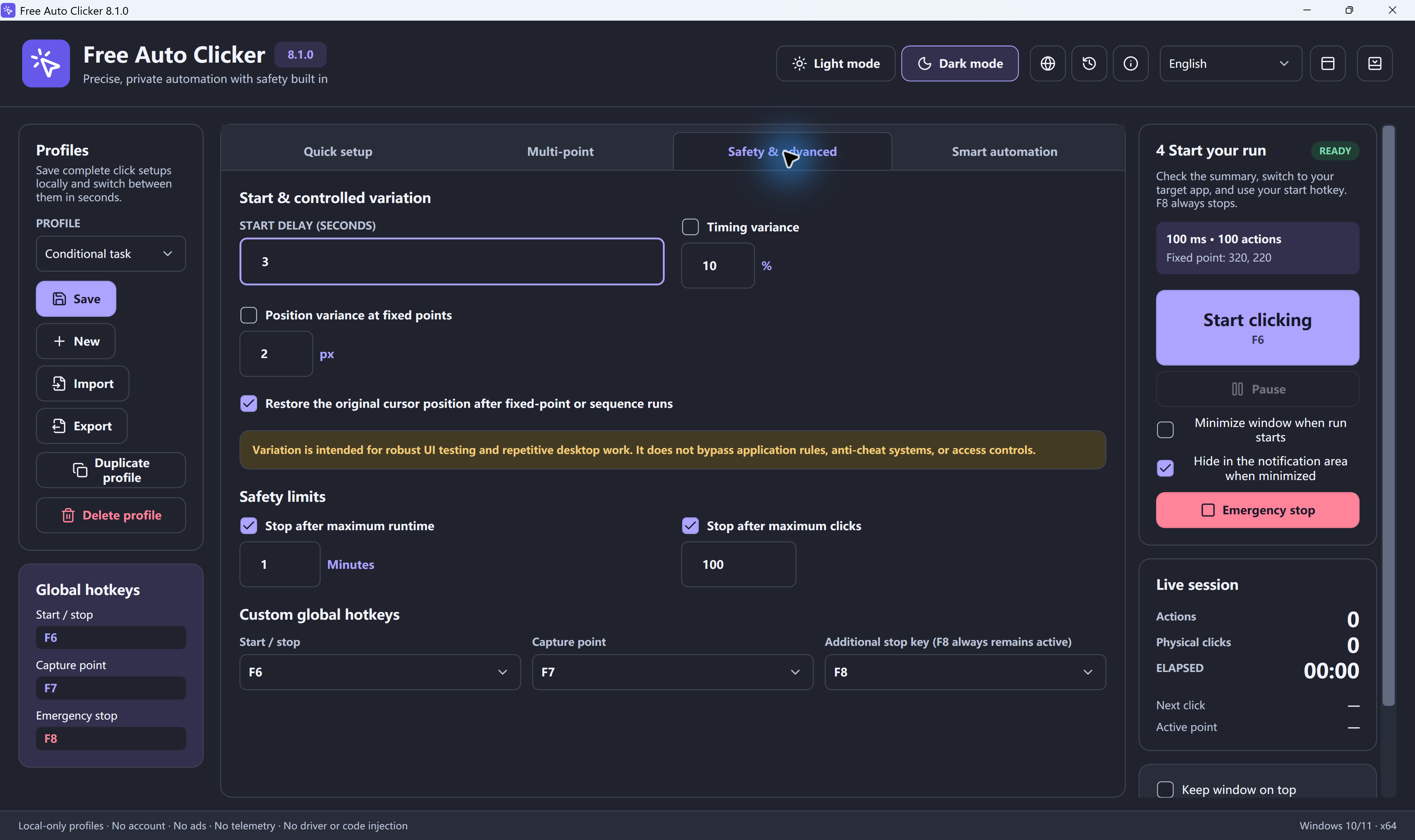
Conservez d’abord vos réglages utiles avec Profiles → Save, puis choisissez New. Dans Quick setup, mettez Seconds = 1 et Milliseconds = 0, avec Hours et Minutes à zéro. Dans Safety & advanced, réglez Start delay (seconds) = 0.
Sélectionnez Left, Single et Repeat this many times = 3. Ouvrez le sélecteur avec Fixed point → Pick position ou le raccourci par défaut F7. Placez la souris au centre d’A1, puis confirmez avec Espace. Échap annule la sélection.
Vérifiez le récapitulatif, les limites actives et la touche de démarrage. Mettez le tableur au premier plan et sélectionnez une autre cellule vide. Appuyez sur F6 par défaut : A1 doit être sélectionnée et l’exécution se terminer après trois clics simples. Si la cible est incorrecte, arrêtez avec F8.
Le logiciel envoie des clics normaux à une cible autorisée, visible au premier plan. Il peut répéter un point ou une séquence et conserver vos réglages dans un profil.
Il ne clique pas dans une fenêtre réduite ou masquée. Respectez les règles d’automatisation de l’application cible et commencez par une petite limite.
La démo en ligne en français clique uniquement sur ses cibles A, B et C. Elle permet de tester un intervalle, un nombre de clics et le calcul des CPS.
Elle n’envoie aucun clic à un autre onglet, un jeu ou une autre application. La vitesse calculée reste théorique.
Oui. La version 8.1.0 proposée sur ce site est gratuite. Le bouton de téléchargement fournit le programme d’installation Windows. Pour essayer le principe sans rien installer, utilisez la démo en ligne en français.
Le logiciel est prévu pour Windows 10 et Windows 11 en 64 bits. Son interface peut être affichée en français. Ce programme d’installation ne fonctionne pas sur macOS, Chromebook ou téléphone ; sur ces appareils, la démo dans le navigateur reste limitée à ses propres cibles.
Non. Free Auto Clicker envoie des clics de souris normaux à une cible visible au premier plan. Les coordonnées relatives à une fenêtre peuvent suivre son déplacement, mais elles ne permettent pas de cliquer dans une fenêtre réduite ou masquée.
Commencez avec 1 000 ms, soit une seconde, et une petite limite de répétitions. Pour des clics simples, 500 ms correspondent à 2 CPS théoriques. Le logiciel ciblé peut réagir plus lentement ; réduisez l’intervalle seulement si chaque clic produit le résultat attendu.
Par défaut, F6 démarre ou arrête l’exécution. F7 ouvre le sélecteur de position : déplacez la souris vers la cible, puis appuyez sur Espace pour confirmer ou sur Échap pour annuler. F8 reste l’arrêt d’urgence. Si vous avez personnalisé les raccourcis, vérifiez les touches de démarrage et de sélection affichées dans Global hotkeys.
Dans Profiles, Save enregistre les réglages comme profil local dans l’application. Export crée un fichier .fac distinct, que vous pouvez ouvrir avec Import sur un autre ordinateur. Avant de le réutiliser, vérifiez les coordonnées, la disposition des écrans, les raccourcis et les limites avec un court essai.
Téléchargez la version 64 bits pour Windows 10 ou 11. Vérifiez la cible et la limite de trois clics avant de préparer une tâche plus longue.
Télécharger Free Auto Clicker 8.1.0Dernière vérification : 25 octobre 2026 · Free Auto Clicker 8.1.0
Réglez l’intervalle et la limite de clics pour une cible Windows visible au premier plan.
Télécharger pour WindowsWindows 10/11 · x64 · Gratuit · v8.1.0