Comment utiliser un auto clicker sous Windows 11 et 10
Réalisez un test de cinq clics, puis apprenez à choisir les coordonnées, régler le rythme, créer une séquence multipoint et retrouver vos profils.
Télécharger pour WindowsWindows 10/11 · x64 · Gratuit · v8.1.0
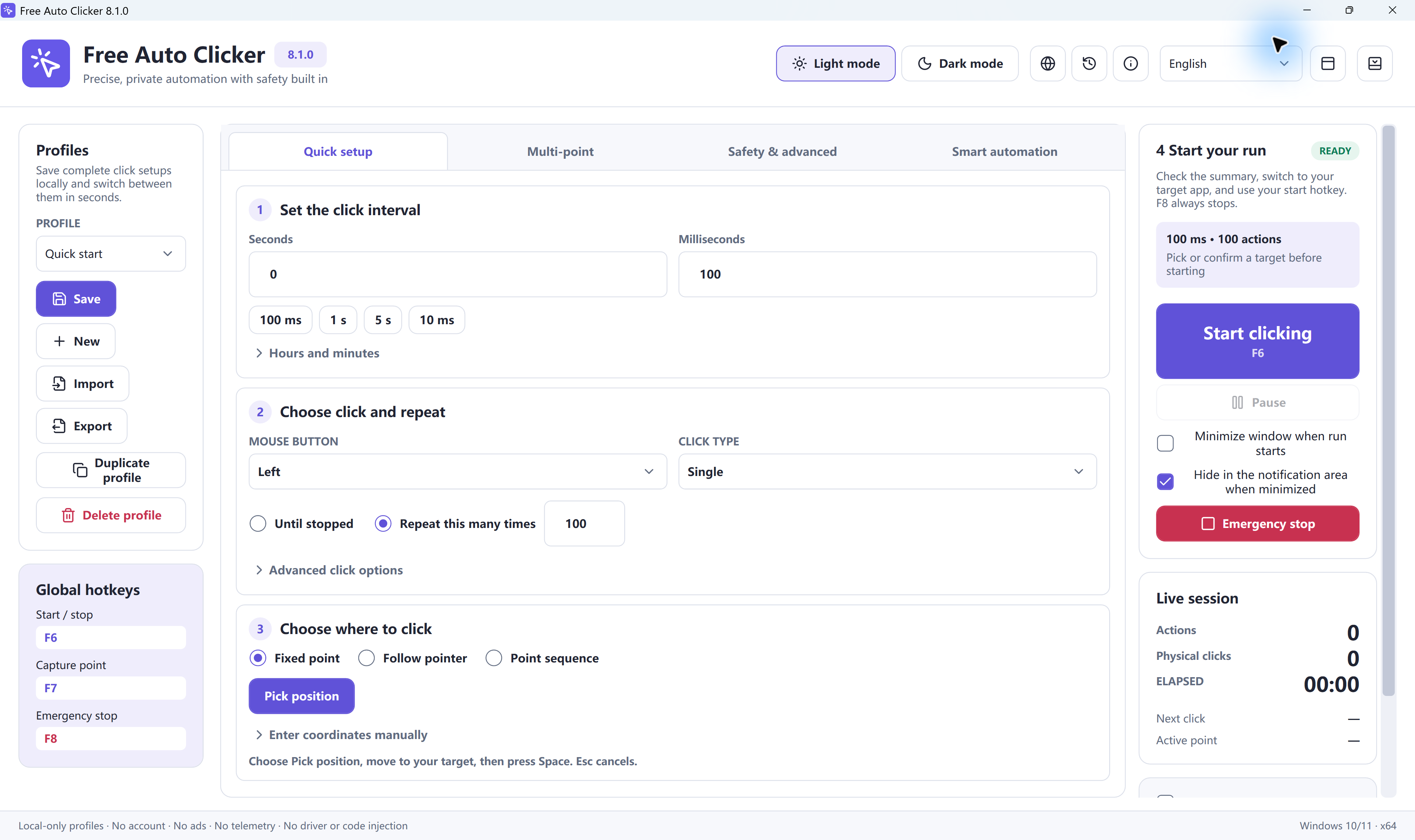
Commencez par cinq clics sur un seul point, observez le résultat, puis passez à plusieurs positions. Ce guide explique les réglages de Free Auto Clicker 8.1.0 et les vérifications utiles avant de réutiliser une configuration.
1. Réaliser un premier test de 5 clics
Le logiciel est destiné à Windows 11 ou Windows 10 version 2004 ou ultérieure, en x64. Consultez la présentation et le téléchargement en français ou les instructions de vérification du fichier (en anglais).
Utilisez une cible de test qui ne modifie aucune donnée importante. Le test des boutons de souris (en anglais) permet de compter les clics reçus sur son pavé.
- Préparez une configuration neuve. Sur le pavé de test, cliquez une fois à la main pour vérifier que le compteur Left répond, puis sélectionnez Reset. Dans Free Auto Clicker, enregistrez avec Save les réglages actuels que vous souhaitez garder, puis choisissez New dans Profiles.
- Réglez un essai court. Dans Quick setup, vérifiez Hours = 0, Minutes = 0, Seconds = 1 et Milliseconds = 0. Choisissez Mouse button = Left, Click type = Single et Repeat this many times = 5.
- Sélectionnez le point. Sous Choose where to click, choisissez Fixed point et sélectionnez Pick position, ou appuyez sur le raccourci Capture point actuel, F7 par défaut. Une fois le sélecteur ouvert, placez le pointeur au centre du pavé puis appuyez sur Espace pour confirmer. Échap annule la sélection.
- Vérifiez le départ et les limites. Dans Safety & advanced, mettez Start delay (seconds) = 0. Si Stop after maximum clicks est activé, réglez sa limite sur 5 ; si Stop after maximum runtime est activé, prévoyez au moins 10 secondes pour cet essai.
- Revenez au pavé et lancez. Lisez le résumé et le raccourci Start/stop dans Global hotkeys. Revenez à la fenêtre de test sans la déplacer ni la réduire, puis utilisez ce raccourci, F6 par défaut. Laissez le pointeur tranquille pendant l’essai. Appuyez sur F8 si un clic arrive au mauvais endroit.
Résultat attendu : le compteur Left passe de 0 à 5. Une fois ce test réussi, essayez les mêmes réglages lents et limités dans l’application que vous souhaitez utiliser.
La démonstration d’auto clicker en ligne permet de découvrir le rythme sans installation, mais elle ne teste pas les clics du logiciel Windows : elle anime uniquement ses trois cibles A, B et C, dans sa propre page.
2. Choisir où cliquer
- Fixed point : une position enregistrée
- Le logiciel clique au même emplacement. Placez la fenêtre dans sa position définitive avant de capturer le point, puis vérifiez-le après un déplacement ou un changement de disposition.
- Follow pointer : la position du pointeur
- Les clics suivent le pointeur que vous déplacez vous-même. Gardez-le sur la cible prévue pendant l’exécution.
- Point sequence : plusieurs positions
- Les lignes activées dans Multi-point s’exécutent de haut en bas. Chaque ligne possède ses coordonnées, son délai et son nombre de répétitions.
Dans tous les cas, la cible doit rester visible au premier plan. Le logiciel utilise le pointeur réel ; il ne clique pas dans une fenêtre réduite ou masquée. Le ciblage relatif à une fenêtre (guide en anglais) peut suivre sa position, mais ne retrouve pas un bouton déplacé à l’intérieur après un défilement ou une réorganisation.
3. Régler l’intervalle et les conditions d’arrêt
L’intervalle est le temps entre les clics. Pour obtenir une vitesse théorique en clics par seconde, utilisez CPS = 1 000 ÷ intervalle en ms. Commencez lentement et réduisez l’intervalle seulement lorsque la cible répond correctement.
| Intervalle | Réglage Quick setup | Vitesse théorique |
|---|---|---|
| 1 000 ms | Seconds : 1 Milliseconds : 0 | 1 CPS — premier essai |
| 500 ms | Seconds : 0 Milliseconds : 500 | 2 CPS |
| 100 ms | Seconds : 0 Milliseconds : 100 | 10 CPS, si la cible suit |
Repeat this many times définit une exécution limitée. Dans Safety & advanced, Stop after maximum clicks et Stop after maximum runtime ajoutent des plafonds de sécurité. La durée maximale arrête une tâche en cours ; Start delay attend avant de la démarrer.
Pour une séquence multipoint, inspectez aussi Delay ms dans chaque ligne. Modifier l’intervalle de base ne remplace pas automatiquement tous les délais des points. Le rythme réel dépend de Windows et de la réponse de la cible.
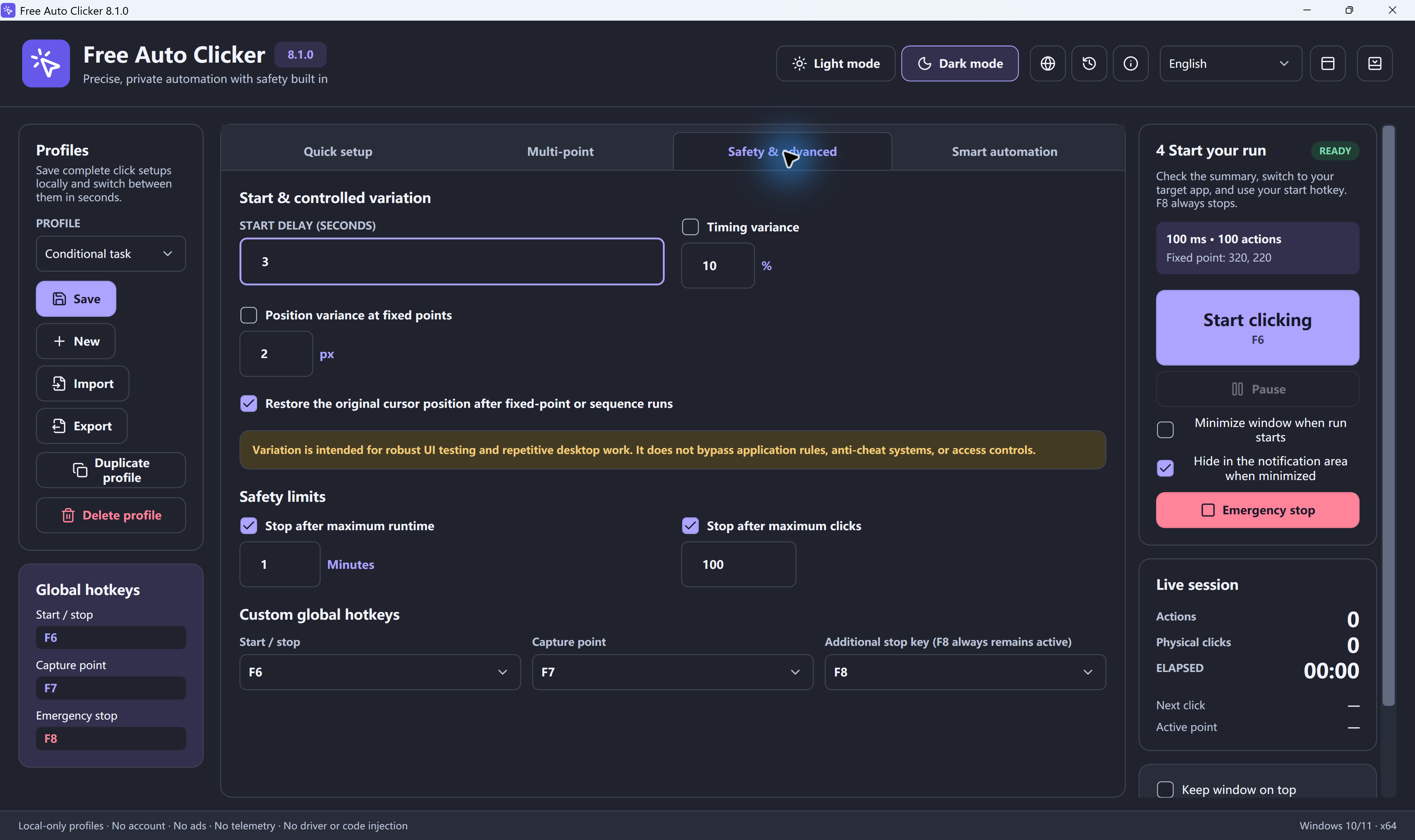
Essayez le calculateur CPS en français ou consultez le guide détaillé des intervalles (en anglais).
4. Exécuter une séquence de 3 points
Dans une feuille de calcul vide, utilisez les cellules A1 → B1 → C1 comme cibles. Fixez d’abord la position de la fenêtre et le niveau de zoom.
- Dans Quick setup, choisissez Mouse button = Left, Click type = Single et Point sequence, puis ouvrez Multi-point.
- Sélectionnez Pick point (Space) pour ouvrir le sélecteur. Placez le pointeur au centre de A1 et appuyez sur Espace. Répétez pour B1 et C1. Le raccourci Capture point actuel, F7 par défaut, ouvre également le sélecteur ; il faut ensuite confirmer le point.
- Gardez uniquement les trois lignes A1, B1 et C1 activées ; désactivez les autres lignes si une ancienne liste est présente. Réglez Delay ms = 1 000 et Repeat = 1 pour chacune des trois cibles. Vérifiez l’ordre et utilisez les commandes de déplacement vers le haut ou le bas pour réorganiser une ligne.
- Activez Repeat the entire sequence, puis choisissez Repeat this many times = 1. Le nombre représente ainsi un passage complet. Vérifiez que le résumé prévoit les trois points une fois et que vos limites de sécurité laissent terminer ce passage.
- Revenez à la feuille sans la déplacer ni faire défiler son contenu. Lancez avec le raccourci Start/stop actuel. La sélection doit passer par A1, B1, puis C1. Utilisez F8 si le résultat ne correspond pas, puis corrigez la ligne concernée.
Repeat dans une ligne répète ce point. Repeat the entire sequence permet de compter des passages sur l’ensemble des lignes activées. Un plafond Stop after maximum clicks peut néanmoins interrompre la séquence avant la fin.
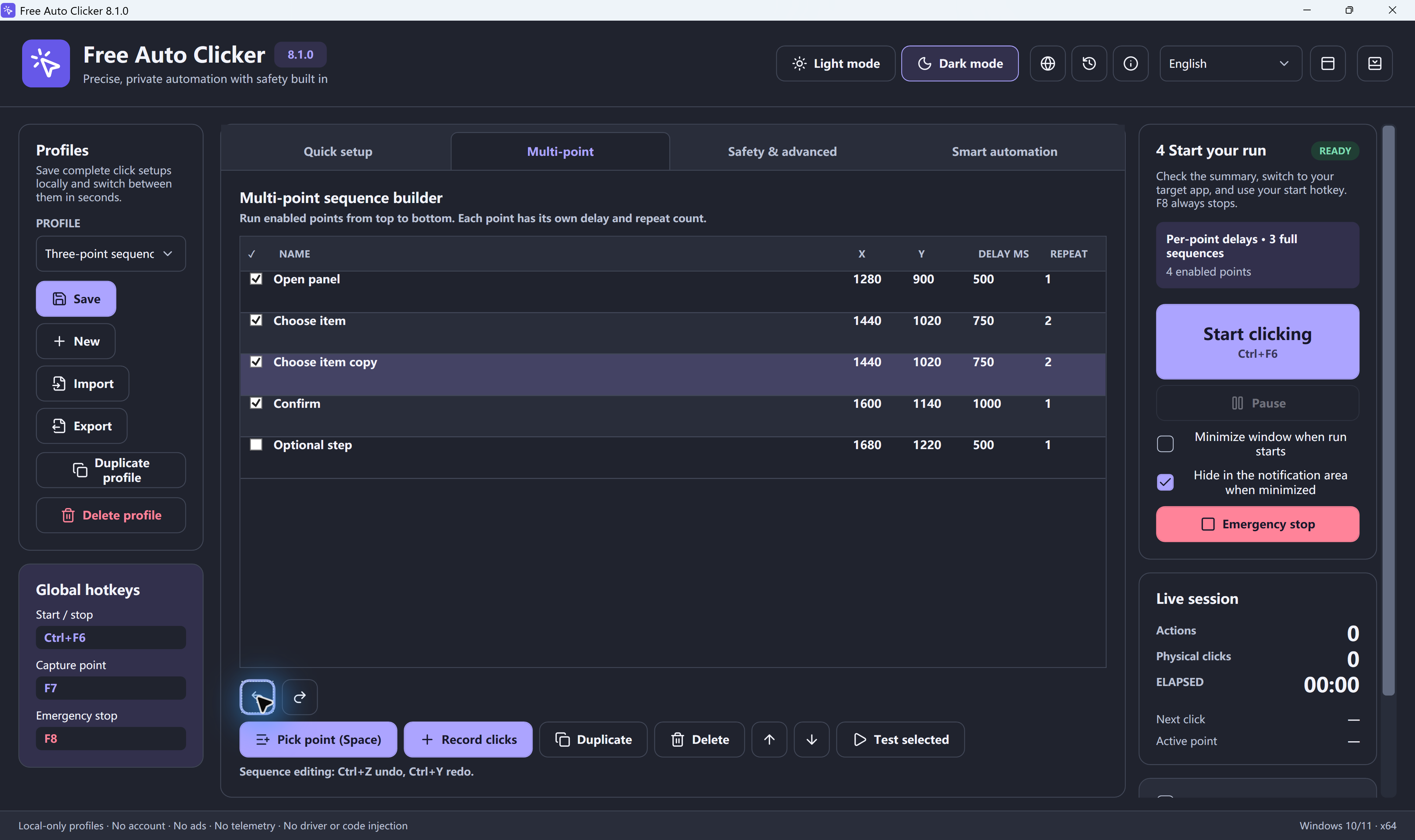
Record clicks permet aussi de créer une liste à partir de vos clics. Contrôlez ensuite les points et les délais avant la lecture. Le tutoriel multipoint complet (en anglais) détaille l’édition et les essais.
5. Enregistrer et retrouver ses réglages
- Save enregistre la configuration actuelle dans les profils de cet ordinateur. Choisissez ensuite son nom dans la liste Profiles pour la retrouver.
- Export crée un fichier .fac destiné à la sauvegarde ou au transfert.
- Import lit un fichier .fac dans le logiciel. Vérifiez les coordonnées, les raccourcis, les lignes activées et les limites avant de lancer.
Un profil conserve des réglages, pas l’identité des boutons de l’application ciblée. Après un changement d’écran, de zoom ou de disposition, recommencez par un test court. Consultez le guide des profils (en anglais) pour les opérations de sauvegarde et de transfert.
Si les clics ou les raccourcis ne répondent pas
- F6 ne lance rien : vérifiez le raccourci affiché dans Global hotkeys et un éventuel avertissement de conflit. Certains claviers demandent d’utiliser Fn avec la touche de fonction. En mode Hold to run, maintenez la touche de démarrage pendant le test.
- Un point est décalé : arrêtez avec F8, replacez la fenêtre et corrigez ou capturez de nouveau la ligne concernée. Contrôlez aussi le zoom, la résolution et la mise à l’échelle de l’écran.
- La tâche s’arrête trop tôt : lisez son état et vérifiez le nombre de répétitions, le plafond de clics et la durée maximale. Si un clic doit atteindre la barre de contrôle flottante, le logiciel arrête la tâche : déplacez la barre avant de refaire un essai.
- Seule une application ignore les clics : gardez-la visible au premier plan et comparez ses permissions à celles du clicker. Windows peut bloquer l’entrée d’un programme normal vers un programme élevé. Utilisez les permissions normales lorsque la tâche le permet.
Certaines applications ou certains jeux n’acceptent pas cette entrée ou interdisent l’automatisation. Le logiciel ne contourne pas les systèmes anti-triche ni les restrictions d’accès. Consultez leurs règles et utilisez uniquement une tâche autorisée.
Pour approfondir : diagnostic selon le symptôme (en anglais) et référence des raccourcis (en anglais).
Questions fréquentes
Comment démarrer et arrêter Free Auto Clicker ?
Par défaut, F6 démarre ou arrête la tâche et F8 sert à l’arrêt d’urgence. Vérifiez la touche Start/stop affichée dans Global hotkeys si vous avez modifié un profil. Pour un premier essai, choisissez un point fixe, un intervalle d’une seconde et cinq répétitions.
Pourquoi F7 ne mémorise-t-il pas immédiatement un point ?
F7 ouvre le sélecteur de coordonnées avec le raccourci par défaut. Déplacez ensuite le pointeur sur la cible et appuyez sur Espace pour confirmer, ou sur Échap pour annuler. Le bouton Pick position permet aussi d’ouvrir ce sélecteur pour un point fixe.
Comment cliquer sur plusieurs points une seule fois ?
Choisissez Point sequence, activez les lignes voulues et réglez Repeat sur 1 dans chaque ligne. Activez ensuite Repeat the entire sequence et choisissez Repeat this many times = 1. Vérifiez le résumé et les limites de sécurité avant de lancer : le nombre doit représenter un passage complet, pas une seule action.
Quel intervalle choisir pour commencer ?
Commencez à 1 000 ms, soit une seconde entre les clics, avec un petit nombre de répétitions. Une fois le test fiable, vous pouvez réduire l’intervalle. La formule CPS = 1 000 ÷ intervalle en ms donne une vitesse théorique ; le rythme réellement accepté dépend de Windows et de l’application ciblée.
Peut-il cliquer dans une fenêtre réduite ou en arrière-plan ?
Non. Free Auto Clicker utilise le pointeur réel et envoie une entrée Windows normale vers une cible visible au premier plan. Le ciblage relatif à une fenêtre peut suivre sa position, mais ne permet pas de cliquer dans une fenêtre réduite ou masquée.
Quelle différence entre Save, Export et Import ?
Save enregistre la configuration dans les profils de cet ordinateur. Export crée un fichier .fac pour une sauvegarde ou un transfert ; Import lit ce fichier dans le logiciel. Après un import ou un changement de profil, vérifiez les coordonnées, les raccourcis et les limites avant de reprendre.
Préparez votre premier test sur Windows
Choisissez une cible visible, un intervalle lent et un petit nombre de clics. Vérifiez le résultat avant de passer à une séquence plus longue.
Télécharger Free Auto Clicker 8.1.0Dernière vérification : 25 octobre 2026 · Free Auto Clicker 8.1.0
Prêt à automatiser les clics sur votre PC ?
Réglez les clics pour une tâche autorisée, dans une fenêtre Windows visible au premier plan.
Télécharger pour WindowsWindows 10/11 · x64 · Gratuit · v8.1.0