Cara menggunakan Auto Clicker di Windows 11 dan 10
Mulai dengan lima klik pada satu titik, lalu atur urutan tiga posisi. Pelajari pemilihan koordinat, interval, batas, dan profil yang dapat digunakan kembali.
Unduh untuk WindowsWindows 10/11 · x64 · Gratis · v8.1.0
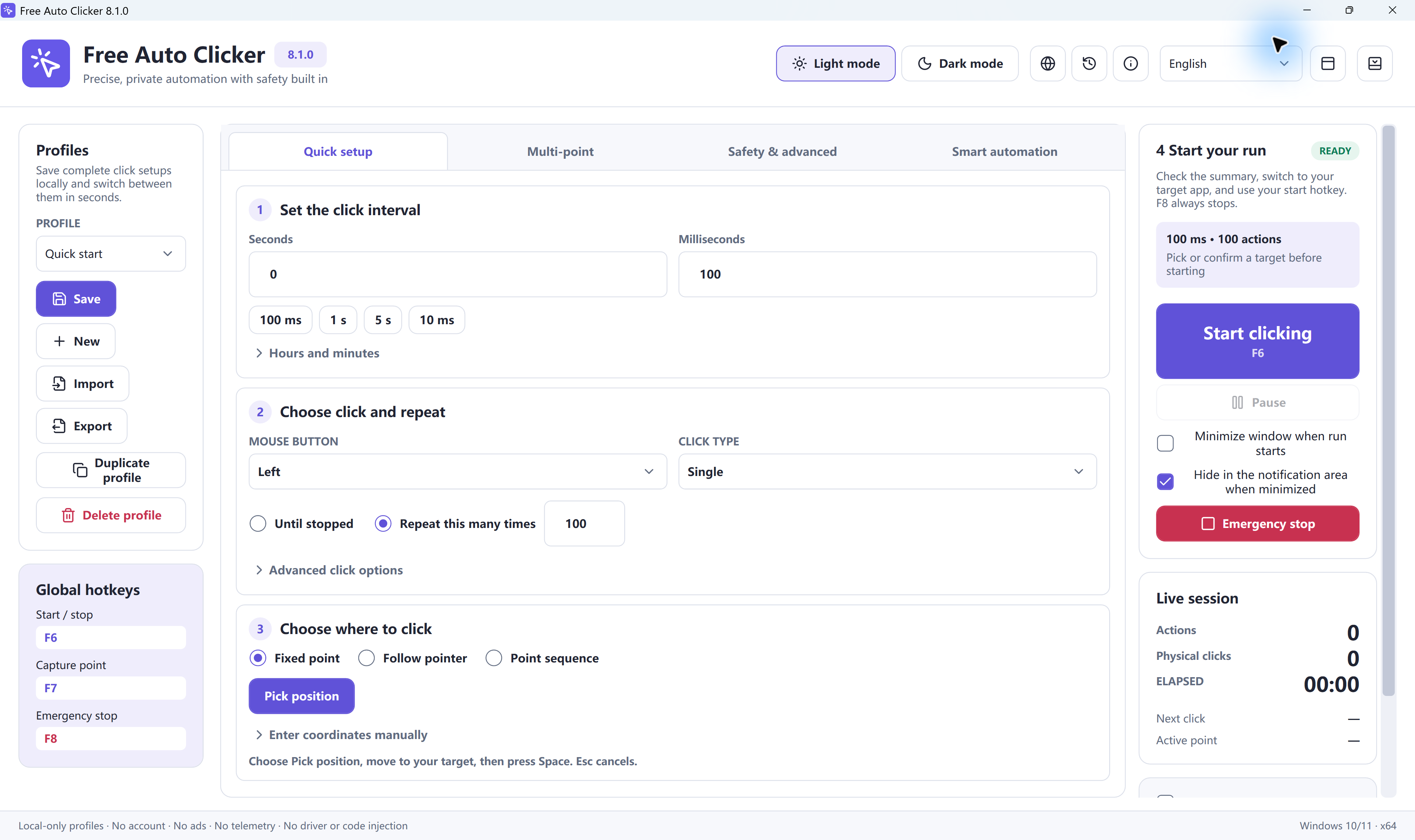
Uji lima klik pada satu posisi terlebih dahulu. Setelah hasilnya benar, sesuaikan interval, buat urutan beberapa titik, dan simpan pengaturannya. Panduan ini menggunakan Free Auto Clicker 8.1.0.
1. Siapkan pengujian lima klik
Gunakan Windows 11 atau Windows 10 versi 2004 ke atas pada komputer x64. Buka halaman unduhan Indonesia dan panduan pemeriksaan unduhan (bahasa Inggris).
Pilih area yang tidak mengubah data penting. Uji tombol mouse (bahasa Inggris) memiliki area besar dan penghitung Left untuk memeriksa klik.
- Buat profil baru. Klik area uji sekali secara manual untuk memastikan penghitung Left bertambah, lalu tekan Reset. Simpan pengaturan yang ingin dipertahankan dengan Profiles → Save, kemudian pilih New.
- Atur klik lambat. Di Quick setup, tetapkan Hours = 0, Minutes = 0, Seconds = 1, dan Milliseconds = 0. Pilih Mouse button = Left, Click type = Single, dan Repeat this many times = 5.
- Konfirmasi target. Pilih Fixed point → Pick position, atau buka pemilih dengan pintasan Capture point saat ini, default F7. Setelah terbuka, pindahkan penunjuk ke tengah area uji dan tekan Spasi. Esc membatalkan.
- Periksa batas. Di Safety & advanced, tetapkan Start delay (seconds) = 0. Jika Stop after maximum clicks aktif, gunakan 5. Jika Stop after maximum runtime aktif, izinkan setidaknya 1 menit.
- Kembali ke area uji. Periksa ringkasan dan Start/stop di Global hotkeys. Tampilkan jendela uji di latar depan tanpa memindahkan atau meminimalkannya. Tekan pintasan mulai, default F6, dan jangan gerakkan mouse. Tekan F8 jika target keliru.
Hasil yang diharapkan: penghitung Left berubah dari 0 menjadi 5. Setelah itu, coba pengaturan lambat dan terbatas yang sama pada program tujuan.
Demo online Indonesia dapat membantu mencoba interval tanpa instalasi. Demo hanya bekerja pada A, B, dan C di halaman tersebut; demo tidak menguji masukan dari program Windows.
2. Pilih mode klik
- Fixed point: satu posisi tersimpan
- Klik menuju koordinat layar yang sama. Pilih ulang titik jika jendela atau isinya berpindah.
- Follow pointer: mengikuti penunjuk
- Klik dilakukan pada lokasi penunjuk saat itu. Anda memindahkannya sendiri dan harus menjaganya di target yang diinginkan.
- Point sequence: beberapa posisi
- Baris aktif di Multi-point berjalan dari atas ke bawah. Setiap baris memiliki koordinat, jeda, dan jumlah pengulangan sendiri.
Target harus terlihat di latar depan. Aplikasi memakai mouse nyata dan tidak mengklik jendela yang diminimalkan atau tertutup. Koordinat relatif (panduan bahasa Inggris) dapat mengikuti perpindahan jendela, tetapi tidak mencari ulang tombol yang bergeser karena gulir atau perubahan tata letak.
3. Atur interval dan batas penghentian
Laju teoretis adalah CPS = 1.000 ÷ interval dalam ms. Mulai dengan satu detik dan kurangi hanya setelah pengujian pendek bekerja dengan benar.
| Interval | Nilai Quick setup | Laju teoretis |
|---|---|---|
| 1000 ms | Seconds: 1 Milliseconds: 0 | 1 CPS |
| 500 ms | Seconds: 0 Milliseconds: 500 | 2 CPS |
| 100 ms | Seconds: 0 Milliseconds: 100 | 10 CPS |
Untuk contoh di atas, biarkan Hours = 0 dan Minutes = 0. Repeat this many times membatasi jumlah pengulangan. Stop after maximum clicks dan Stop after maximum runtime memberi batas tambahan. Start delay menunda awal; batas durasi menghentikan eksekusi yang sudah berjalan.
Untuk urutan titik, periksa Delay ms pada setiap baris. Mengubah interval umum tidak otomatis mengganti seluruh jeda titik. Kecepatan nyata juga bergantung pada Windows dan respons program tujuan.
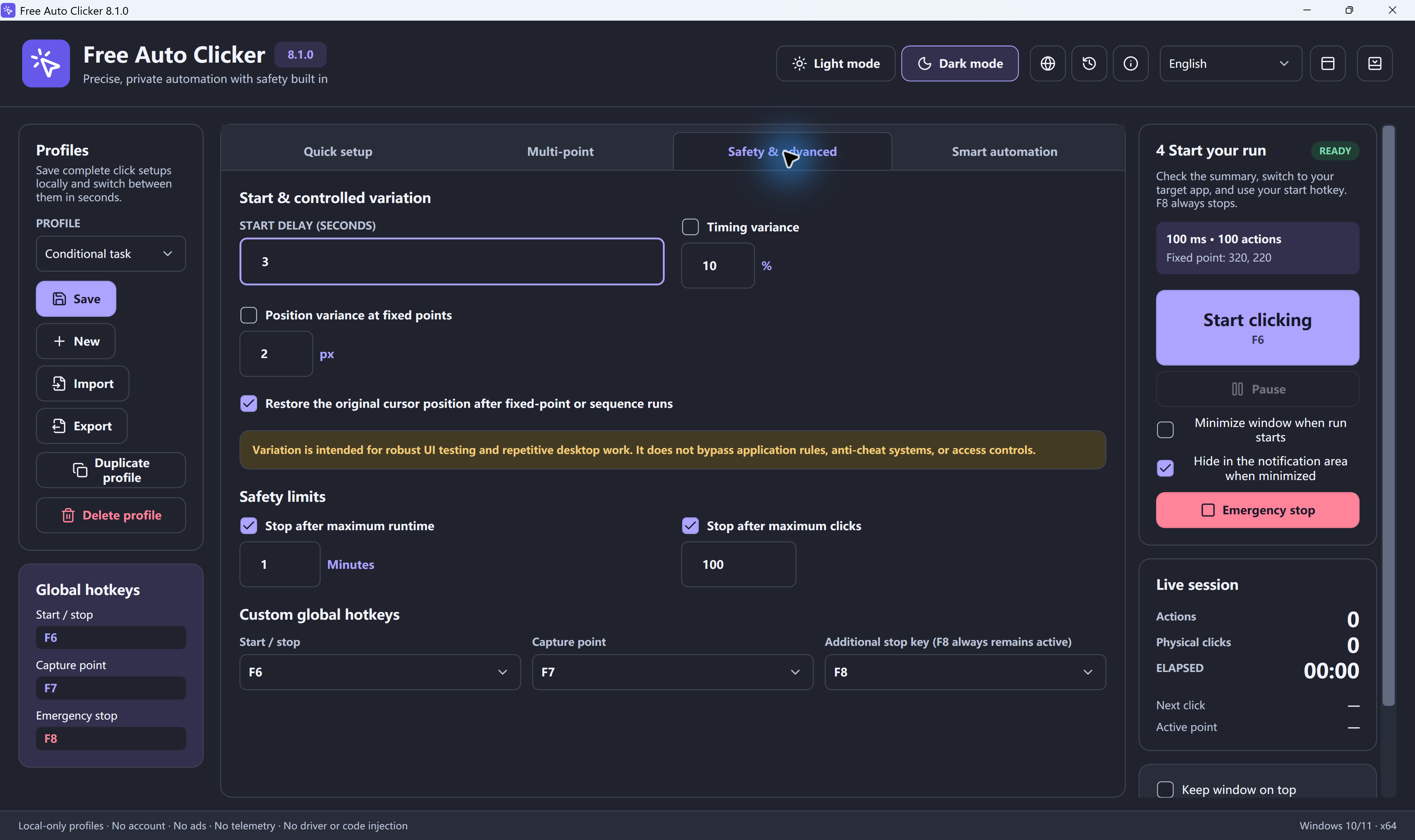
Gunakan kalkulator CPS Indonesia atau baca panduan interval terperinci (bahasa Inggris).
4. Jalankan tiga titik dalam satu putaran
Gunakan sel A1 → B1 → C1 pada lembar kerja kosong. Atur posisi jendela dan zoom lebih dahulu. Jika langsung mulai di bagian ini, simpan pengaturan yang diperlukan dengan Save lalu buat profil baru melalui Profiles → New.
- Di Quick setup, pilih Mouse button = Left, Click type = Single, dan Point sequence. Buka Multi-point.
- Pilih Pick point (Space) untuk membuka pemilih. Arahkan penunjuk ke tengah A1 dan tekan Spasi. Ulangi untuk B1 dan C1. Pintasan Capture point, default F7, juga membuka pemilih; konfirmasi tetap diperlukan.
- Aktifkan hanya tiga baris A1, B1, dan C1; nonaktifkan baris lain. Setiap baris menggunakan Delay ms = 1000 dan Repeat = 1. Susun baris dalam urutan A1, B1, C1.
- Aktifkan Repeat the entire sequence terlebih dahulu, lalu tetapkan Repeat this many times = 1. Ringkasan harus menunjukkan satu putaran penuh. Periksa Start delay (seconds) = 0; jika batas aktif, izinkan minimal 3 klik dan 1 menit.
- Kembali ke lembar kerja tanpa memindahkan jendela atau menggulir. Mulai dengan pintasan Start/stop saat ini. Pilihan sel seharusnya berpindah A1 → B1 → C1. Tekan F8 jika urutannya salah, lalu perbaiki baris terkait.
Repeat pada baris mengulang titik itu. Saat Repeat the entire sequence aktif, jumlah pengulangan berarti putaran lengkap semua baris aktif. Batas klik tambahan tetap dapat menghentikan urutan lebih awal.
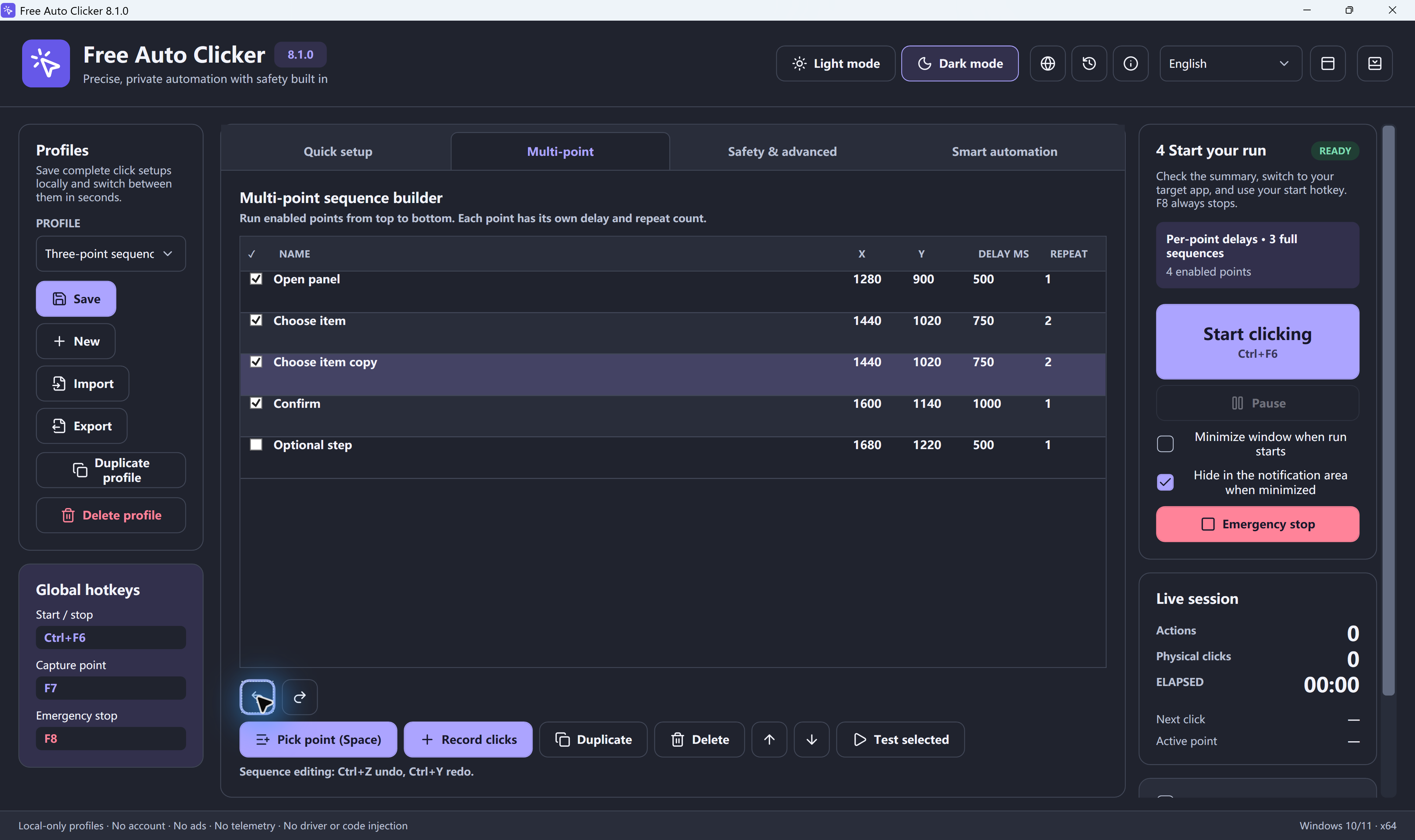
Record clicks dapat membuat daftar dari klik Anda. Periksa posisi, urutan, dan jeda sebelum memutarnya. Lihat panduan beberapa titik (bahasa Inggris).
5. Simpan dan pindahkan profil
- Save menyimpan profil lokal; pilih namanya di Profiles untuk menggunakannya lagi.
- Export membuat berkas .fac terpisah untuk cadangan atau komputer lain.
- Import memuat berkas .fac. Periksa koordinat, pintasan, baris aktif, dan batas sesudahnya.
Profil menyimpan pengaturan, bukan identitas tombol pada aplikasi tujuan. Uji kembali setelah mengganti monitor, zoom, atau tata letak. Baca panduan profil (bahasa Inggris).
Jika klik atau pintasan tidak bekerja
- F6 tidak memulai: periksa Global hotkeys dan pesan konflik tombol. Beberapa keyboard memerlukan Fn. Dalam mode Hold to run, tahan tombol mulai selama pengujian.
- Posisi meleset: tekan F8, periksa jendela, zoom, resolusi, dan skala Windows, lalu pilih ulang titik.
- Berhenti terlalu cepat: baca status dan periksa pengulangan, batas klik, serta durasi. Eksekusi juga berhenti jika klik akan mengenai bilah kontrol mengambang; pindahkan bilah sebelum mencoba lagi.
- Hanya satu program yang tidak merespons: pastikan terlihat di latar depan. Windows dapat memblokir masukan dari program biasa ke program dengan izin lebih tinggi; gunakan izin normal jika tugas memungkinkan.
Beberapa program atau game menolak masukan ini atau melarang otomatisasi. Aplikasi tidak melewati sistem anti-cheat maupun pembatasan akses. Ikuti aturan program tujuan.
Baca pemecahan masalah berdasarkan gejala dan panduan pintasan (keduanya berbahasa Inggris).
Pertanyaan umum
Bagaimana cara memulai dan menghentikan klik?
Secara default F6 memulai atau menghentikan eksekusi, sedangkan F8 adalah penghentian darurat. Periksa Start/stop di Global hotkeys jika menggunakan profil dengan pintasan berbeda. Mulai dengan titik tetap, interval satu detik, dan lima pengulangan.
Mengapa F7 tidak langsung menyimpan posisi?
F7 membuka pemilih koordinat dengan pengaturan default. Setelah pemilih terbuka, arahkan penunjuk ke target dan konfirmasi dengan Spasi. Esc membatalkan pemilihan. Untuk titik tetap, Pick position juga membuka pemilih yang sama.
Bagaimana menjalankan semua titik tepat satu kali?
Pilih Point sequence dan aktifkan hanya baris yang diperlukan. Tetapkan Repeat = 1 pada setiap baris. Aktifkan Repeat the entire sequence terlebih dahulu, lalu pilih Repeat this many times = 1. Periksa ringkasan dan pastikan batas klik serta durasi tidak memotong urutan.
Berapa interval awal yang disarankan?
Mulai dengan 1.000 ms, yaitu satu detik, dan sedikit pengulangan. Rumus CPS = 1.000 ÷ interval dalam ms memberikan laju teoretis. Kurangi interval setelah target merespons dengan benar; kecepatan nyata bergantung pada Windows dan program tujuan.
Bisakah aplikasi bekerja pada jendela yang diminimalkan?
Tidak. Aplikasi memakai penunjuk nyata dan masukan Windows biasa untuk target yang terlihat di latar depan. Koordinat relatif mengikuti posisi jendela, tetapi tidak memungkinkan klik pada jendela yang diminimalkan atau tertutup.
Apa perbedaan Save, Export, dan Import?
Save menyimpan konfigurasi sebagai profil lokal pada komputer ini. Export membuat berkas .fac terpisah untuk disimpan atau dipindahkan. Import memuat berkas tersebut. Periksa kembali posisi, pintasan, baris aktif, dan batas setelah mengimpor atau mengganti profil.
Siapkan pengujian singkat
Pilih target yang terlihat, interval lambat, dan sedikit klik. Periksa hasilnya sebelum membuat urutan panjang.
Unduh Free Auto Clicker 8.1.0Terakhir diperiksa: 26 Oktober 2026 · Free Auto Clicker 8.1.0
Siap mengotomatiskan klik di PC Anda?
Siapkan tugas yang diizinkan pada target yang terlihat di latar depan, lalu periksa hasil pengujian singkat.
Unduh untuk WindowsWindows 10/11 · x64 · Gratis · v8.1.0