Как настроить автокликер в Windows
Начните с пяти одиночных кликов. Затем настройте маршрут из нескольких точек, интервалы и профиль, чтобы повторить проверенную задачу.
Скачать для WindowsWindows 10/11 · x64 · Бесплатно · v8.1.0
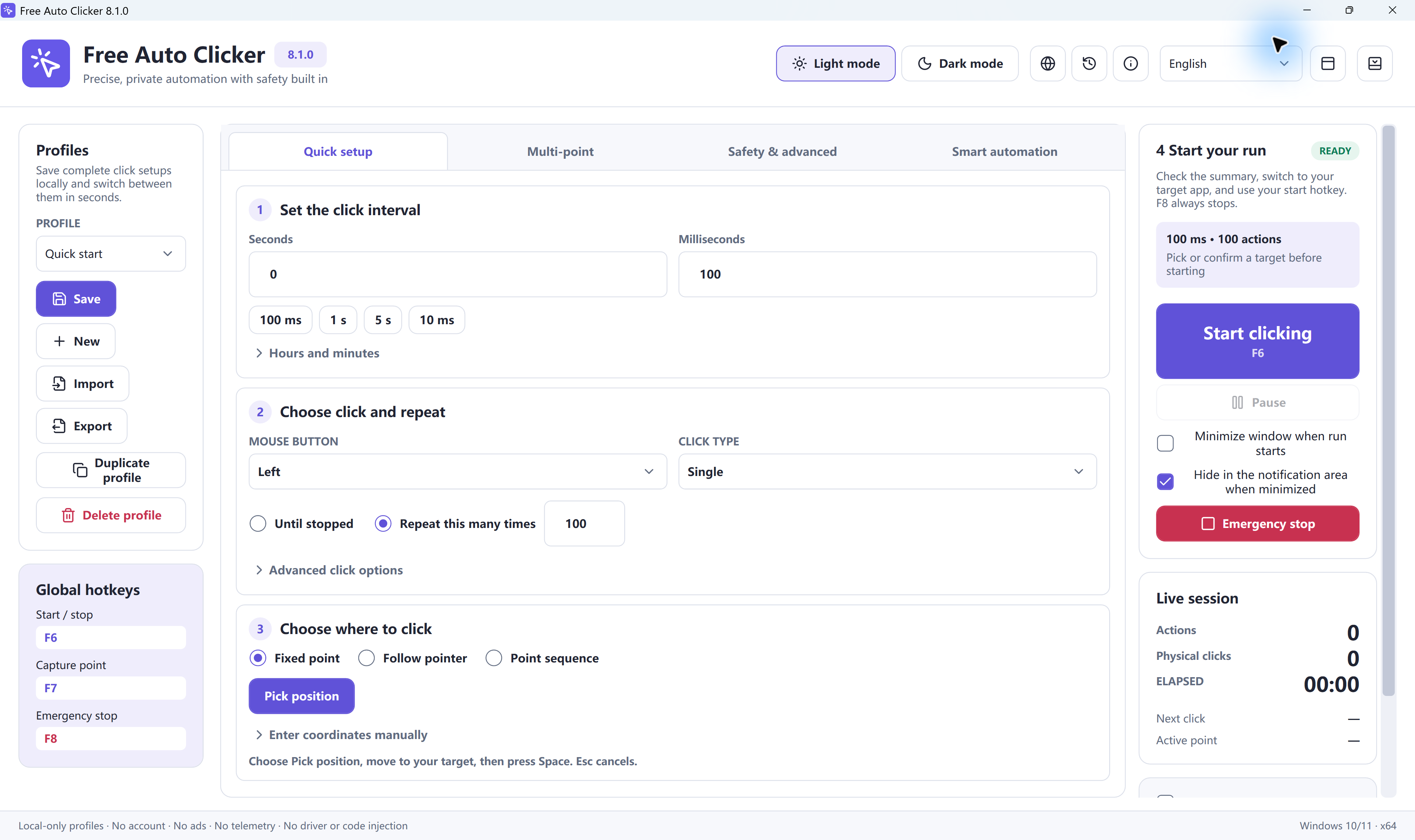
От первого теста до последовательности точек. Ниже — проверяемые настройки для Free Auto Clicker 8.1.0. Скриншоты и названия элементов управления приведены на английском.
Для установки нужна Windows 10 или 11 x64. Скачайте программу кнопкой на этой странице. При необходимости следуйте инструкции проверки загрузки (на английском); сверяйте данные именно с загруженным файлом.
1. Выполните пять одиночных кликов
Используйте тест кнопок мыши (на английском) как видимую цель. Он считает обычные клики Windows; не меняйте положение окна и масштаб после выбора точки.
- Подготовьте счётчик и профиль. Один раз нажмите в области теста и убедитесь, что счётчик Left увеличился. Нажмите Reset. В Free Auto Clicker сохраните нужные настройки через Profiles → Save и выберите New.
- Задайте медленный одиночный клик. В Quick setup установите Hours = 0, Minutes = 0, Seconds = 1, Milliseconds = 0. Выберите Mouse button = Left, Click type = Single и Repeat this many times = 5.
- Подтвердите позицию. Выберите Fixed point → Pick position. Стандартная клавиша F7 также открывает выбор. После открытия наведите указатель на центр области теста и нажмите Пробел. Esc отменяет выбор.
- Проверьте задержку и ограничения. В Safety & advanced задайте Start delay (seconds) = 0. Если включён Stop after maximum clicks, установите 5. Если включён Stop after maximum runtime, установите 1 минуту — минимальное значение.
- Выведите окно теста на передний план. Прочитайте сводку и проверьте Start/stop в Global hotkeys. Вернитесь к тесту, не перемещая и не сворачивая окно. Нажмите текущую клавишу запуска, по умолчанию F6. Не двигайте мышь во время проверки. Если цель выбрана неверно, нажмите F8.
Ожидаемый результат: счётчик Left увеличится с 0 до 5. После этого повторите короткий медленный тест в нужном приложении.
Онлайн-демонстрация на русском позволяет проверить интервалы без установки. Она действует только на свои A/B/C и не проверяет ввод Windows-программы.
2. Выберите способ задания цели
- Fixed point: сохранённая позиция
- Клики выполняются в одной позиции экрана. Разместите окно перед выбором точки; проверьте её снова, если переместили окно или изменили его содержимое.
- Follow pointer: текущее положение указателя
- Программа нажимает там, где находится указатель. Вы перемещаете его и следите, чтобы он оставался над нужной целью.
- Point sequence: список позиций
- Включённые строки Multi-point выполняются сверху вниз. У каждой строки есть координаты, задержка и число повторов.
Во всех режимах цель должна оставаться видимой на переднем плане. Координаты относительно окна (инструкция на английском) могут учитывать его перемещение. Они не находят заново кнопку после прокрутки или изменения расположения элементов.
3. Настройте интервал и остановку
Для одиночных кликов теоретическая скорость равна CPS = 1000 ÷ интервал в мс. Уменьшайте задержку только после успешного короткого теста.
| Интервал | Quick setup | Теоретическая скорость |
|---|---|---|
| 1000 мс | Seconds: 1 Milliseconds: 0 | 1 CPS: первый тест |
| 500 мс | Seconds: 0 Milliseconds: 500 | 2 CPS |
| 100 мс | Seconds: 0 Milliseconds: 100 | 10 CPS, если приложение успевает |
В этих примерах Hours = 0 и Minutes = 0. Repeat this many times ограничивает число повторов. Stop after maximum clicks и Stop after maximum runtime добавляют ограничения по кликам и времени. Максимальное время останавливает уже идущую задачу, а Start delay откладывает её начало.
В последовательности отдельно проверьте Delay ms каждой строки. Общий интервал не заменяет автоматически все задержки точек. Реальная скорость также зависит от Windows и реакции целевого приложения.
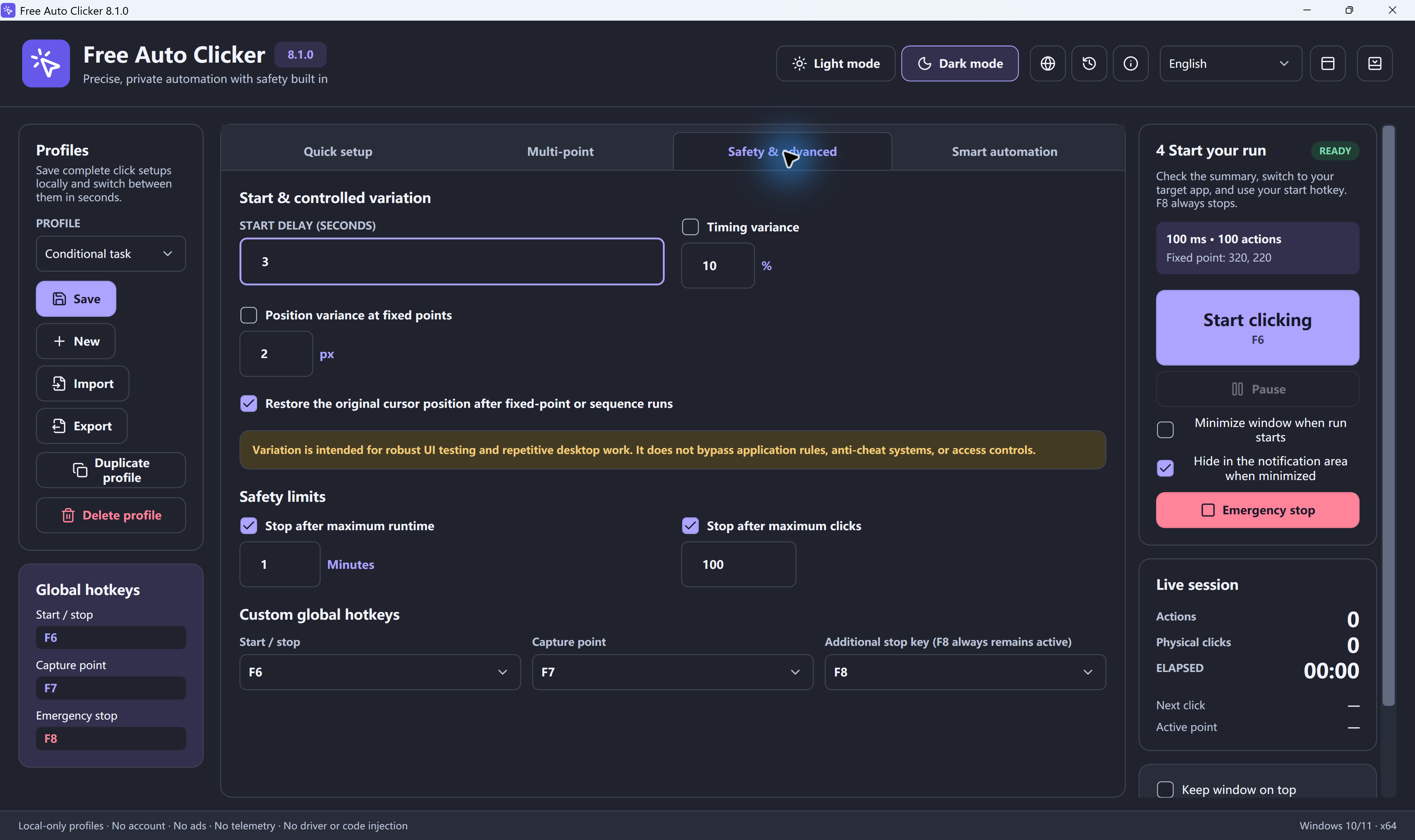
Используйте калькулятор CPS на русском или подробную инструкцию по интервалам (на английском).
4. Пройдите три точки по порядку
В пустой таблице используйте A1 → B1 → C1. Сначала установите положение окна и масштаб. Если вы сразу перешли к этому разделу, сохраните нужные настройки через Save и создайте новый тестовый профиль через Profiles → New.
- В Quick setup выберите Mouse button = Left, Click type = Single и Point sequence. Откройте Multi-point.
- Нажмите Pick point (Space), чтобы открыть выбор. Наведите указатель на центр A1 и подтвердите пробелом. Повторите для B1 и C1. Текущая клавиша Capture point, по умолчанию F7, тоже открывает выбор; затем нужно подтвердить каждую позицию.
- Оставьте включёнными только три строки A1, B1 и C1, остальные выключите. В каждой задайте Delay ms = 1000 и Repeat = 1. При необходимости переставьте строки кнопками вверх и вниз.
- В Advanced click options сначала включите Repeat the entire sequence, затем задайте Repeat this many times = 1. Сводка должна показывать один полный проход по трём точкам. Проверьте Start delay (seconds) = 0; включённые ограничения должны разрешать не менее трёх кликов и одну минуту — минимальное время.
- Вернитесь к таблице, не перемещая окно и не прокручивая содержимое. Запустите текущей клавишей Start/stop. Выделение должно пройти A1, B1, C1. Если это не так, нажмите F8 и исправьте нужную строку.
Repeat в строке повторяет отдельную точку. При включённом Repeat the entire sequence общее число повторов относится к полным проходам. Дополнительный лимит кликов может остановить проход до его завершения.
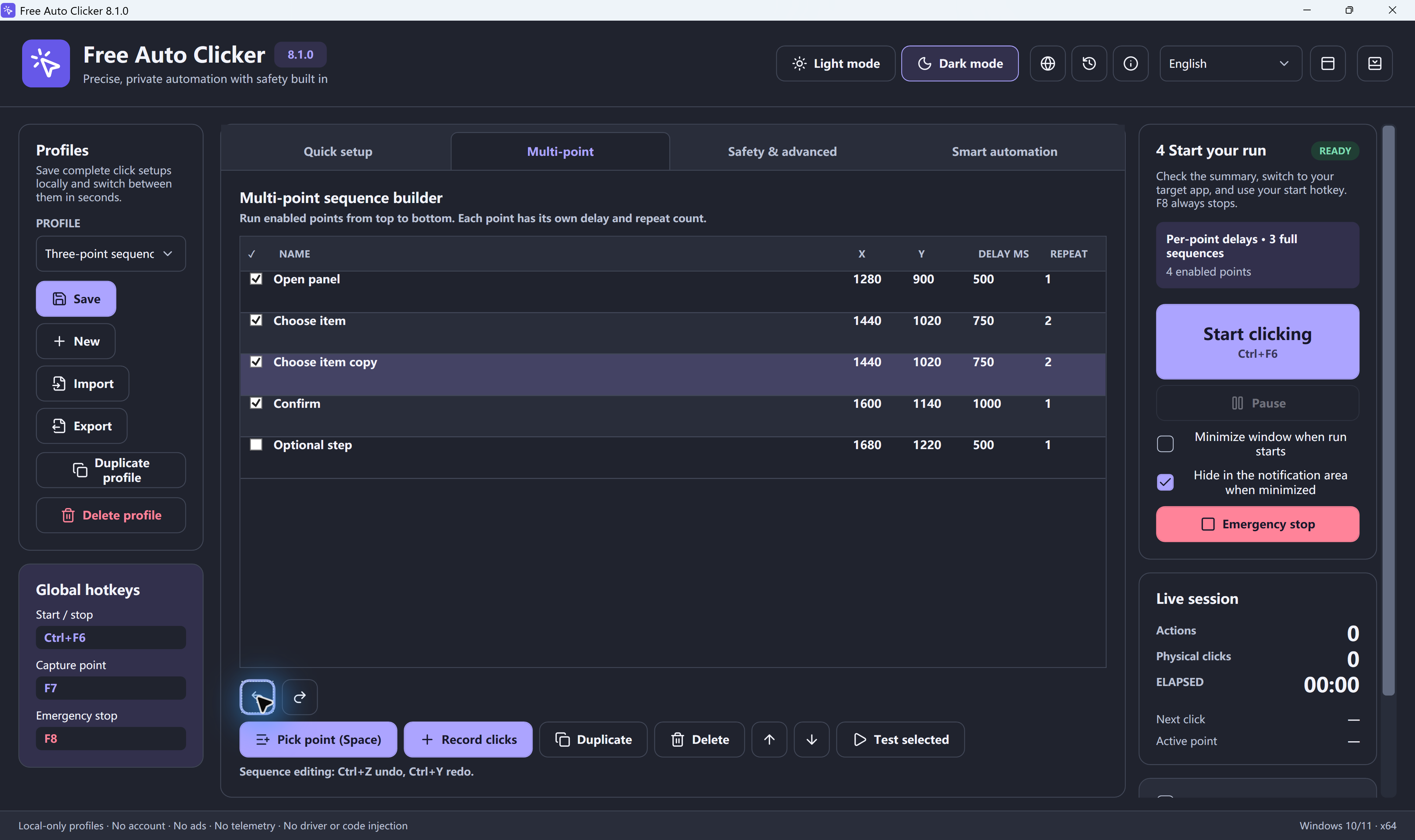
Record clicks создаёт список на основе ваших кликов. Перед воспроизведением проверьте позиции, порядок и ожидания. Дополнительные примеры — в инструкции по нескольким точкам (на английском).
5. Сохраните и перенесите профиль
- Save сохраняет настройки в программе на этом компьютере. Для повторного использования выберите профиль в списке Profiles.
- Export создаёт отдельный файл .fac для переноса или резервной копии.
- Import загружает .fac. После этого проверьте координаты, горячие клавиши, включённые строки и ограничения.
Профиль хранит настройки, но сам не распознаёт кнопки целевого приложения. После смены монитора, масштаба или расположения элементов повторите короткую проверку. Подробнее — о профилях (на английском).
Если клики или горячие клавиши не работают
- F6 не запускает: проверьте текущую клавишу в Global hotkeys и предупреждение о конфликте. На некоторых клавиатурах нужна Fn. В режиме Hold to run клавишу запуска нужно удерживать.
- Клик попадает мимо: остановите выполнение через F8, верните окно на место и отредактируйте либо выберите точку снова. Проверьте масштаб страницы, разрешение и масштаб Windows.
- Выполнение заканчивается рано: прочитайте статус, проверьте повторы, лимит кликов и время. Программа останавливается, если следующая цель попадает на плавающую панель управления; переместите панель перед новым тестом.
- Не работает в одном приложении: оставьте его видимым на переднем плане и сравните уровни прав. Windows может блокировать ввод из обычного приложения в приложение с повышенными правами. Используйте обычные права, когда задача это позволяет.
Некоторые приложения и игры не принимают такой ввод или запрещают автоматизацию. Программа не обходит античит и ограничения доступа. Используйте только разрешённые функции.
Дополнительно: решение проблем по симптомам и горячие клавиши — обе инструкции на английском.
Частые вопросы
Как выполнить первый тест автокликера?
Сохраните нужные настройки через Profiles → Save и создайте новый профиль кнопкой New. Задайте интервал в одну секунду, Left, Single и пять повторов. Выберите видимую цель, проверьте задержку запуска и ограничения, затем запустите текущей клавишей Start/stop. По умолчанию это F6; F8 останавливает выполнение при ошибке.
Почему F7 не сохраняет точку сразу?
По умолчанию F7 открывает инструмент выбора позиции. После его открытия наведите указатель на цель и подтвердите пробелом. Esc отменяет выбор. В режиме Point sequence выбранная позиция добавляется в список; для Fixed point она задаёт фиксированную цель.
Как выполнить все точки ровно один раз?
Включите только нужные строки Multi-point и задайте Repeat = 1 в каждой. В Advanced click options включите Repeat the entire sequence, затем установите Repeat this many times = 1. Проверьте сводку и дополнительные ограничения: слишком маленький общий лимит кликов остановит маршрут раньше.
Можно ли свернуть целевое окно?
Нет. Цель должна оставаться видимой на переднем плане. Программа использует обычный ввод мыши. Координаты относительно окна могут учитывать его перемещение, но не обеспечивают нажатия в свёрнутом или скрытом окне и не находят кнопку после изменения содержимого.
Чем Save отличается от Export?
Save сохраняет профиль локально в программе. Export создаёт отдельный файл .fac для переноса или резервной копии. Import загружает такой файл. После переноса проверьте координаты, масштаб, включённые строки, горячие клавиши и ограничения коротким тестом.
Почему клики или горячие клавиши не работают?
Проверьте текущий Start/stop в Global hotkeys, сообщения о конфликте, видимость цели и ограничения. Убедитесь, что программа назначения разрешает автоматизацию и принимает обычный ввод мыши. Различие уровней прав приложений также может блокировать ввод. Начните с медленного теста из нескольких кликов.
Подготовьте первый тест в Windows
Выберите видимую цель, медленный интервал и небольшое число кликов. Проверьте результат перед более длинной последовательностью.
Скачать Free Auto Clicker 8.1.0Проверено: 26 октября 2026 · Free Auto Clicker 8.1.0
Готовы автоматизировать клики на ПК?
Настройте разрешённую задачу с видимой целью в окне Windows на переднем плане.
Скачать для WindowsWindows 10/11 · x64 · Бесплатно · v8.1.0