วิธีใช้ Auto Click บน Windows: คู่มือภาษาไทยฉบับเข้าใจง่าย
ตั้งค่าโปรแกรมออโต้คลิกครั้งแรก ตั้งแต่คลิกจุดเดียว ไปจนถึงคลิกหลายจุดตามลำดับ
ดาวน์โหลดสำหรับ WindowsWindows 10/11 · x64 · ฟรี · v8.1.0
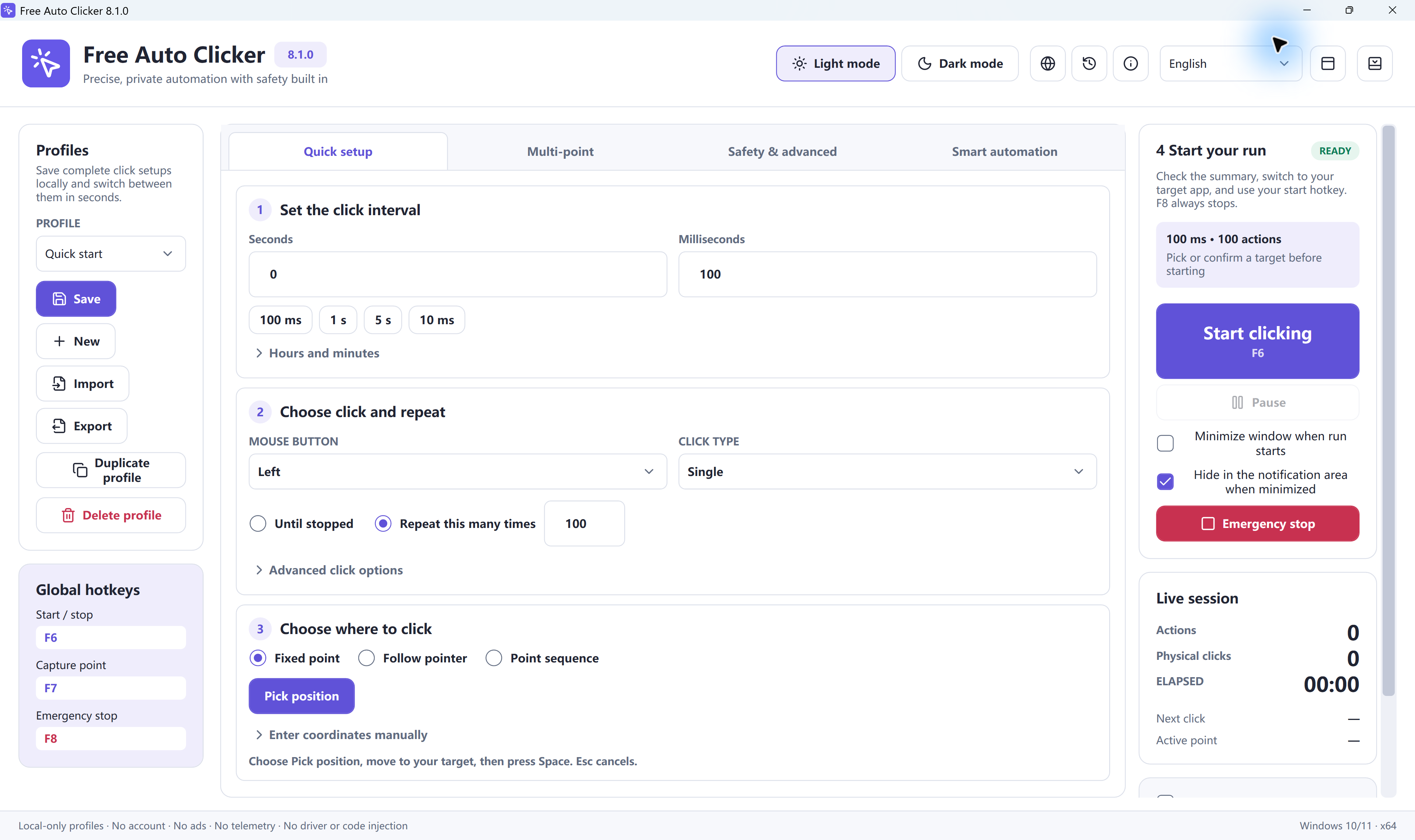
คู่มือนี้พาตั้งค่า Free Auto Clicker 8.1.0 บน Windows ตั้งแต่ต้น ลองกับหน้าต่างทดสอบก่อนเสมอ แล้วค่อยใช้กับงานจริง
1. คลิกซ้ำที่จุดเดียว
- เปิดโปรแกรม แล้วตั้งช่วงเวลา เช่น 500 ms (คลิกวินาทีละ 2 ครั้ง)
- เลือกปุ่มซ้ายและคลิกเดียว
- เลือก Fixed point วางเมาส์บนจุดที่ต้องการ แล้วกด F7
- ตั้งจำนวนครั้ง เช่น 20 ครั้ง เพื่อทดสอบ
- กด F6 เพื่อเริ่ม และกด F8 ถ้าต้องการหยุดทันที
2. คลิกตามตำแหน่งเมาส์
เลือก Follow pointer โปรแกรมจะคลิกตรงที่เมาส์อยู่ เหมาะกับเกมหรืองานที่ต้องขยับเมาส์ไปมาเอง
3. คลิกหลายจุดตามลำดับ
- เลือก Point sequence
- วางเมาส์บนแต่ละจุดแล้วกด F7 หรือใช้การบันทึกคลิก
- ตั้งดีเลย์และจำนวนรอบของแต่ละจุด เปิดหรือปิดบางจุดได้
- บันทึกเป็นโปรไฟล์ เพื่อใช้ครั้งหน้าโดยไม่ต้องตั้งใหม่
เลือกความเร็วให้เหมาะ
| ช่วงเวลา | คลิก/วินาที | เหมาะกับ |
|---|---|---|
| 1,000 ms | 1 | ดูทุกคลิกชัด ๆ |
| 500 ms | 2 | ค่าเริ่มต้นที่ดี |
| 100 ms | 10 | เกมคลิกเร็ว |
| 50 ms | 20 | เมื่อโปรแกรมปลายทางตามทัน |
หน้าเว็บหรือโปรแกรมที่โหลดช้าควรใช้ช่วงเวลายาวขึ้น และควรตั้งจำนวนครั้งหรือเวลาสูงสุดทุกครั้ง
ถ้าคลิกไม่ทำงาน
- โปรแกรมปลายทางเปิดแบบ Administrator: Windows จะบล็อกการคลิกจากโปรแกรมปกติ
- ตำแหน่งเพี้ยน: เก็บตำแหน่งใหม่หลังเปลี่ยนความละเอียดจอหรือย้ายหน้าต่าง
- เกมเต็มจอ: ลองโหมด Windowed หรือ Borderless
- หน้าต่างถูกย่อ: โปรแกรมคลิกได้เฉพาะหน้าต่างที่แสดงอยู่ด้านหน้า
คำถามที่พบบ่อย
ออโต้คลิกเร็วสุดได้เท่าไร?
ตั้งได้ต่ำสุด 5 ms แต่จำนวนคลิกที่เกิดจริงขึ้นกับ Windows เครื่อง และโปรแกรมที่ถูกคลิก
คลิกโดยไม่ใช้เมาส์ได้ไหม?
ไม่ได้ Free Auto Clicker คลิกด้วยอินพุตเมาส์ปกติบนหน้าต่างที่แสดงอยู่ จึงไม่ควรใช้เมาส์ทำอย่างอื่นระหว่างรัน
กดคีย์บอร์ดอัตโนมัติได้ไหม?
ได้ หลังการคลิกแต่ละครั้งส่งปุ่มลัดหนึ่งชุด หรือพิมพ์ข้อความได้สูงสุด 512 ตัวอักษร
พร้อมให้คอมคลิกแทนคุณหรือยัง?
Free Auto Clicker คลิกซ้ำตามช่วงเวลาที่คุณตั้ง ในโปรแกรมไหนก็ได้บน Windows
ดาวน์โหลดสำหรับ WindowsWindows 10/11 · x64 · ฟรี · v8.1.0