เนื้อหาในหน้านี้
เลือกสิ่งที่จะบันทึก
ใช้หน้าต่างทดสอบที่ปลอดภัย มีเป้าหมายขนาดใหญ่และไม่มีข้อมูลส่วนตัว เปิด Recording editor แล้วตรวจสอบ Recording options เปิด Record keyboard และ Record mouse wheel หากงานต้องขยับหรือใช้เมาส์ลาก ให้เปิด Record cursor movement ด้วย ในการทดสอบครั้งแรกให้เปิด Keep time between events ไว้
ในตัวอย่างนี้ ให้คลิกเป้าหมายทดสอบหนึ่งครั้ง กดแป้นธรรมดาหนึ่งครั้ง แล้วเลื่อนล้อเมาส์หนึ่งครั้ง อย่าบันทึกรหัสผ่าน การซื้อสินค้า หรืองานที่ย้อนกลับไม่ได้
บันทึกงานสั้น ๆ ด้วย F10
- เตรียมหน้าต่างเป้าหมาย แล้วกด F10 เพื่อเริ่มบันทึกตามตัวเลือกที่ตั้งไว้
- คลิกเป้าหมายทดสอบ กดแล้วปล่อยแป้นหนึ่งครั้ง จากนั้นเลื่อนล้อเมาส์หนึ่งครั้ง ปล่อยปุ่มเมาส์หรือแป้นที่ยังกดค้างอยู่
- กด F10 อีกครั้งเพื่อหยุด โปรแกรมจะเลือกรายการที่เพิ่งบันทึกไว้สำหรับเล่นซ้ำโดยอัตโนมัติ
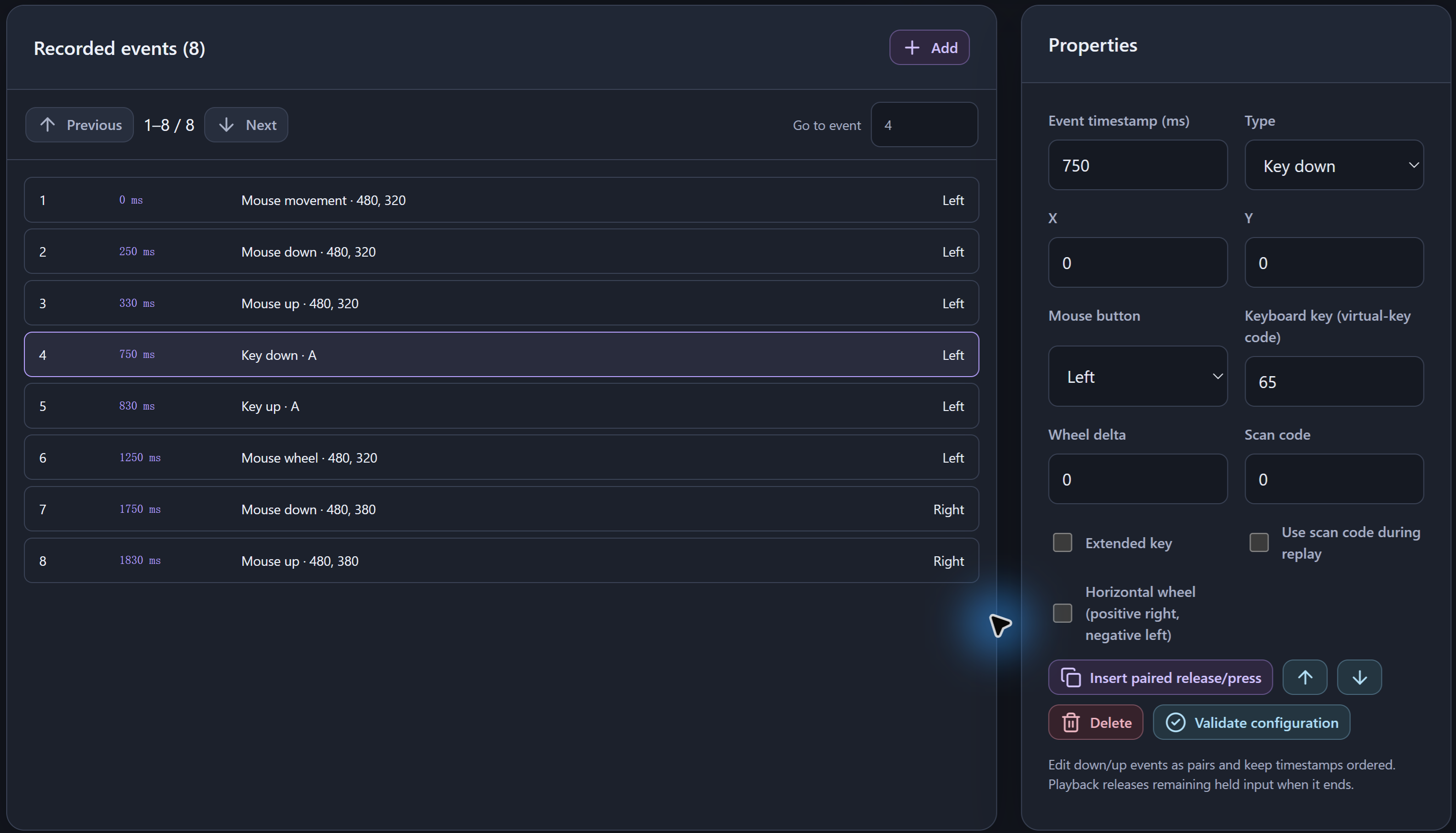
- ใน Recorded events ให้ตรวจสอบลำดับและเวลาของเหตุการณ์ ดูว่าการกดและปล่อยปุ่มเมาส์หรือแป้นจับคู่กันตามที่ตั้งใจหรือไม่
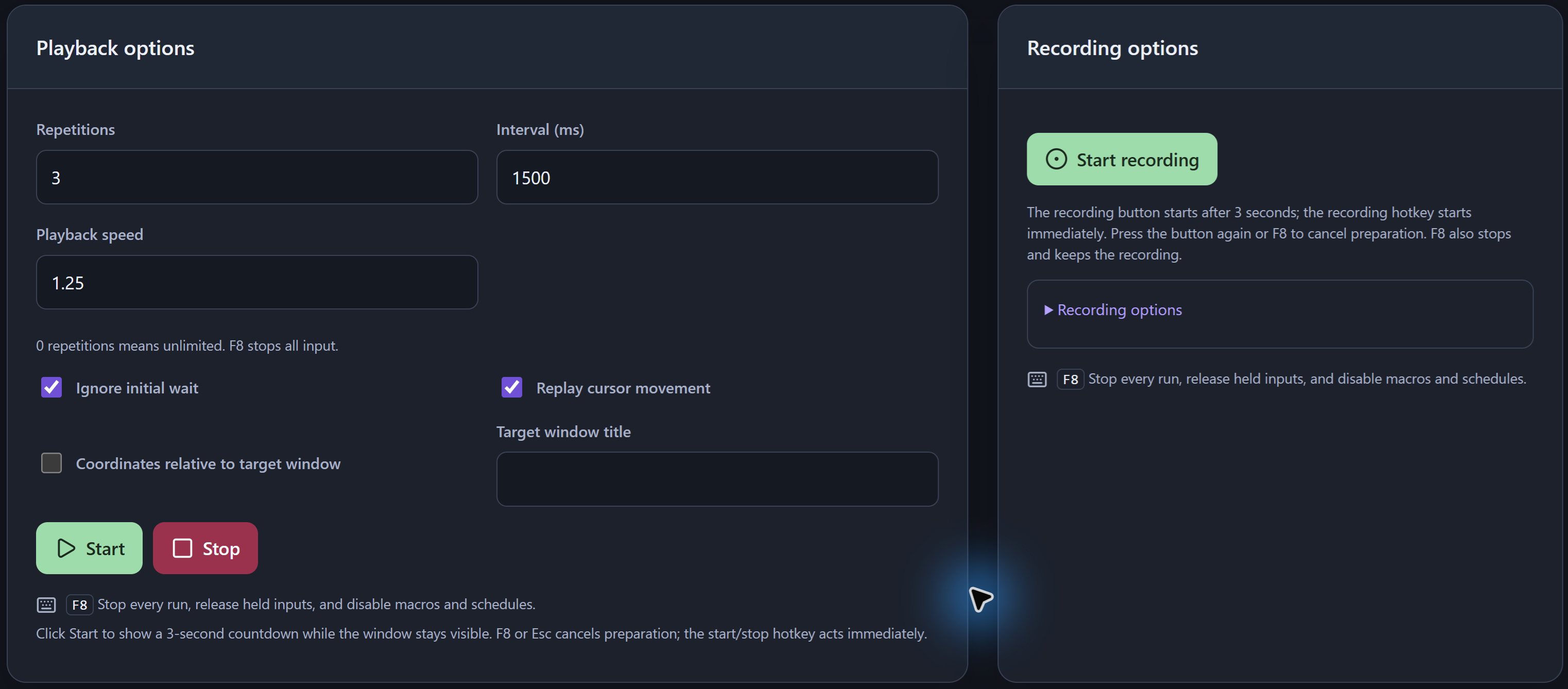
ปุ่ม Start recording ให้เวลาเตรียมตัวสามวินาที ส่วนการกดปุ่มลัดจะเริ่มบันทึกทันที F8 ก็ใช้จบการบันทึกได้และจะเก็บเหตุการณ์ที่บันทึกไว้แล้ว
ตรวจสอบก่อนเล่นซ้ำ
ตรวจดูว่ารายการบันทึกมีเฉพาะงานที่ต้องการ เมื่อแก้ไข ให้รักษาลำดับคู่เหตุการณ์กดและปล่อย รวมถึงลำดับเวลา Insert paired release/press ช่วยแก้คู่เหตุการณ์ได้ การเปลี่ยนเฉพาะเหตุการณ์กดแป้นอาจทำให้ผลของคู่นั้นเปลี่ยนไป
แม้จะปิดการใช้ช่วงเวลาที่บันทึกไว้ โปรแกรมยังรักษาจังหวะที่จำเป็นสำหรับการลากและการกดหลายปุ่มค้างซ้อนกัน หากต้องการเพียงรายการตำแหน่งคลิกคงที่ ให้ใช้ Quick click แบบ Multiple points เพื่อไม่ต้องบันทึกการขยับเมาส์ที่ไม่จำเป็น
เล่นหนึ่งรอบก่อนปรับการตั้งค่า
- กลับไปที่ Recording editor แล้วเลือกรายการบันทึกที่ต้องการ ใน Playback options ตั้ง Repetitions เป็น 1 และคง Playback speed ไว้ที่ 1 สำหรับการทดสอบครั้งแรก
- เลือกโหมด Recording ไว้และเปิดเป้าหมายให้มองเห็น กด F6 เพื่อเล่นรายการบันทึกนั้น หากผลไม่เป็นไปตามที่คาดให้กด F8 F6 จะใช้โหมดที่เลือกอยู่เสมอ การเปลี่ยนไปใช้ Quick click หรือ Task flow จึงเปลี่ยนงานที่จะเริ่ม
- เมื่อตรวจสอบหนึ่งรอบแล้ว ให้กำหนดจำนวนรอบที่จำกัดและ Interval ระหว่างรอบ ปรับความเร็วหลังจากตรวจแล้วว่าลำดับเดิมทำงานได้
Coordinates relative to target window ใช้พื้นที่เนื้อหาของหน้าต่างที่ระบุ ตัวเลือกนี้ไม่รับประกันว่าจะเล่นซ้ำในหน้าต่างที่ซ่อนหรือย่ออยู่ได้ ตรวจสอบเป้าหมายอีกครั้งหลังย้ายหรือปรับขนาดหน้าต่าง
แปลงรายการบันทึกเป็นขั้นตอนที่แก้ไขได้
ใช้ Convert to task block แล้วเปิดเวิร์กโฟลว์ที่ได้ใน Task workspace ตรวจสอบเหตุการณ์อินพุตและเวลารอที่บันทึกไว้ แทรก Wait ตรงจุดที่เป้าหมายต้องใช้เวลาเพิ่ม คุณยัง ทำขั้นตอนซ้ำด้วยลูปซ้อน ได้ด้วย ดูตัวอย่างขั้นตอนก่อนสั่งทำงาน
เมื่อสถานะของเป้าหมายเปลี่ยน เงื่อนไขจากภาพหรือสีที่มองเห็น อาจเหมาะกว่าการรอเป็นเวลานานแบบตายตัว หากต้องการ สร้างมาโครปุ่มลัดสำหรับเล่นซ้ำ ให้เลือก Create playback macro แล้วตรวจสอบเป้าหมายและวิธีเรียกใช้
บันทึกงานและทำความเข้าใจข้อจำกัด
ใช้ Save all เพื่อเก็บการเปลี่ยนแปลงไว้บนเครื่อง รายการบันทึกทั้งหมดเก็บรวมกันในเอกสารพื้นที่ทำงานบนเครื่อง เลือก ส่งออกพื้นที่ทำงานหรือสำรองข้อมูลแบบพกพา ตามชนิดสำเนาที่ต้องการ
โปรแกรมเก็บการกดแป้นเป็นเหตุการณ์อินพุต จึงไม่รับประกันว่าจะพิมพ์ข้อความใด ๆ หรือเล่นซ้ำการป้อนผ่าน IME ได้เหมือนเดิม ผังแป้นพิมพ์ โฟกัส สิทธิ์ ข้อจำกัดของเกม และเวลาตอบสนองของเป้าหมายล้วนเปลี่ยนผลได้ ทดสอบอีกครั้งเมื่อเปลี่ยนจอ หน้าต่าง หรือแอป หากอินพุตไม่ถึงเป้าหมาย ให้ดู วิธีแก้ไขปัญหา
คำถามที่พบบ่อย
บันทึกการกดแป้นพิมพ์พร้อมกับการคลิกได้ไหม
ได้ เปิด Record keyboard ใน Recording options รายการเดียวเก็บเหตุการณ์จากแป้นพิมพ์ ปุ่มเมาส์ การขยับเคอร์เซอร์ และล้อเลื่อนได้ แต่ไม่รับประกันว่าจะเล่นซ้ำข้อความใด ๆ หรือการป้อนผ่าน IME ได้
จะหยุดบันทึกโดยไม่ให้สิ่งที่บันทึกไว้หายได้อย่างไร
กด F10 เพื่อหยุดบันทึก F8 ก็จบการบันทึกและเก็บเหตุการณ์ที่บันทึกได้เช่นกัน พร้อมหยุดงานอัตโนมัติและปิดมาโครกับการตั้งเวลา ใช้ Save all เพื่อบันทึกการเปลี่ยนแปลงลงเครื่อง
แก้รายการบันทึกแทนการเริ่มใหม่ได้ไหม
ได้ ตรวจสอบและแก้ใน Recorded events หรือใช้ Convert to task block เพื่อแก้เหตุการณ์อินพุตและเวลารอใน Task workspace รักษาคู่เหตุการณ์กดและปล่อยรวมถึงจังหวะเวลาให้ถูกต้อง