طريقة إعداد اوتو كليكر على ويندوز
ابدأ بخمس نقرات مفردة، ثم اضبط مسارًا بين عدة نقاط والفواصل والملف الشخصي لإعادة استخدام المهمة بعد اختبارها.
تنزيل لنظام WindowsWindows 10/11 · x64 · مجاني · v8.1.0
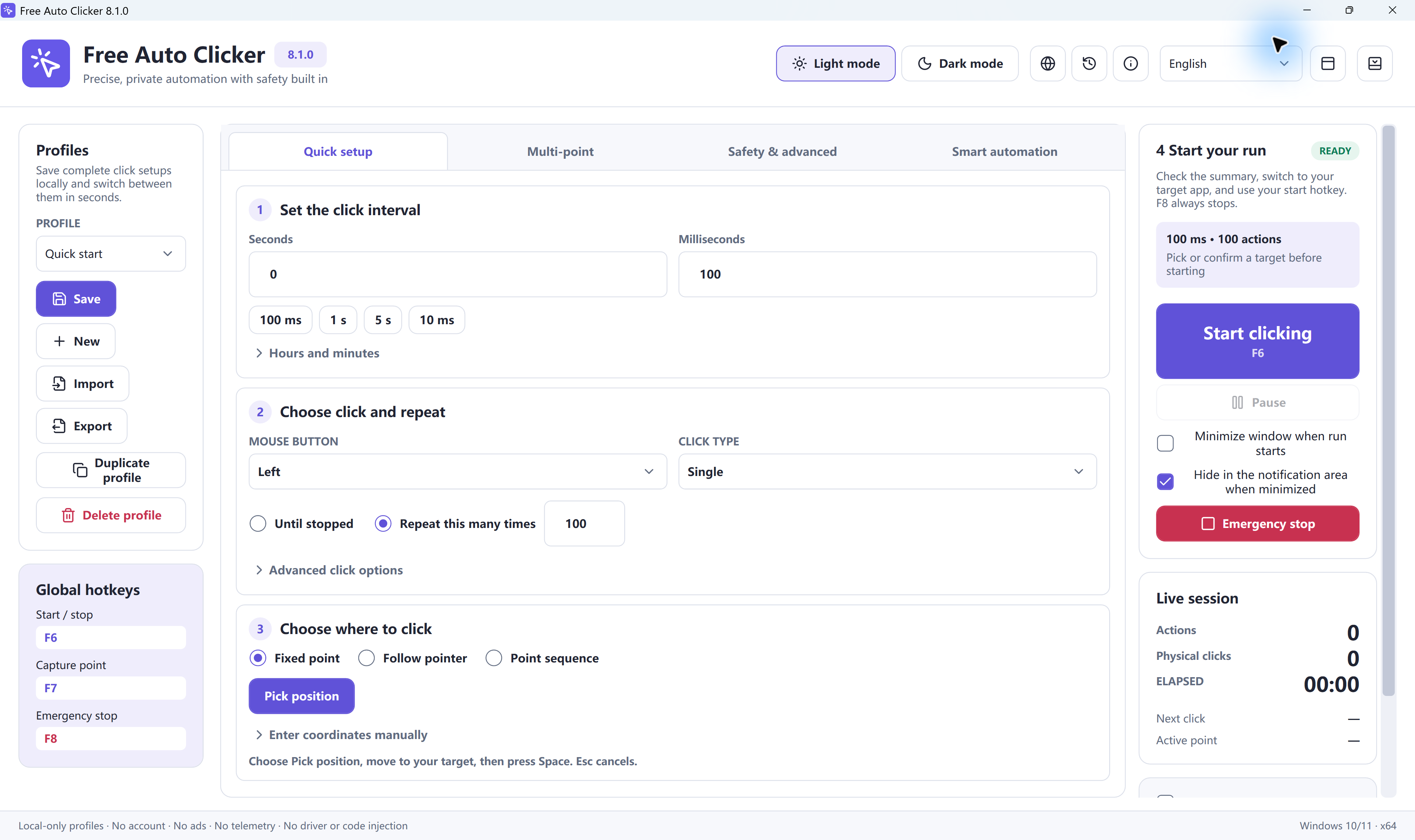
من التجربة الأولى إلى تسلسل النقاط. يوضح هذا الدليل إعدادات عملية لبرنامج Free Auto Clicker 8.1.0. تظهر اللقطات وأسماء عناصر التحكم بالإنجليزية.
يتطلب التثبيت Windows 10 أو 11 بنواة 64 بت. حمّل البرنامج بزر التنزيل في هذه الصفحة. عند الحاجة، اتبع دليل التحقق من التنزيل بالإنجليزية وقارن البيانات بالملف الذي حمّلته فعلًا.
1. نفّذ خمس نقرات مفردة
استخدم اختبار أزرار الفأرة بالإنجليزية هدفًا ظاهرًا. يحسب هذا الاختبار نقرات Windows العادية؛ لا تغيّر موضع النافذة أو التكبير بعد اختيار النقطة.
- جهّز العداد والملف الشخصي. انقر مرة يدويًا داخل منطقة الاختبار وتأكد من زيادة عداد Left، ثم اضغط Reset. في Free Auto Clicker احفظ إعداداتك عبر Profiles → Save ثم اختر New.
- اضبط نقرًا مفردًا وبطيئًا. في Quick setup اضبط Hours = 0 وMinutes = 0 وSeconds = 1 وMilliseconds = 0. اختر Mouse button = Left وClick type = Single وRepeat this many times = 5.
- أكّد موضع الهدف. اختر Fixed point → Pick position. يفتح الاختصار الافتراضي F7 أداة الاختيار أيضًا. بعد فتحها، حرّك المؤشر إلى وسط منطقة الاختبار ثم اضغط مفتاح المسافة. يلغي Esc الاختيار.
- راجع التأخير والحدود. في Safety & advanced اضبط Start delay (seconds) = 0. إذا كان Stop after maximum clicks مفعّلًا، فاضبطه على 5. وإذا كان Stop after maximum runtime مفعّلًا، فاضبطه على دقيقة واحدة، وهي الحد الأدنى.
- أظهر نافذة الاختبار في المقدمة. اقرأ الملخص وتحقق من Start/stop في Global hotkeys. ارجع إلى الاختبار دون نقل النافذة أو تصغيرها. اضغط اختصار البدء الحالي، وهو F6 افتراضيًا. لا تحرّك الفأرة أثناء التجربة. إذا كانت النقطة خاطئة، أوقف التشغيل بـF8.
النتيجة المتوقعة: يرتفع عداد Left من 0 إلى 5. بعدها كرّر تجربة قصيرة وبطيئة في التطبيق الذي تريد استخدامه.
تتيح التجربة أونلاين بالعربية اختبار الفواصل دون تثبيت. تعمل فقط على أهداف A وB وC الخاصة بها، ولا تختبر إدخال برنامج Windows.
2. اختر طريقة تحديد الهدف
- Fixed point: موضع محفوظ
- تُنفّذ النقرات في الموضع نفسه على الشاشة. ضع النافذة قبل اختيار النقطة وأعد التحقق منها إذا نقلت النافذة أو غيّرت محتواها.
- Follow pointer: موضع المؤشر الحالي
- ينقر البرنامج حيث يوجد المؤشر. أنت تحرّكه وعليك إبقاؤه فوق الهدف المطلوب أثناء التشغيل.
- Point sequence: قائمة مواضع
- تُنفّذ الصفوف المفعّلة في Multi-point من الأعلى إلى الأسفل. لكل صف إحداثيات ووقت انتظار وعدد تكرارات.
في جميع الأوضاع، يجب أن يبقى الهدف ظاهرًا في المقدمة. يمكن للإحداثيات المرتبطة بالنافذة أن تراعي انتقالها؛ يشرح الرابط هذه الميزة بالإنجليزية. لكنها لا تعثر مجددًا على زر بعد تمرير المحتوى أو تغيير ترتيب العناصر.
3. اضبط الفاصل والإيقاف
للنقر المفرد، احسب السرعة النظرية بقسمة 1000 على الفاصل بالمللي ثانية للحصول على CPS. لا تقلّل الانتظار إلا بعد نجاح تجربة قصيرة.
| الفاصل | Quick setup | السرعة النظرية |
|---|---|---|
| 1000 مللي ثانية | Seconds: 1 Milliseconds: 0 | 1 CPS: التجربة الأولى |
| 500 مللي ثانية | Seconds: 0 Milliseconds: 500 | 2 CPS |
| 100 مللي ثانية | Seconds: 0 Milliseconds: 100 | 10 CPS إذا استجاب التطبيق |
في هذه الأمثلة، أبقِ Hours = 0 وMinutes = 0. يحدّد Repeat this many times عدد التكرارات. يضيف Stop after maximum clicks وStop after maximum runtime حدين للنقرات والمدة. توقف المدة القصوى مهمة قيد التشغيل، بينما يؤخر Start delay بدءها.
في التسلسل، راجع Delay ms لكل صف على حدة. تغيير الفاصل العام لا يستبدل تلقائيًا جميع فترات انتظار النقاط. تعتمد السرعة الفعلية أيضًا على Windows واستجابة التطبيق المستهدف.
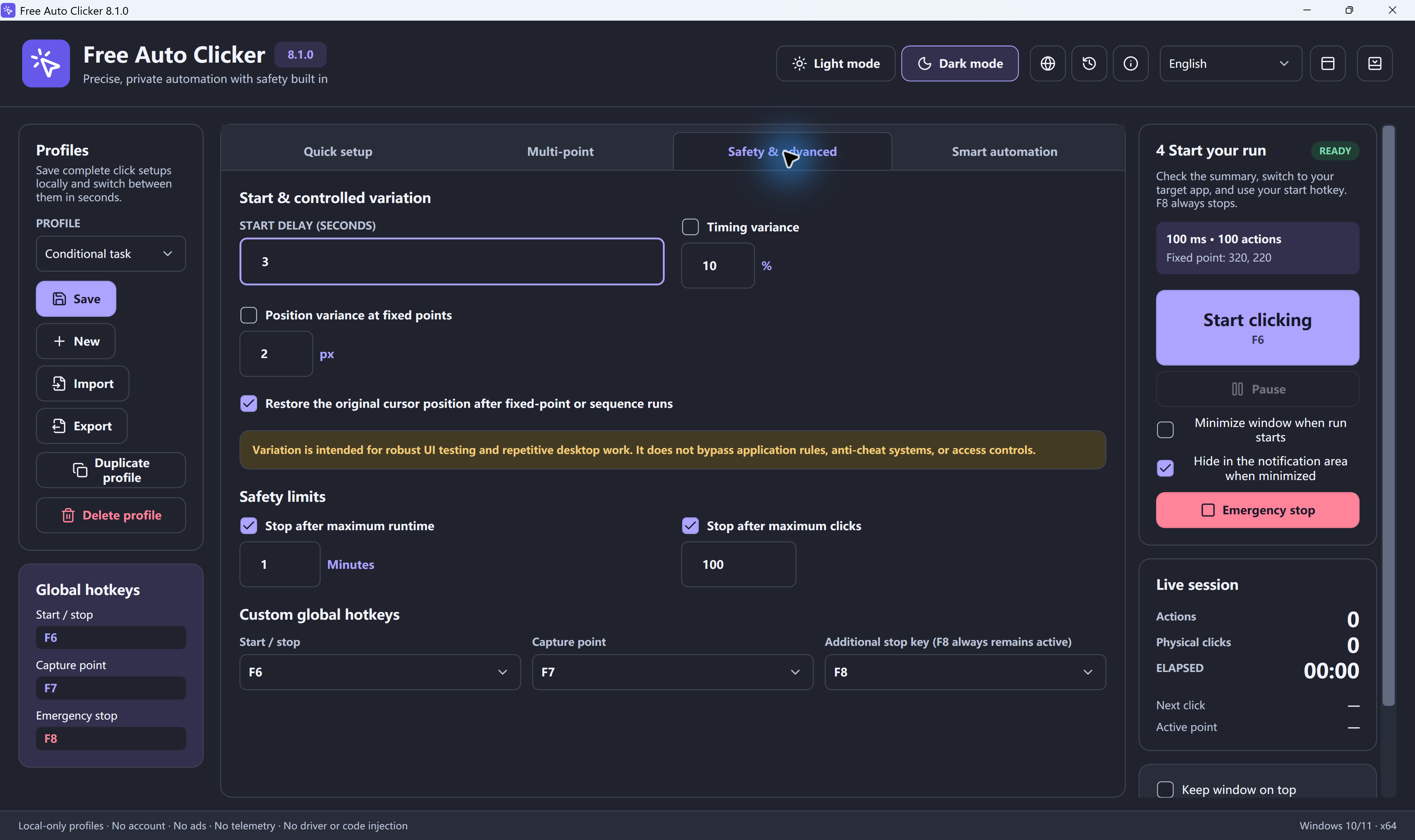
استخدم حاسبة CPS بالعربية أو اقرأ الدليل المفصّل للفواصل بالإنجليزية.
4. انتقل بين ثلاث نقاط بالترتيب
استخدم في جدول فارغ الخلايا A1 → B1 → C1. ثبّت أولًا موضع النافذة والتكبير. إذا وصلت مباشرة إلى هذا القسم، فاحفظ إعداداتك باستخدام Save وأنشئ ملفًا شخصيًا جديدًا عبر Profiles → New.
- في Quick setup اختر Mouse button = Left وClick type = Single وPoint sequence، ثم افتح Multi-point.
- اضغط Pick point (Space) لفتح أداة الاختيار. حرّك المؤشر إلى وسط A1 وأكّد بمفتاح المسافة. كرّر ذلك مع B1 وC1. يفتح اختصار Capture point الحالي، وهو F7 افتراضيًا، أداة الاختيار أيضًا؛ ثم عليك تأكيد كل موضع.
- فعّل صفوف A1 وB1 وC1 الثلاثة فقط وأوقف أي صفوف أخرى. اضبط في كل صف Delay ms = 1000 وRepeat = 1. غيّر ترتيب الصفوف بأزرار الأعلى والأسفل عند الحاجة.
- في Advanced click options فعّل أولًا Repeat the entire sequence، ثم اضبط Repeat this many times = 1. يجب أن يشير الملخص إلى مرور كامل واحد عبر النقاط الثلاث. راجع Start delay (seconds) = 0؛ ويجب أن تسمح الحدود المفعّلة بثلاث نقرات على الأقل ودقيقة واحدة، وهي أدنى مدة.
- ارجع إلى الجدول دون نقل النافذة أو تمرير المحتوى. ابدأ باختصار Start/stop الحالي. يجب أن ينتقل التحديد من A1 إلى B1 ثم C1. إن لم يحدث ذلك، أوقف التشغيل بـF8 وصحّح الصف المعني.
يكرّر Repeat داخل الصف النقطة وحدها. عند تفعيل Repeat the entire sequence يصبح عدد التكرارات العام عدد مرات المرور الكامل. قد يوقف حد إضافي للنقرات المسار قبل نهايته.
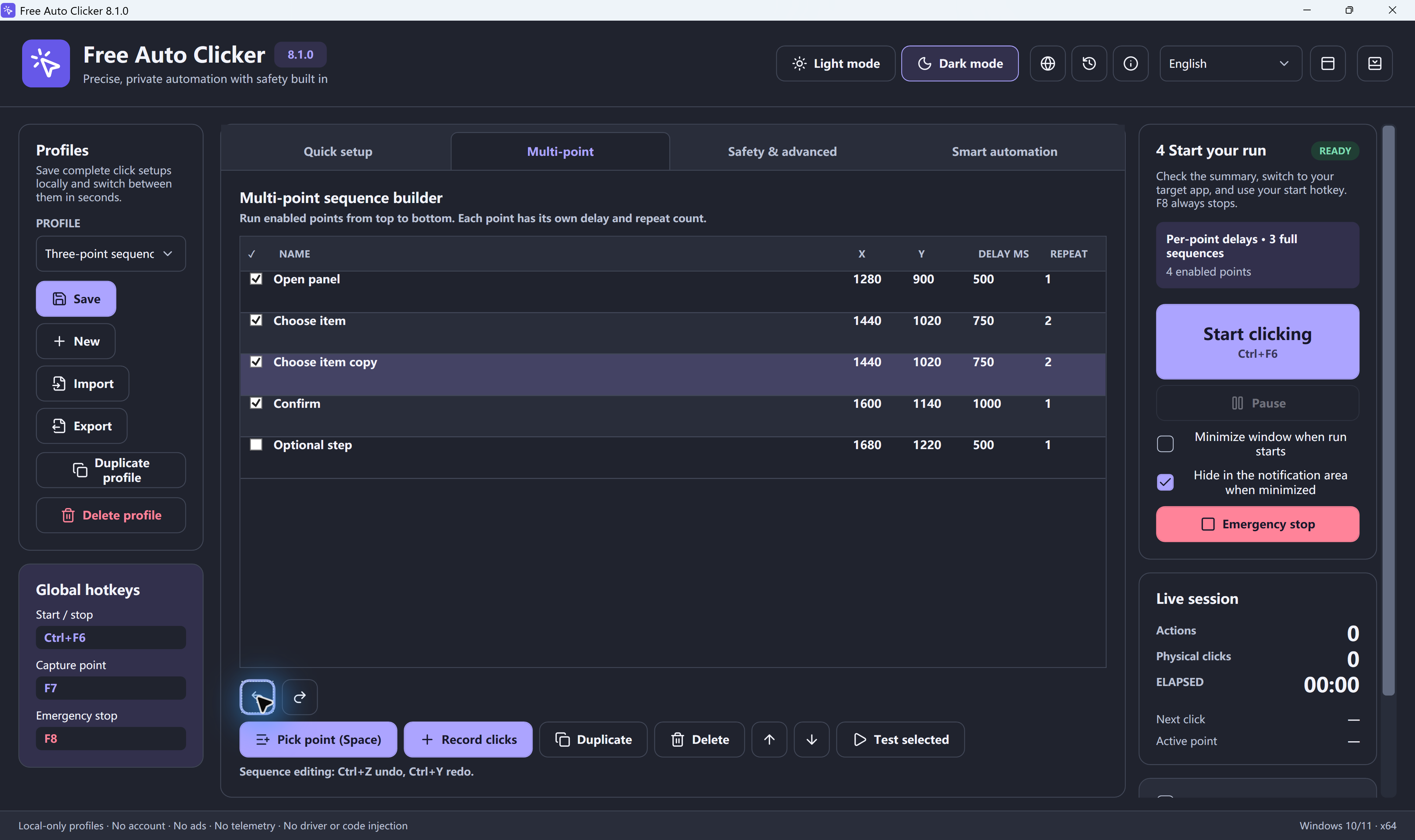
ينشئ Record clicks قائمة من نقراتك. راجع المواضع والترتيب والانتظار قبل إعادة التشغيل. تتوفر أمثلة إضافية في دليل النقاط المتعددة بالإنجليزية.
5. احفظ الملف الشخصي وانقله
- يحفظ Save الإعدادات في البرنامج على هذا الجهاز. لإعادة استخدامها، اختر اسم الملف الشخصي من قائمة Profiles.
- ينشئ Export ملفًا مستقلًا بامتداد .fac للنقل أو النسخ الاحتياطي.
- يحمّل Import ملف .fac. راجع بعدها الإحداثيات والاختصارات والصفوف المفعّلة والحدود.
يحفظ الملف الشخصي الإعدادات، لكنه لا يتعرّف تلقائيًا على أزرار التطبيق المستهدف. كرّر تجربة قصيرة بعد تغيير الشاشة أو التكبير أو ترتيب العناصر. اقرأ المزيد في دليل الملفات الشخصية بالإنجليزية.
إذا لم تعمل النقرات أو الاختصارات
- لا يبدأ F6 التشغيل: راجع الاختصار الحالي في Global hotkeys وأي تحذير تعارض. تتطلب بعض لوحات المفاتيح استخدام Fn أيضًا. في وضع Hold to run يجب إبقاء مفتاح البدء مضغوطًا.
- تقع النقرة خارج الهدف: أوقف التشغيل بـF8، وأعد النافذة إلى موضعها ثم عدّل النقطة أو اخترها مجددًا. راجع تكبير الصفحة ودقة الشاشة ومقياس Windows.
- ينتهي التشغيل مبكرًا: اقرأ الحالة وراجع التكرارات وحد النقرات والمدة. يتوقف البرنامج إذا وقعت النقرة التالية على شريط التحكم العائم؛ حرّك الشريط قبل المحاولة من جديد.
- يفشل في تطبيق واحد: أبقِ التطبيق ظاهرًا في المقدمة وقارن مستوى الصلاحيات. قد يمنع Windows إدخال تطبيق عادي إلى تطبيق يعمل بصلاحيات مرتفعة. استخدم الصلاحيات العادية عندما تسمح المهمة بذلك.
لا تقبل بعض التطبيقات والألعاب هذا الإدخال أو تمنع الأتمتة. لا يتجاوز البرنامج أنظمة مكافحة الغش أو قيود الوصول. استخدم الوظائف المسموح بها فقط.
للمزيد: حل المشكلات بحسب الأعراض واختصارات لوحة المفاتيح، وكلا الدليلين بالإنجليزية.
أسئلة شائعة
كيف أنفذ التجربة الأولى للنقر التلقائي؟
احفظ إعداداتك عبر Profiles → Save ثم أنشئ ملفًا شخصيًا جديدًا باستخدام New. اضبط فاصلًا قدره ثانية واحدة واختر Left وSingle وخمسة تكرارات. اختر هدفًا ظاهرًا وراجع تأخير البدء والحدود، ثم استخدم اختصار Start/stop الحالي. افتراضيًا هو F6، ويوقف F8 التشغيل عند حدوث خطأ.
لماذا لا يحفظ F7 النقطة مباشرة؟
يفتح F7 افتراضيًا أداة اختيار الموضع. بعد فتحها، حرّك المؤشر إلى الهدف ثم أكّد بمفتاح المسافة. يلغي Esc الاختيار. في وضع Point sequence يُضاف الموضع إلى القائمة؛ وفي Fixed point يحدد موضع الهدف الثابت.
كيف أشغّل جميع النقاط مرة واحدة؟
فعّل الصفوف المطلوبة فقط في Multi-point واضبط Repeat = 1 في كل صف. في Advanced click options فعّل Repeat the entire sequence، ثم اضبط Repeat this many times = 1. راجع الملخص والحدود الإضافية؛ فقد يوقف حد صغير لعدد النقرات المسار قبل اكتماله.
هل يمكن تصغير نافذة التطبيق المستهدف؟
لا. يجب أن يبقى الهدف ظاهرًا في المقدمة. يستخدم البرنامج إدخال الفأرة العادي. يمكن للإحداثيات المرتبطة بالنافذة أن تراعي انتقالها، لكنها لا تتيح النقر داخل نافذة مصغرة أو مخفية، ولا تعثر على الزر بعد تغير المحتوى.
ما الفرق بين Save وExport؟
يحفظ Save ملفًا شخصيًا محليًا داخل البرنامج. ينشئ Export ملفًا مستقلًا بامتداد .fac للنقل أو النسخ الاحتياطي، ويحمّله Import. بعد النقل، تحقّق بتجربة قصيرة من الإحداثيات والتكبير والصفوف المفعّلة والاختصارات والحدود.
لماذا لا تعمل النقرات أو الاختصارات؟
راجع اختصار Start/stop الحالي في Global hotkeys ورسائل التعارض وظهور الهدف والحدود. تحقّق من أن التطبيق المستهدف يسمح بالأتمتة ويقبل إدخال الفأرة العادي. قد يمنع اختلاف مستوى صلاحيات التطبيقين الإدخال أيضًا. ابدأ بتجربة بطيئة من عدد قليل من النقرات.
جهّز تجربتك الأولى على Windows
اختر هدفًا ظاهرًا وفاصلًا بطيئًا وعددًا قليلًا من النقرات. تحقّق من النتيجة قبل إعداد تسلسل أطول.
تنزيل Free Auto Clicker 8.1.0آخر مراجعة: 26 أكتوبر 2026 · Free Auto Clicker 8.1.0
هل أنت جاهز لأتمتة النقرات على جهازك؟
اضبط مهمة مسموحًا بها على هدف ظاهر في نافذة Windows في المقدمة.
تنزيل لنظام WindowsWindows 10/11 · x64 · مجاني · v8.1.0