في هذه الصفحة
اختر الإجراءات التي تريد تسجيلها
استخدم نافذة اختبار آمنة فيها هدف كبير ولا تحتوي على معلومات خاصة. افتح محرّر التسجيل Recording editor وراجع Recording options. فعّل Record keyboard وRecord mouse wheel. وإذا كانت المهمة تتطلب تحريك المؤشر أو السحب، ففعّل Record cursor movement. اترك Keep time between events مفعّلًا في الاختبار الأول.
في هذا المثال، انقر مرة على هدف الاختبار واضغط مفتاحًا عاديًا مرة واحدة وحرّك عجلة التمرير مرة واحدة. تجنّب تسجيل كلمات المرور وعمليات الشراء والمهام التي تؤدي إلى نتائج لا يمكن التراجع عنها.
سجّل المهمة القصيرة باستخدام F10
- جهّز النافذة المستهدفة واضغط F10 لبدء التسجيل بالخيارات المحددة.
- انقر هدف الاختبار واضغط مفتاحًا ثم حرّره ومرّر العجلة مرة واحدة. حرّر أي زر فأرة أو مفتاح لا يزال مضغوطًا.
- اضغط F10 مرة أخرى لإيقاف التسجيل. يصبح التسجيل المكتمل هو العنصر المحدد لإعادة التشغيل.
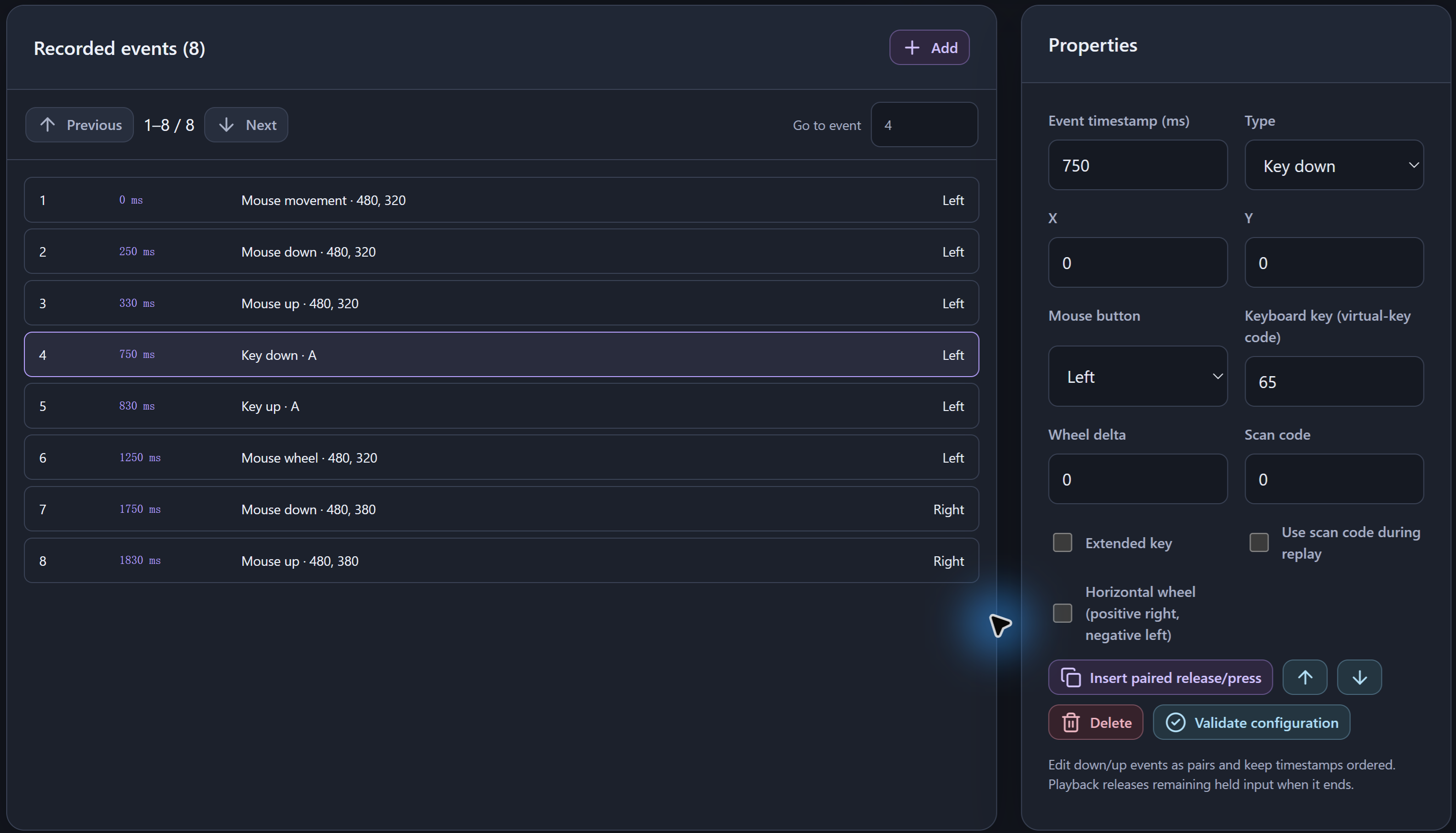
- في Recorded events، راجع ترتيب الأحداث وطوابعها الزمنية. تأكّد من تطابق أحداث الضغط والتحرير لأزرار الفأرة والمفاتيح المعنية.
يمنحك زر Start recording ثلاث ثوانٍ للاستعداد، بينما يبدأ اختصار التسجيل فورًا. وينهي F8 التسجيل أيضًا مع الاحتفاظ بالمحتوى الملتقط حتى تلك اللحظة.
راجع الأحداث قبل إعادة التشغيل
تأكّد من أن التسجيل يقتصر على المهمة المطلوبة. عند تحرير الأحداث، حافظ على أزواج الضغط والتحرير وترتيب الطوابع الزمنية. يساعد Insert paired release/press على إصلاح زوج من الأحداث. وقد يؤدي تغيير حدث الضغط وحده إلى تغيير معنى الزوج.
لا يؤدي إيقاف الفواصل المسجّلة إلى إزالة كل العلاقات الزمنية. تظل التوقيتات اللازمة للسحب والضغطات المتداخلة محفوظة. إذا كنت تريد النقر على قائمة بسيطة من المواضع الثابتة، فاستخدم النقر السريع في عدة نقاط لتجنّب تسجيل حركات لا تحتاجها.
أعد التشغيل مرة واحدة ثم اضبط الإعدادات
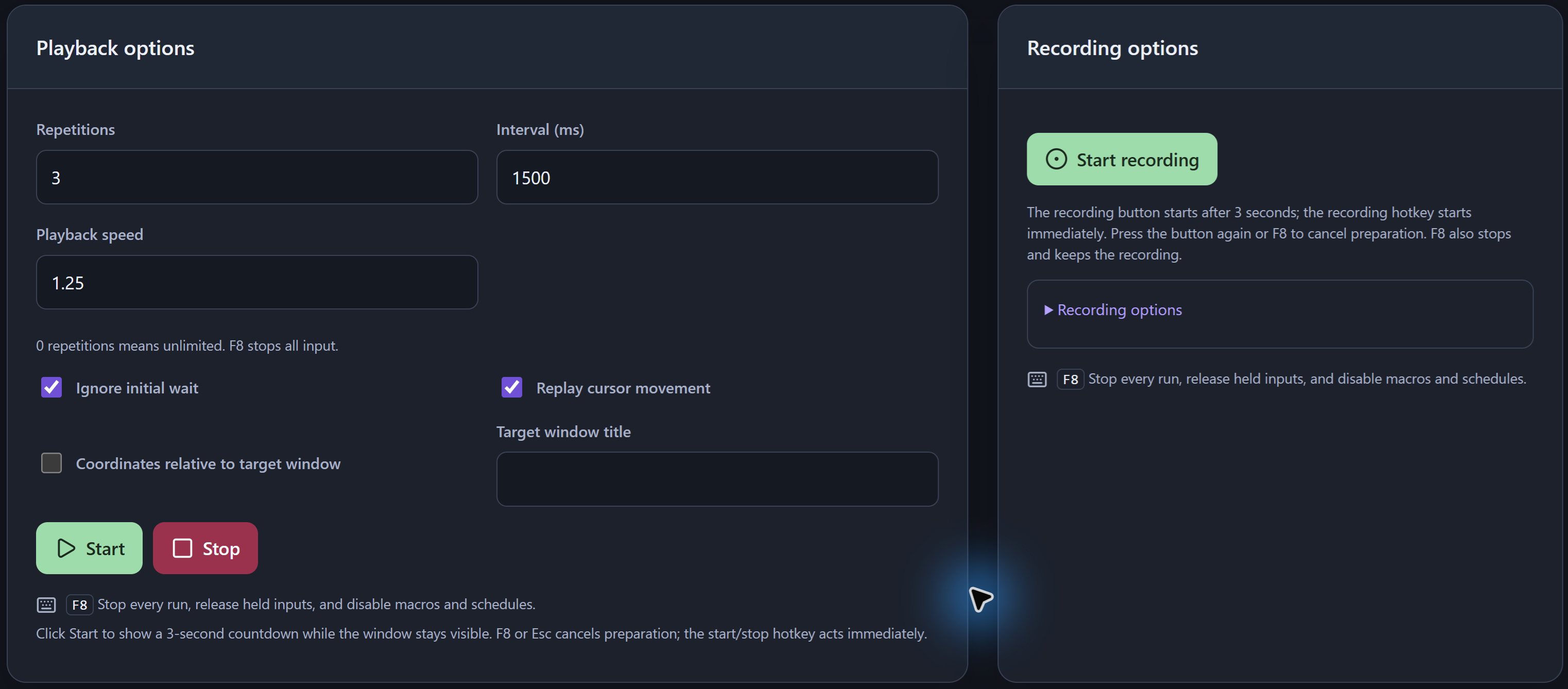
- عد إلى Recording editor واختر التسجيل المطلوب. في Playback options اضبط Repetitions على 1 واترك Playback speed على 1 في الاختبار الأول.
- أبقِ وضع التسجيل محددًا وجهّز الهدف الظاهر. اضغط F6 لإعادة تشغيل التسجيل، واستعمل F8 إذا اختلفت النتيجة عما تتوقعه. يشغّل F6 الوضع المحدد دائمًا. إذا انتقلت إلى النقر السريع أو سير المهام، فسيشغّل الوضع الجديد.
- بعد التحقّق من تنفيذ المهمة مرة واحدة، حدّد عددًا محددًا من التكرارات واضبط Interval بينها. عدّل السرعة بعد التأكّد من أن التسلسل الأصلي يعمل.
يستخدم Coordinates relative to target window مساحة المحتوى الداخلية للنافذة المحددة باسمها. ولا يضمن ذلك إعادة التشغيل داخل نافذة مخفية أو مصغّرة. أعد التحقّق من الهدف بعد نقله أو تغيير حجمه.
حوّل التسجيل إلى خطوات قابلة للتحرير
استخدم Convert to task block وافتح سير المهام الناتج في Task workspace. راجع أحداث الإدخال المسجّلة وفترات الانتظار. أضف خطوة Wait عندما يحتاج الهدف إلى مزيد من الوقت. ويمكنك أيضًا تكرار خطوات سير العمل بحلقات متداخلة. عاين الخطوات قبل تشغيلها.
عندما تتغيّر حالة الهدف، قد يفيد شرط يعتمد على صورة أو لون ظاهر أكثر من انتظار طويل بمدة ثابتة. لإنشاء وحدة ماكرو تعيد تشغيل التسجيل باختصار، اختر Create playback macro وراجع الهدف وطريقة التشغيل.
احفظ المهمة وراعِ حدودها
لحفظ التغييرات محليًا، استخدم Save all. تشترك التسجيلات في مستند مساحة العمل المحلي. ولا ينشئ التطبيق ملفًا مستقلًا لكل تسجيل. اختر ما يناسبك من تصدير مساحة العمل أو إنشاء نسخة احتياطية محمولة.
ضغطات المفاتيح المسجّلة هي أحداث إدخال. ولا يضمن التسجيل إعادة إدخال أي نص أو تكرار إدخال محرّر أسلوب الإدخال (IME). قد تؤثر اختلافات تخطيط لوحة المفاتيح وتركيز النافذة والأذونات وقيود الألعاب وتوقيت الهدف على النتيجة. أعد الاختبار بعد تغيير الشاشة أو النافذة أو التطبيق. إذا لم تصل أحداث إعادة التشغيل إلى الهدف، فراجع دليل استكشاف الأخطاء وإصلاحها.
الأسئلة الشائعة
هل يمكنني تسجيل إجراءات لوحة المفاتيح مع النقرات؟
نعم. فعّل تسجيل لوحة المفاتيح في خيارات التسجيل. يمكن أن يضم التسجيل أحداث لوحة المفاتيح وأزرار الفأرة وحركة المؤشر وعجلة التمرير، من دون ضمان إعادة إدخال أي نص أو تكرار إدخال IME.
كيف أوقف التسجيل دون فقده؟
اضغط F10. ينهي F8 التسجيل أيضًا ويحتفظ بالمحتوى الملتقط، ويوقف الأتمتة ويعطّل وحدات الماكرو والجدولة. استخدم Save all لحفظ التغييرات محليًا.
هل يمكنني تعديل التسجيل دون البدء من جديد؟
نعم. راجع الأحداث المسجّلة وعدّلها، أو استخدم Convert to task block للتعامل مع أحداث الإدخال وفترات الانتظار في مساحة عمل المهام. حافظ على اقتران الضغط والتحرير وصحة توقيتهما.