Sa pahinang ito
Piliin ang Ire-record
Gumamit ng ligtas na test window na may malaking target at walang pribadong impormasyon. Buksan ang Recording editor at tingnan ang Recording options. I-on ang Record keyboard at Record mouse wheel. I-on ang Record cursor movement kung kailangan ng gawain ang paggalaw ng cursor o pag-drag. Panatilihing naka-on ang Keep time between events sa unang pagsubok.
Sa halimbawa, isang beses lang mag-click sa test target, pumindot ng isang karaniwang key, at mag-scroll nang minsan. Huwag mag-record ng mga password, pagbili, o gawaing hindi na mababawi.
I-record ang Maikling Gawain Gamit ang F10
- Ihanda ang target na window at pindutin ang F10 para magsimulang mag-record gamit ang napiling mga opsyon.
- I-click ang test target, pindutin at bitawan ang isang key, at mag-scroll nang minsan. Bitawan ang anumang key o mouse button na nakapindot pa.
- Pindutin ulit ang F10 para huminto. Awtomatikong mapipili ang natapos na recording para sa pag-play muli.
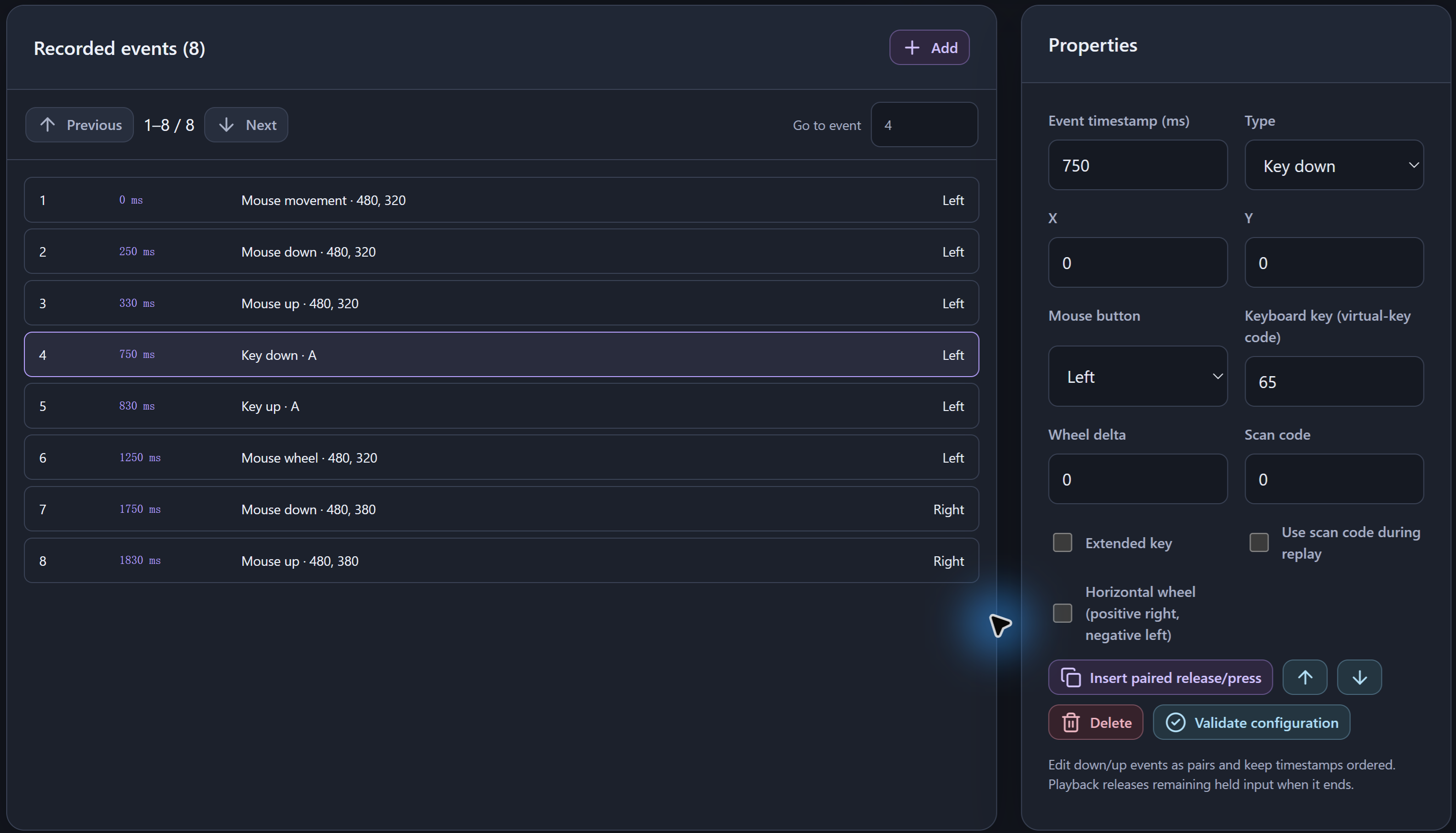
- Sa Recorded events, tingnan ang pagkakasunod-sunod at oras ng mga event. Tiyaking magkapareha ang pagpindot at pagbitaw ng bawat nilalayong key at mouse button.
May tatlong segundong paghahanda kapag ginamit ang button na Start recording. Agad namang nagsisimula ang pag-record gamit ang shortcut. Tinatapos din ng F8 ang pag-record at pinananatili ang nakuhang mga event.
Suriin Bago I-play Muli
Tiyaking ang nilalayong gawain lang ang kasama sa recording. Kapag nag-e-edit, panatilihing tama ang ayos ng mga pares ng pagpindot at pagbitaw at ang oras ng mga ito. Makakatulong ang Insert paired release/press sa pag-aayos ng pares. Maaaring magbago ang kilos kapag ang pagpindot lang ang inedit.
Kapag naka-off ang mga naitalang pagitan, pinananatili pa rin ang timing na kailangan sa pag-drag at sabay na pagpindot. Kung listahan lang ng mga nakapirming posisyon ang kailangan, gamitin ang Quick click na naka-Multiple points para maiwasan ang pag-record ng mga di-kailangang galaw.
I-play Muli Nang Isang Beses Bago Mag-adjust
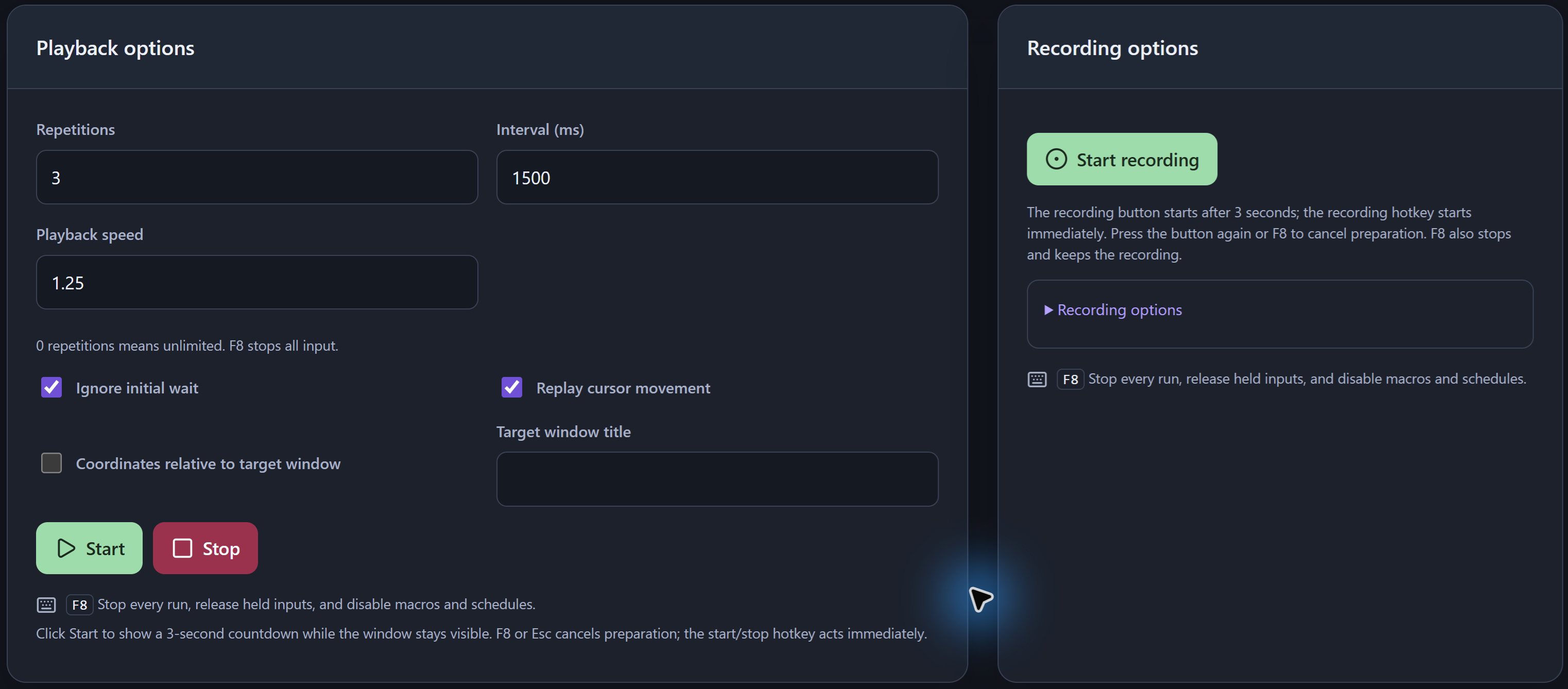
- Bumalik sa Recording editor at piliin ang recording. Sa Playback options, itakda ang Repetitions sa 1 at iwan ang Playback speed sa 1 para sa unang pagsubok.
- Panatilihing nakapili ang Recording at ihanda ang nakikitang target. Pindutin ang F6 para i-play ang recording. Gamitin ang F8 kung iba ang nangyayari sa inaasahan. Sinusunod ng F6 ang napiling mode, kaya iba ang tatakbo kapag lumipat sa Quick click o Task flow.
- Pagkatapos suriin ang isang ikot, magtakda ng limitadong bilang ng ulit at ng Interval sa pagitan ng mga ikot. Baguhin lang ang bilis kapag gumagana na ang orihinal na pagkakasunod-sunod.
Ang Coordinates relative to target window ay gumagamit ng loob na bahagi o client area ng tinukoy na window. Hindi nito ginagarantiyahan ang pag-play sa anumang nakatago o naka-minimize na window. Suriin muli ang target kapag ginalaw o binago ang laki nito.
Gawing mga Hakbang na Mae-edit ang Recording
Gamitin ang Convert to task block, saka buksan ang nabuo na flow sa Task workspace. Suriin ang naitalang mga input at paghihintay. Magdagdag ng Wait kung kailangan ng target ng dagdag na oras. Puwede ring ulitin ang mga hakbang gamit ang mga loop sa loob ng iba pang loop. I-preview ang mga hakbang bago patakbuhin.
Kapag nagbabago ang estado ng target, maaaring mas angkop ang kondisyon ayon sa nakikitang larawan o kulay kaysa sa mahabang takdang paghihintay. Para gumawa ng macro na magpe-play gamit ang shortcut, piliin ang Create playback macro at suriin ang target at paraan ng pag-trigger.
I-save ang Gawain at Alamin ang mga Limitasyon
Gamitin ang Save all para ma-save ang mga lokal na pagbabago. Magkasama ang mga recording sa lokal na dokumento ng workspace, kaya walang hiwalay na file sa bawat recording. Gamitin ang pag-export ng workspace o portable na backup ayon sa kailangan mong kopya.
Ang mga pindot ay naitatalang input event. Hindi garantisadong maibabalik ang anumang text o input mula sa IME. Maaaring maiba ang resulta dahil sa keyboard layout, focus, pahintulot, limitasyon ng laro, at timing ng target. Subukan muli kapag nagbago ang display, window, o app. Tingnan ang gabay sa pag-aayos ng problema kung hindi natatanggap ng target ang input.
Mga madalas itanong
Puwede ko bang i-record ang mga pindot sa keyboard pati ang mga click?
Oo. I-on ang Record keyboard sa Recording options. Puwedeng maglaman ang recording ng mga event mula sa keyboard, mouse button, cursor, at scroll wheel. Hindi garantisadong maibabalik ang anumang text o input mula sa IME.
Paano ko ihihinto ang pag-record nang hindi nawawala ang nakuha ko?
Pindutin ang F10 para ihinto ang pag-record. Tinatapos din ito ng F8 at pinananatili ang naitalang mga event habang pinahihinto ang awtomasyon at ino-off ang mga macro at schedule. Gamitin ang Save all para ma-save ang mga lokal na pagbabago.
Puwede bang i-edit ang recording sa halip na ulitin ito?
Oo. Suriin at i-edit sa Recorded events o gamitin ang Convert to task block para ma-edit ang mga input event at paghihintay sa Task workspace. Panatilihing tama ang mga pares ng pagpindot at pagbitaw at ang timing nito.