Sur cette page
Choisir les actions à enregistrer
Utilisez une fenêtre de test sans données privées, avec une cible assez grande et sur laquelle une action n’aura pas de conséquence. Ouvrez Recording editor et vérifiez Recording options. Activez Record keyboard et Record mouse wheel. Activez Record cursor movement si la tâche nécessite des mouvements ou un glisser-déposer. Laissez Keep time between events activé pour ce premier essai.
Pour cet exemple, cliquez une fois sur la cible de test, appuyez sur une touche ordinaire et faites tourner la molette une fois. Évitez d’enregistrer des mots de passe, des achats ou des tâches aux effets irréversibles.
Enregistrer la tâche avec F10
- Préparez la fenêtre cible et appuyez sur F10 pour lancer l’enregistrement avec les options choisies.
- Cliquez sur la cible de test, appuyez sur une touche et relâchez-la, puis faites défiler une fois. Relâchez toutes les touches ou tous les boutons encore enfoncés.
- Appuyez de nouveau sur F10 pour arrêter. L’enregistrement terminé est sélectionné pour la lecture.
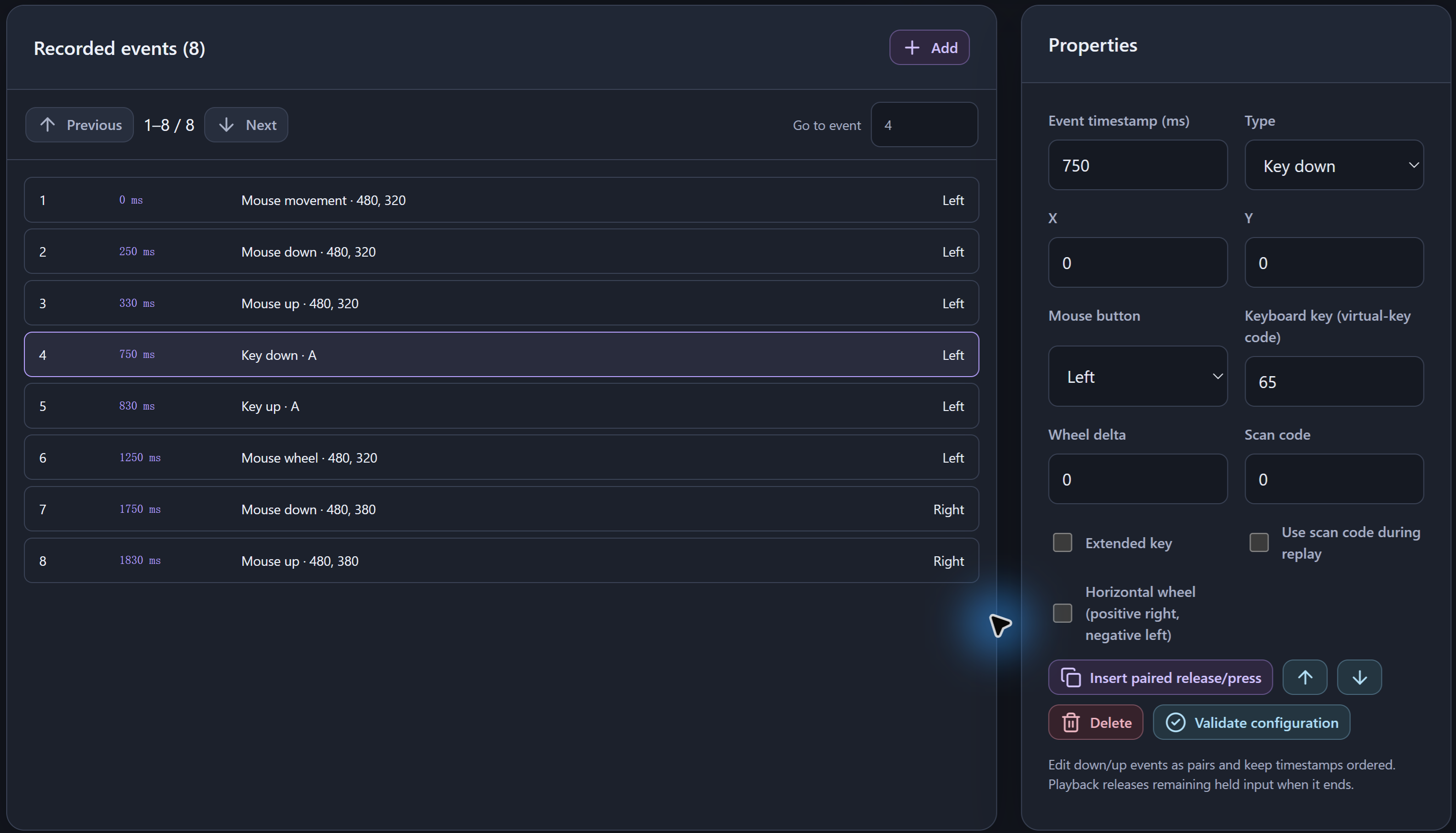
- Dans Recorded events, vérifiez l’ordre et l’horodatage des événements. Repérez les paires d’appui et de relâchement attendues pour les boutons et les touches.
Le bouton Start recording laisse trois secondes de préparation. Le raccourci démarre l’enregistrement immédiatement. F8 arrête aussi l’enregistrement et conserve le contenu capturé.
Vérifier les événements avant la lecture
Vérifiez que l’enregistrement contient uniquement la tâche prévue. Lors de la modification des événements, conservez l’ordre des paires d’appui et de relâchement et celui des horodatages. Insert paired release/press aide à corriger une paire. Modifier uniquement l’événement d’appui peut changer le sens de l’action.
Si vous désactivez les intervalles enregistrés, les délais nécessaires au glissement et aux appuis qui se chevauchent sont conservés. Pour une simple liste de points fixes, utilisez le clic rapide sur plusieurs points pour éviter d’enregistrer des mouvements inutiles.
Rejouer une fois, puis ajuster
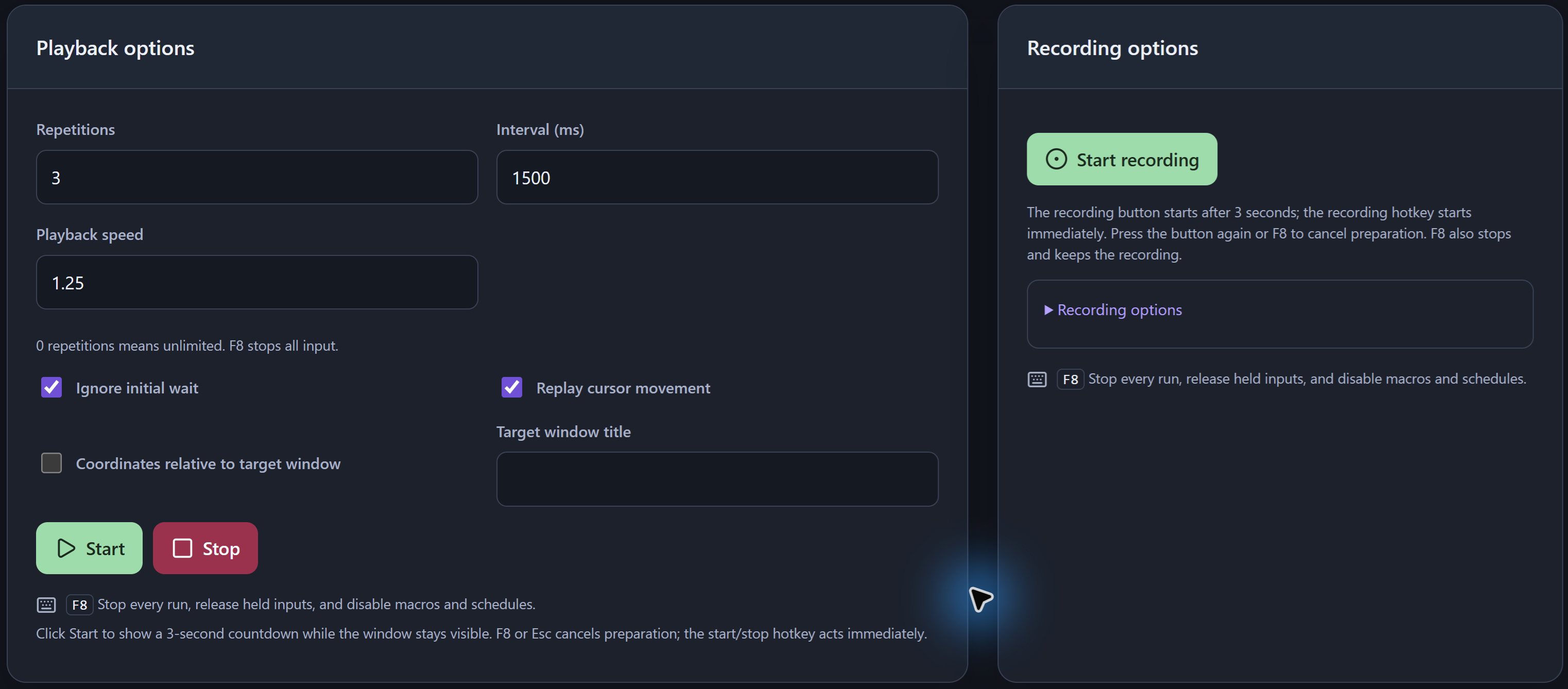
- Revenez dans Recording editor et sélectionnez l’enregistrement voulu. Dans Playback options, réglez Repetitions sur 1 et laissez Playback speed sur 1 pour le premier essai.
- Laissez le mode d’enregistrement sélectionné et préparez la cible visible. Appuyez sur F6 pour rejouer l’enregistrement et sur F8 en cas de résultat inattendu. F6 utilise le mode sélectionné. Passer au clic rapide ou à un scénario change ce qui est lancé.
- Après une première lecture, choisissez un nombre fini de répétitions et définissez un Interval entre les passages. Ajustez la vitesse une fois la séquence d’origine validée.
Coordinates relative to target window se base sur la zone cliente de la fenêtre indiquée. Cela ne permet pas de rejouer la tâche dans n’importe quelle fenêtre masquée ou réduite. Vérifiez de nouveau la cible après l’avoir déplacée ou redimensionnée.
Convertir l’enregistrement en étapes modifiables
Utilisez Convert to task block et ouvrez le scénario obtenu dans Task workspace. Examinez les événements de saisie et les attentes enregistrés. Insérez une action Wait lorsque la cible a besoin de plus de temps. Vous pouvez aussi répéter des étapes avec des boucles imbriquées. Prévisualisez les étapes avant de les exécuter.
Une condition basée sur une image ou une couleur visible peut être plus pratique qu’une longue attente fixe lorsque la cible change d’état. Pour créer une macro de lecture avec un raccourci, choisissez Create playback macro et vérifiez sa cible et son mode de déclenchement.
Enregistrer la tâche et connaître ses limites
Utilisez Save all pour conserver les modifications locales. Les enregistrements sont regroupés dans le document local de l’espace de travail, sans fichier individuel par enregistrement. Choisissez l’exportation de l’espace de travail ou la sauvegarde portable selon le type de copie dont vous avez besoin.
Les frappes sont enregistrées comme événements de saisie. La reproduction de n’importe quel texte ou d’une saisie à l’aide d’un IME n’est pas garantie. La disposition du clavier, le focus, les autorisations, les restrictions des jeux et les délais de la cible peuvent modifier le résultat. Recommencez le test après un changement d’écran, de fenêtre ou d’application. Consultez le guide de dépannage si les actions n’atteignent pas la cible voulue.
Questions fréquentes
Puis-je enregistrer le clavier en plus des clics ?
Oui. Activez « Record keyboard » dans « Recording options ». Un enregistrement peut inclure les touches, les boutons de la souris, le mouvement et la molette. La reproduction de n’importe quel texte ou d’une saisie à l’aide d’un IME n’est pas garantie.
Comment arrêter l’enregistrement sans le perdre ?
Appuyez sur F10. F8 termine aussi l’enregistrement et conserve le contenu capturé, tout en arrêtant les automatisations et en désactivant les macros et les planifications. Utilisez « Save all » pour conserver les modifications locales.
Puis-je modifier un enregistrement sans recommencer ?
Oui. Vérifiez et modifiez « Recorded events » ou utilisez « Convert to task block » pour modifier les événements de saisie et les attentes dans « Task workspace ». Conservez les paires d’appui et de relâchement ainsi que leurs délais.