Na tej stronie
Wybierz, co chcesz nagrać
Użyj bezpiecznego okna testowego z dużym celem i bez prywatnych danych. Otwórz Recording editor i sprawdź Recording options. Włącz Record keyboard i Record mouse wheel. Jeśli zadanie wymaga ruchu kursora lub przeciągania, włącz Record cursor movement. Na pierwszy test pozostaw włączone Keep time between events.
Przykład obejmuje jedno kliknięcie celu testowego, jedno zwykłe naciśnięcie klawisza i jeden ruch kółka. Nie nagrywaj haseł, zakupów ani działań o nieodwracalnych skutkach.
Nagraj krótkie zadanie klawiszem F10
- Przygotuj okno docelowe i naciśnij F10, by rozpocząć nagrywanie z wybranymi opcjami.
- Kliknij cel testowy, naciśnij i zwolnij jeden klawisz, po czym przewiń raz kółkiem. Zwolnij wszystkie przytrzymywane przyciski myszy i klawisze.
- Naciśnij ponownie F10, aby zatrzymać nagrywanie. Gotowe nagranie zostanie wybrane do odtwarzania.
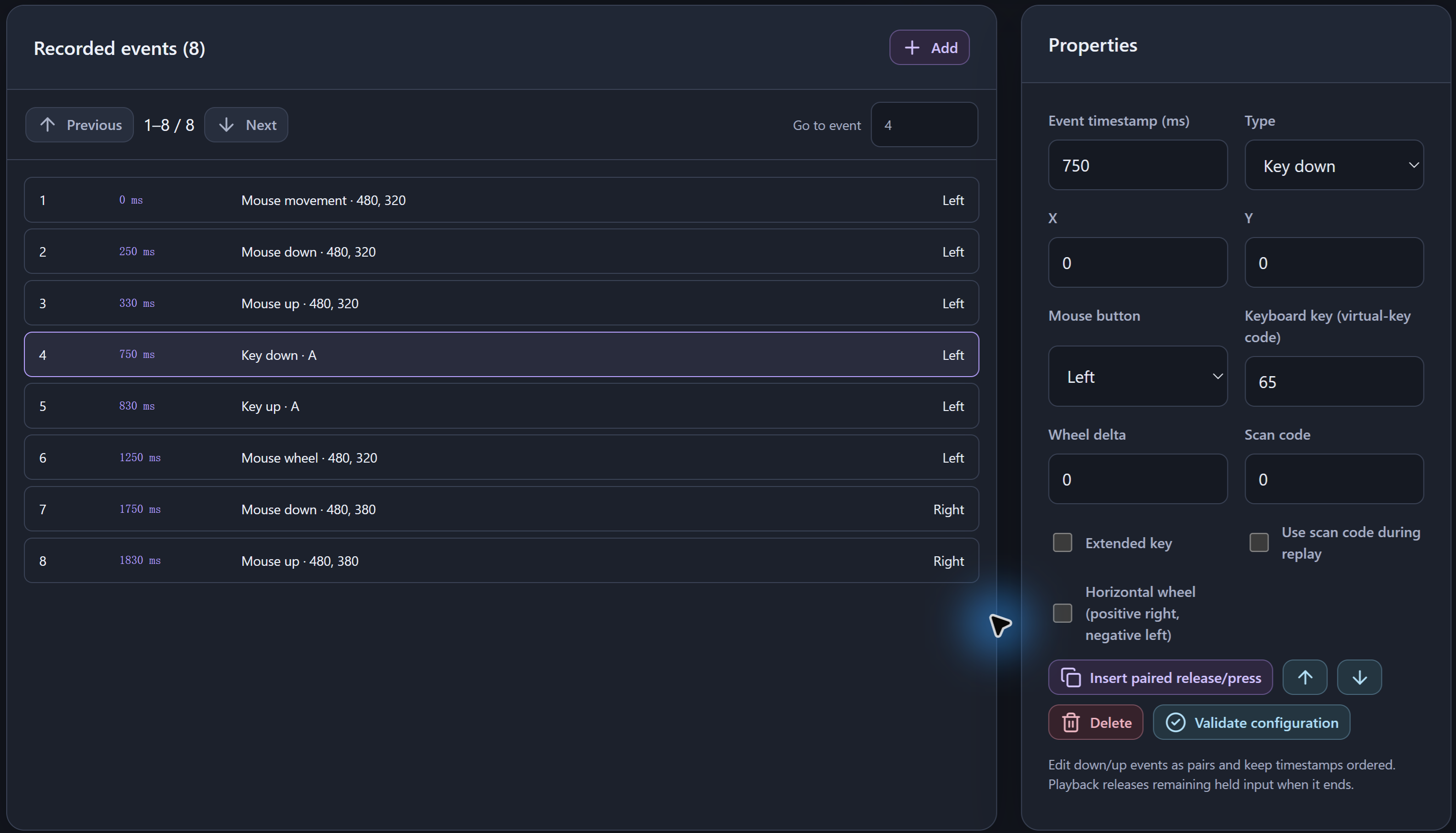
- W Recorded events sprawdź kolejność zdarzeń i znaczniki czasu. Upewnij się, że naciśnięcia i zwolnienia przycisków i klawiszy tworzą oczekiwane pary.
Przycisk Start recording daje trzy sekundy na przygotowanie. Skrót rozpoczyna nagrywanie od razu. F8 też kończy nagrywanie i zachowuje zarejestrowaną zawartość.
Sprawdź zdarzenia przed odtworzeniem
Upewnij się, że nagranie zawiera tylko zamierzone działania. Edytuj zdarzenia ostrożnie. Zachowaj pary naciśnięcia i zwolnienia oraz kolejność znaczników czasu. Insert paired release/press pomaga naprawić parę. Zmiana samego naciśnięcia klawisza może zmienić znaczenie pary.
Wyłączenie nagranych odstępów nie usuwa wszystkich zależności czasowych. Zachowane zostają odstępy potrzebne do przeciągania i nakładających się naciśnięć. Do prostej listy stałych miejsc kliknięcia użyj szybkiego klikania w wielu punktach, bez nagrywania zbędnych ruchów.
Odtwórz raz, a potem zmień ustawienia
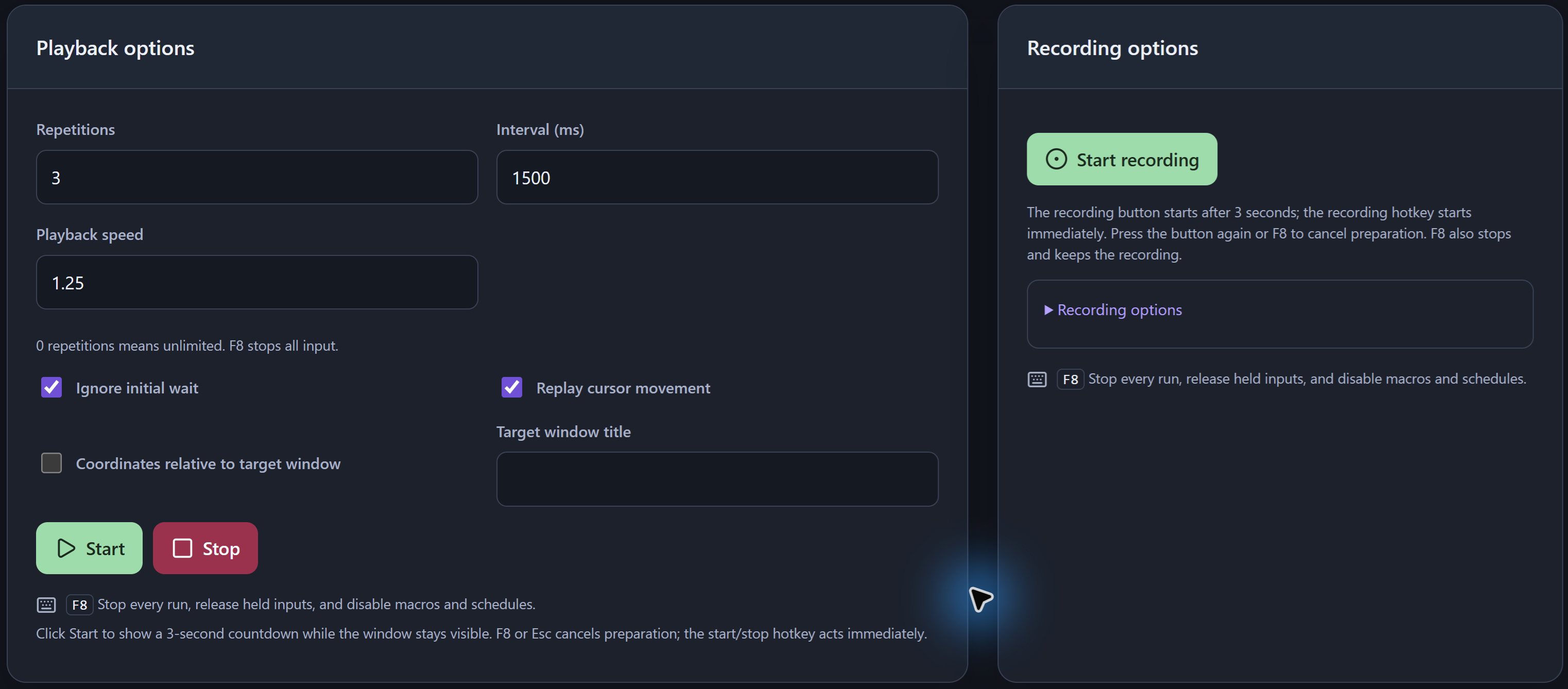
- Wróć do Recording editor i wybierz nagranie. Na pierwszy test w Playback options ustaw Repetitions na 1, a Playback speed pozostaw na 1.
- Pozostaw wybrany tryb nagrania i przygotuj widoczny cel. Naciśnij F6, aby odtworzyć nagranie. Jeśli wynik odbiega od oczekiwań, użyj F8. F6 zawsze uruchamia wybrany tryb, więc przejście do szybkiego klikania lub scenariusza zmieni to, co zostanie uruchomione.
- Po sprawdzeniu jednego przebiegu ustaw skończoną liczbę powtórzeń i Interval między przebiegami. Zmień szybkość dopiero wtedy, gdy działa pierwotna sekwencja.
Coordinates relative to target window odnosi współrzędne do obszaru klienta wskazanego okna. Nie zapewnia to odtwarzania w dowolnym ukrytym lub zminimalizowanym oknie. Sprawdź cel ponownie po przeniesieniu okna lub zmianie jego rozmiaru.
Zamień nagranie na edytowalne kroki
Użyj Convert to task block i otwórz utworzony scenariusz w Task workspace. Sprawdź nagrane zdarzenia wejściowe i oczekiwania. Wstaw Wait tam, gdzie cel potrzebuje więcej czasu. Możesz też powtarzać kroki za pomocą zagnieżdżonych pętli. Przejrzyj kroki przed uruchomieniem.
Gdy zmienia się stan celu, warunek oparty na widocznym obrazie lub kolorze może być przydatniejszy od długiej stałej przerwy. Aby utworzyć makro odtwarzania uruchamiane skrótem, wybierz Create playback macro i sprawdź cel oraz sposób wyzwalania.
Zapisz zadanie i uwzględnij ograniczenia
Użyj Save all, aby zachować lokalne zmiany. Nagrania znajdują się we wspólnym, lokalnym dokumencie obszaru roboczego. Nagrania nie są zapisywane w osobnych plikach. Dobierz sposób tworzenia kopii: eksport obszaru roboczego lub przenośna kopia zapasowa.
Nagrywane są zdarzenia klawiatury, więc odtwarzanie dowolnego tekstu lub wejścia IME nie jest gwarantowane. Wynik może zależeć od układu klawiatury, fokusu, uprawnień, ograniczeń gry i czasu reakcji celu. Powtórz test po zmianie monitora, okna lub aplikacji. Jeśli odtwarzanie nie dociera do celu, zobacz poradnik rozwiązywania problemów.
Często zadawane pytania
Czy mogę nagrywać klawiaturę razem z kliknięciami?
Tak. Włącz nagrywanie klawiatury w opcjach nagrania. W jednym nagraniu mogą znaleźć się zdarzenia klawiatury, przycisków myszy, ruchu i kółka. Odtworzenie dowolnego tekstu lub wejścia IME nie jest gwarantowane.
Jak zatrzymać nagranie bez utraty zawartości?
Naciśnij F10. F8 również kończy nagranie i zachowuje przechwyconą zawartość, a jednocześnie zatrzymuje automatyzację i wyłącza makra oraz harmonogramy. Użyj Save all, aby zachować lokalne zmiany.
Czy zamiast zaczynać od nowa mogę zmienić nagranie?
Tak. Sprawdź i edytuj zarejestrowane zdarzenia lub wybierz Convert to task block, aby pracować ze zdarzeniami i oczekiwaniami w obszarze roboczym zadań. Zachowaj odpowiadające sobie naciśnięcia i zwolnienia oraz ich prawidłowe odstępy.