Daftar isi
Pilih Aksi yang Akan Direkam
Gunakan jendela uji yang aman, dengan sasaran besar dan tanpa informasi pribadi. Buka Recording editor lalu periksa Recording options. Aktifkan Record keyboard dan Record mouse wheel. Aktifkan Record cursor movement jika tugas memerlukan gerakan atau seret. Untuk uji pertama, biarkan Keep time between events aktif.
Contoh ini terdiri dari satu klik pada sasaran uji, satu penekanan tombol biasa, dan satu guliran roda mouse. Hindari merekam kata sandi, pembelian, atau tugas yang tidak dapat dibatalkan.
Rekam Tugas Singkat dengan F10
- Siapkan jendela sasaran lalu tekan F10 untuk mulai merekam sesuai opsi yang dipilih.
- Klik sasaran uji, tekan dan lepas satu tombol, lalu gulir sekali. Lepaskan tombol mouse atau keyboard yang masih ditahan.
- Tekan F10 lagi untuk berhenti. Rekaman yang selesai otomatis dipilih untuk diputar ulang.
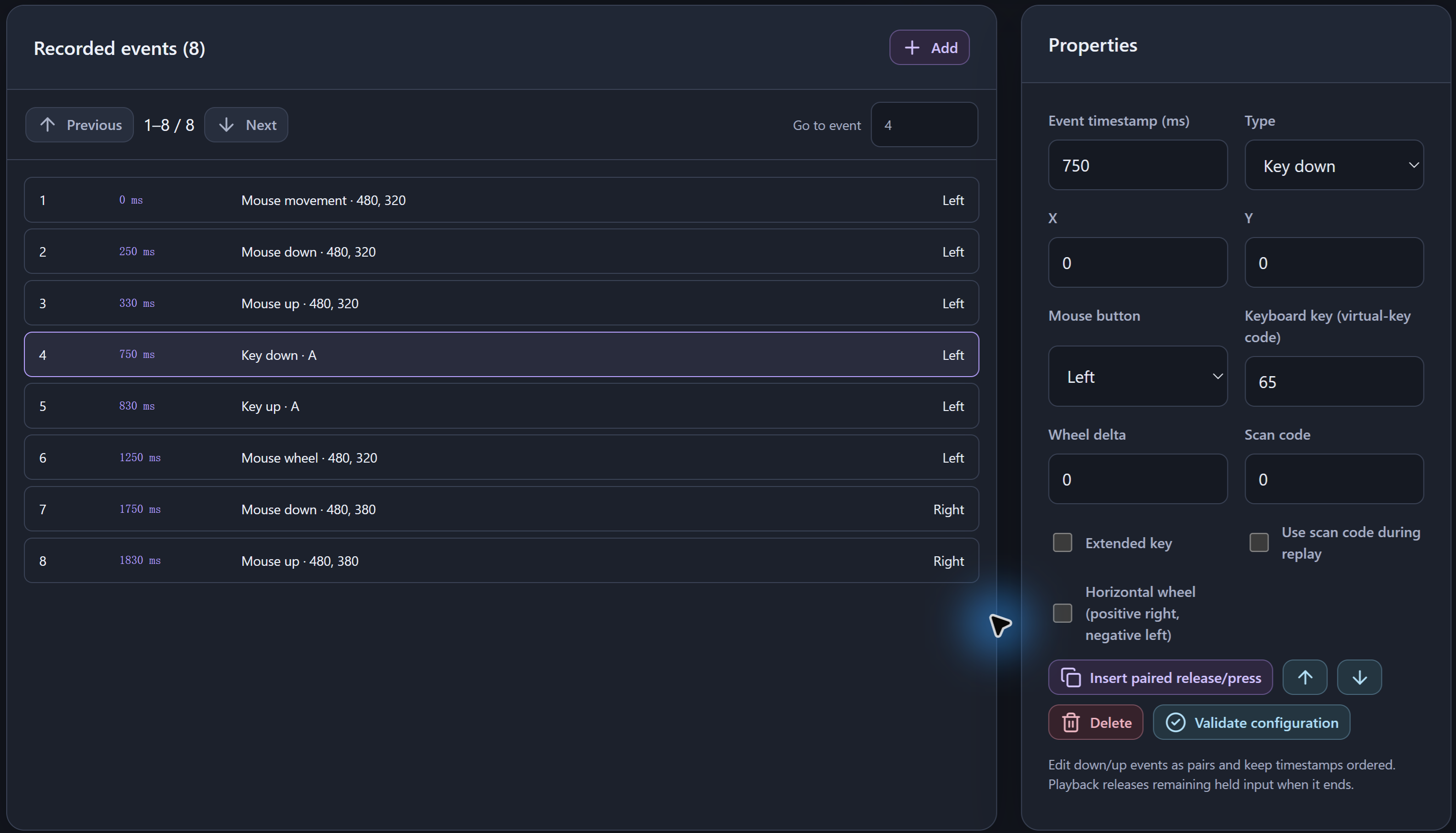
- Di Recorded events, periksa urutan aksi serta penanda waktunya. Pastikan setiap penekanan dan pelepasan tombol mouse atau keyboard berpasangan sesuai rencana.
Tombol Start recording memberi waktu persiapan tiga detik. Pintasan mulai merekam langsung. F8 juga mengakhiri perekaman dan mempertahankan aksi yang sudah terekam.
Periksa Sebelum Memutar Ulang
Pastikan rekaman hanya memuat tugas yang diinginkan. Edit aksi dengan hati-hati agar pasangan tekan dan lepas serta penanda waktu tetap berurutan. Insert paired release/press membantu memperbaiki pasangan. Mengganti aksi tekan saja dapat mengubah artinya.
Walaupun interval rekaman dinonaktifkan, waktu yang diperlukan untuk menyeret atau menahan beberapa tombol sekaligus tetap dipertahankan. Untuk daftar lokasi klik tetap, gunakan Quick click dengan Multiple points agar tidak perlu merekam gerakan yang tidak diperlukan.
Putar Ulang Sekali, Lalu Sesuaikan
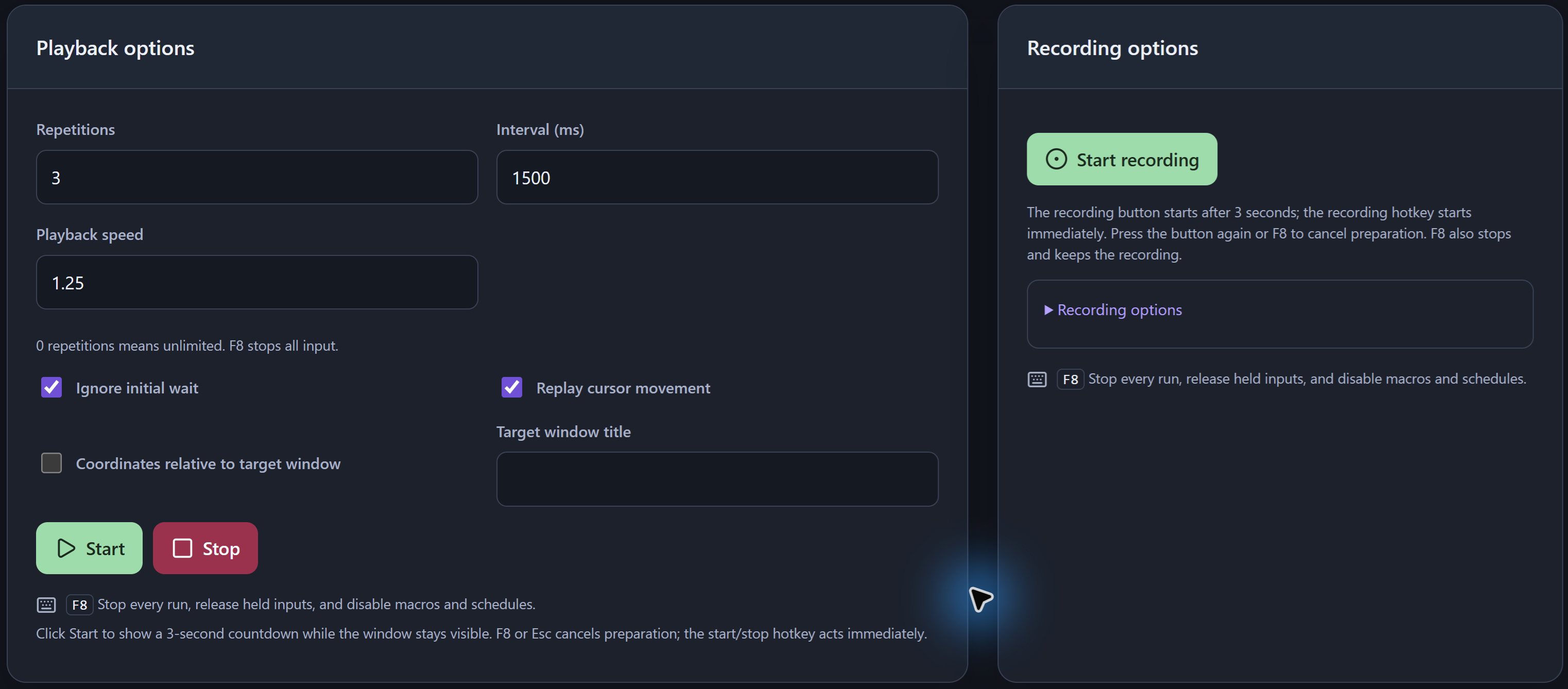
- Kembali ke Recording editor dan pilih rekaman yang diinginkan. Di Playback options, atur Repetitions ke 1 dan biarkan Playback speed pada 1 untuk uji pertama.
- Biarkan Recording sebagai mode pilihan dan pastikan sasaran terlihat. Tekan F6 untuk memulai rekaman tersebut dan gunakan F8 bila hasilnya meleset. F6 selalu menjalankan mode yang dipilih, sehingga beralih ke Quick click atau Task flow akan mengubah tugas yang dimulai.
- Setelah memeriksa satu putaran, tetapkan jumlah pengulangan yang terbatas dan Interval antarputaran. Ubah kecepatan setelah urutan aslinya berhasil.
Coordinates relative to target window menggunakan area klien dari jendela yang ditentukan. Pemutaran di sembarang jendela tersembunyi atau diminimalkan tidak dijamin. Periksa ulang sasaran jika jendela dipindah atau diubah ukurannya.
Ubah Rekaman Menjadi Langkah yang Bisa Diedit
Gunakan Convert to task block, lalu buka alur yang dihasilkan di Task workspace. Periksa aksi input dan jeda yang terekam. Sisipkan langkah Wait jika sasaran perlu waktu tambahan. Anda juga bisa mengulang langkah alur kerja dengan perulangan bertingkat. Pratinjau langkah sebelum menjalankannya.
Kondisi berdasarkan gambar atau warna yang terlihat bisa lebih berguna daripada jeda tetap yang panjang ketika keadaan sasaran berubah. Untuk membuat makro pemutaran dengan pintasan, pilih Create playback macro lalu periksa sasaran dan pemicunya.
Simpan Tugas dan Pahami Batasannya
Gunakan Save all untuk menyimpan perubahan lokal. Semua rekaman tersimpan bersama di dokumen ruang kerja lokal. Gunakan ekspor ruang kerja atau cadangan portabel sesuai jenis salinan yang dibutuhkan.
Penekanan tombol direkam sebagai kejadian input. Pemutaran teks bebas atau input melalui IME tidak dijamin. Tata letak, fokus, izin, batasan gim, dan waktu respons sasaran bisa mengubah hasil. Uji lagi setelah mengganti layar, jendela, atau aplikasi. Baca panduan pemecahan masalah jika pemutaran tidak mencapai sasaran.
Pertanyaan umum
Bisakah saya merekam aksi keyboard sekaligus klik?
Bisa. Aktifkan Record keyboard di Recording options. Satu rekaman dapat memuat aksi keyboard, tombol mouse, gerakan kursor, dan roda gulir. Pemutaran teks bebas atau input melalui IME tidak dijamin.
Bagaimana cara berhenti merekam tanpa kehilangan hasilnya?
Tekan F10 untuk berhenti merekam. F8 juga mengakhiri perekaman dan mempertahankan hasilnya sambil menghentikan otomatisasi serta menonaktifkan makro dan jadwal. Gunakan Save all untuk menyimpan perubahan lokal.
Bisakah saya mengedit rekaman tanpa merekam ulang?
Bisa. Periksa dan edit Recorded events, atau gunakan Convert to task block agar aksi input dan jeda dapat diedit di Task workspace. Jaga agar pasangan tekan dan lepas serta waktunya tetap valid.