Auf dieser Seite
Aktionen für die Aufzeichnung auswählen
Verwenden Sie ein Testfenster ohne private Daten, mit einem großen Ziel, bei dem eine Aktion keine Folgen hat. Öffnen Sie Recording editor und prüfen Sie Recording options. Aktivieren Sie Record keyboard und Record mouse wheel. Aktivieren Sie Record cursor movement, wenn die Aufgabe Bewegungen oder Ziehen erfordert. Lassen Sie Keep time between events für diesen ersten Test aktiviert.
Klicken Sie für das Beispiel einmal auf das Testziel, drücken Sie eine gewöhnliche Taste und drehen Sie das Mausrad einmal. Zeichnen Sie keine Passworteingaben, Käufe oder Aufgaben mit irreversiblen Folgen auf.
Die kurze Aufgabe mit F10 aufzeichnen
- Bereiten Sie das Zielfenster vor und drücken Sie F10, um mit den gewählten Optionen aufzunehmen.
- Klicken Sie auf das Testziel, drücken Sie eine Taste und lassen Sie sie los. Scrollen Sie dann einmal. Lassen Sie alle noch gedrückten Maustasten und Tastaturtasten los.
- Drücken Sie erneut F10, um die Aufzeichnung zu beenden. Die fertige Aufzeichnung ist für die Wiedergabe ausgewählt.
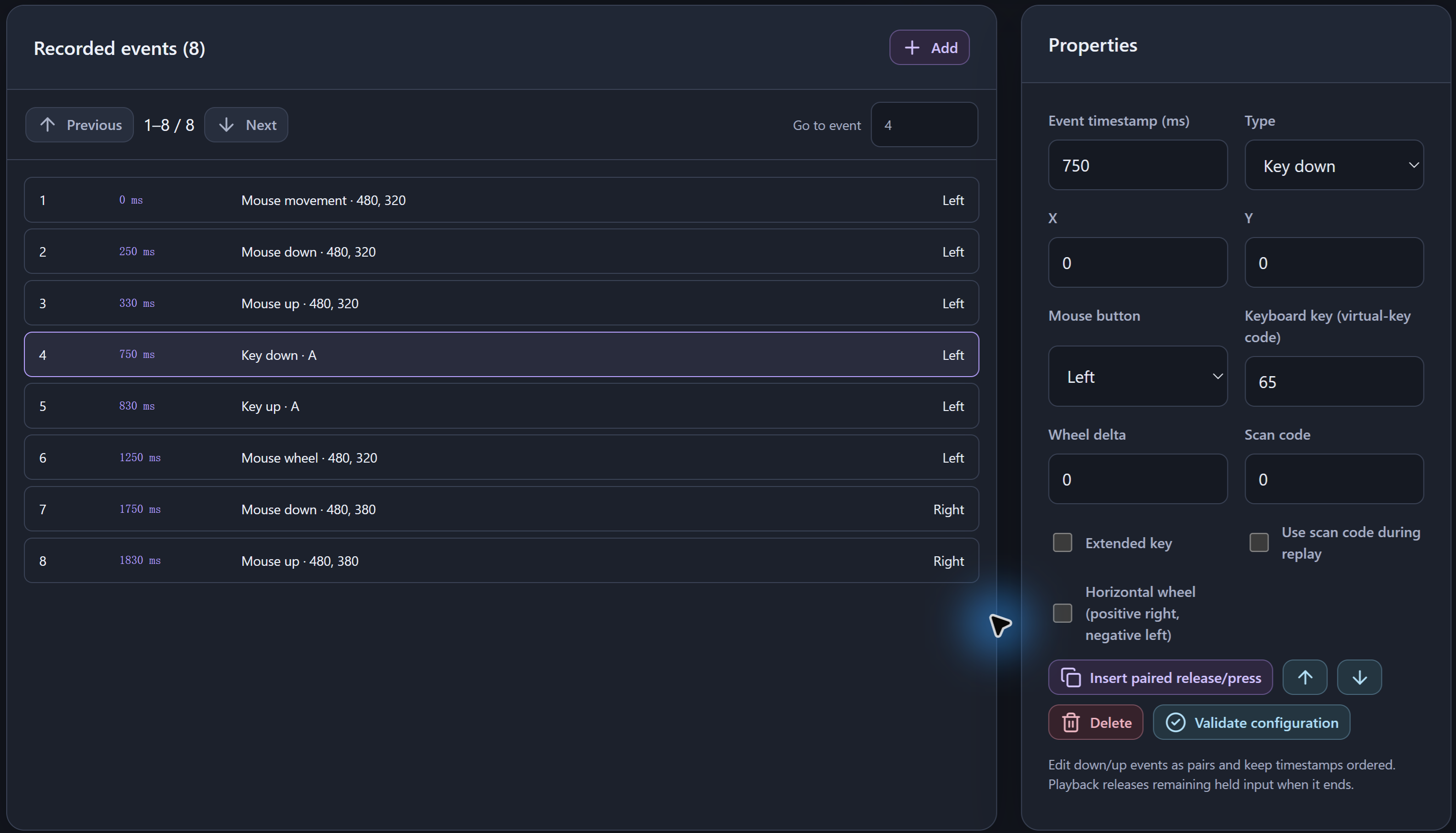
- Prüfen Sie in Recorded events die Reihenfolge und Zeitstempel. Achten Sie auf die vorgesehenen Paare aus Drücken und Loslassen von Maus- und Tastaturtasten.
Die Schaltfläche Start recording gibt Ihnen drei Sekunden Vorbereitungszeit. Das Tastenkürzel startet sofort. F8 beendet die Aufzeichnung ebenfalls und behält die erfassten Ereignisse bei.
Ereignisse vor der Wiedergabe prüfen
Prüfen Sie, ob die Aufzeichnung nur die vorgesehene Aufgabe enthält. Behalten Sie beim Bearbeiten die Reihenfolge der Paare aus Drücken und Loslassen sowie der Zeitstempel bei. Insert paired release/press hilft, ein Paar zu korrigieren. Wenn Sie nur das Drücken einer Taste ändern, kann sich die Bedeutung der Aktion ändern.
Wenn Sie aufgezeichnete Zeitabstände deaktivieren, bleiben die für Ziehen und überlappend gedrückte Tasten erforderlichen Abstände erhalten. Für eine einfache Liste fester Klickpositionen eignen sich Schnellklicks an mehreren Punkten. So sparen Sie sich die Aufzeichnung unnötiger Bewegungen.
Einmal wiedergeben und dann anpassen
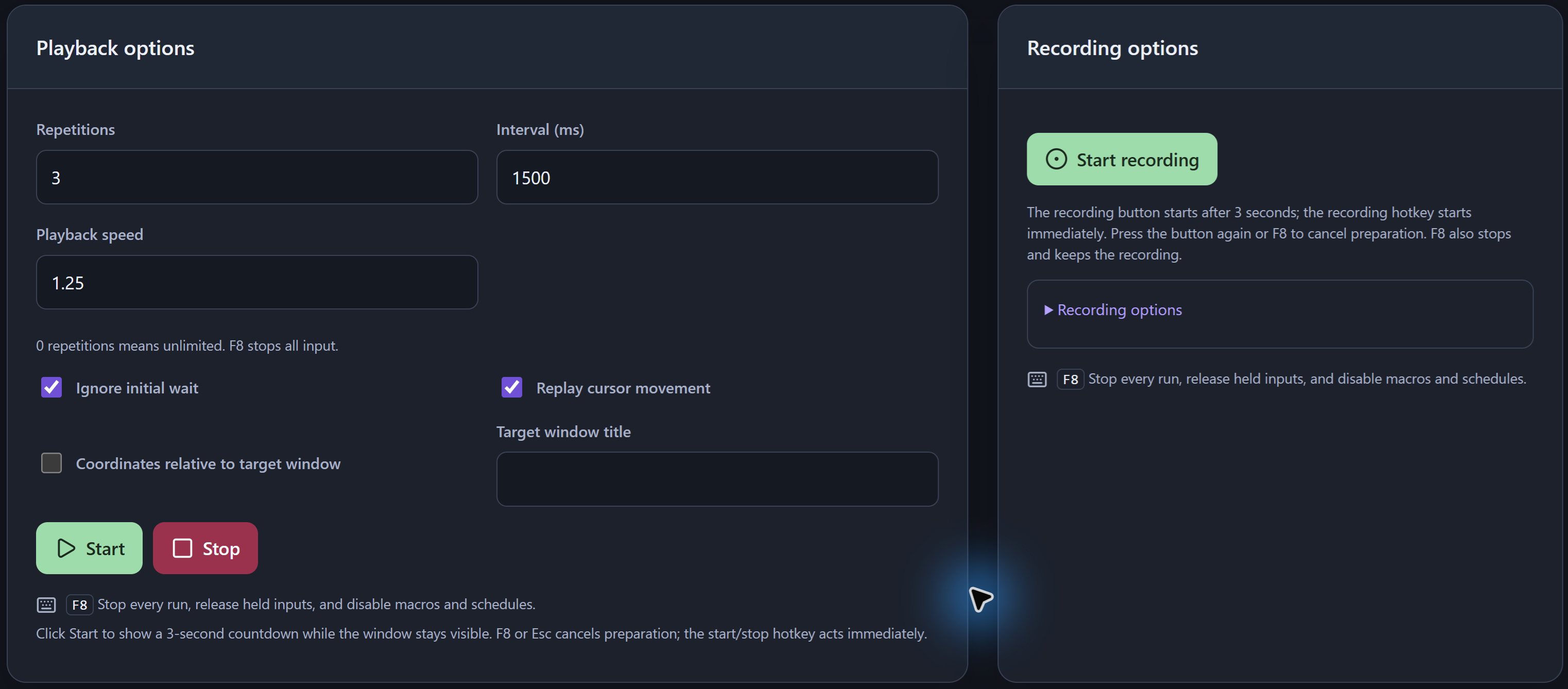
- Wechseln Sie zurück zu Recording editor und wählen Sie die gewünschte Aufzeichnung. Stellen Sie in Playback options den Wert für Repetitions auf 1 und lassen Sie Playback speed für den ersten Test auf 1.
- Lassen Sie den Aufzeichnungsmodus ausgewählt und bereiten Sie das sichtbare Ziel vor. Starten Sie die Wiedergabe mit F6. Nutzen Sie bei unerwartetem Verhalten F8. F6 verwendet immer den gewählten Modus. Wechseln Sie zu Schnellklicks oder zu einem Aufgabenablauf, startet F6 entsprechend etwas anderes.
- Wählen Sie nach einem erfolgreichen Durchlauf eine endliche Anzahl von Wiederholungen und ein Interval zwischen den Durchläufen. Passen Sie das Tempo erst an, wenn die ursprüngliche Abfolge funktioniert.
Coordinates relative to target window verwendet den Clientbereich des angegebenen Fensters. Die Wiedergabe in beliebigen ausgeblendeten oder minimierten Fenstern ist damit nicht möglich. Prüfen Sie das Ziel nach dem Verschieben oder Ändern der Fenstergröße erneut.
Aufzeichnung in bearbeitbare Schritte umwandeln
Verwenden Sie Convert to task block und öffnen Sie den entstandenen Ablauf in Task workspace. Prüfen Sie die aufgezeichneten Eingabeereignisse und Wartezeiten. Fügen Sie mit Wait eine Wartezeit ein, wenn das Ziel mehr Zeit braucht. Sie können auch Ablaufschritte mit verschachtelten Schleifen wiederholen. Prüfen Sie die Vorschau der Schritte, bevor Sie sie ausführen.
Eine Bedingung für ein sichtbares Bild oder eine Farbe kann bei Zustandsänderungen des Ziels praktischer sein als eine lange feste Wartezeit. Zum Erstellen eines Tastenkürzel-Makros für die Wiedergabe wählen Sie Create playback macro und prüfen das Ziel und das Auslöseverhalten.
Aufgabe speichern und Grenzen beachten
Verwenden Sie Save all, um lokale Änderungen zu speichern. Aufzeichnungen liegen gemeinsam im lokalen Arbeitsbereichsdokument, ohne einzelne Dateien pro Aufzeichnung. Wählen Sie je nach gewünschter Kopie zwischen Arbeitsbereichsexport und portabler Sicherung.
Das Programm zeichnet Tastendrücke als Eingabeereignisse auf. Die Wiedergabe beliebiger Texte oder von Eingaben über einen IME ist nicht garantiert. Tastaturlayout, Fokus, Berechtigungen, Spielbeschränkungen und Reaktionszeiten des Ziels können das Ergebnis verändern. Testen Sie nach einem Wechsel von Bildschirm, Fenster oder Anwendung erneut. Lesen Sie die Anleitung zur Fehlerbehebung, wenn die Wiedergabe das vorgesehene Ziel nicht erreicht.
Häufig gestellte Fragen
Kann ich neben Klicks auch Tastaturaktionen aufzeichnen?
Ja. Aktivieren Sie „Record keyboard“ in „Recording options“. Die Aufzeichnung kann Tastatur-, Maustasten-, Bewegungs- und Mausradereignisse enthalten. Die Wiedergabe beliebiger Texte oder von Eingaben über einen IME ist nicht garantiert.
Wie beende ich die Aufzeichnung, ohne sie zu verlieren?
Drücken Sie F10. F8 beendet die Aufzeichnung ebenfalls und behält die erfassten Ereignisse bei. Gleichzeitig stoppt F8 die Automatisierung und deaktiviert Makros und Zeitpläne. Speichern Sie lokale Änderungen mit „Save all“.
Kann ich eine Aufzeichnung nachträglich bearbeiten?
Ja. Prüfen und bearbeiten Sie „Recorded events“ oder wählen Sie „Convert to task block“, um Eingabeereignisse und Wartezeiten in „Task workspace“ zu bearbeiten. Achten Sie darauf, dass die Paare aus Drücken und Loslassen sowie ihre Zeitabstände gültig bleiben.