Nội dung trên trang
Chọn thao tác cần ghi
Dùng một cửa sổ thử nghiệm an toàn, có vùng đích lớn và không chứa thông tin riêng tư. Mở Recording editor, rồi kiểm tra Recording options. Bật Record keyboard và Record mouse wheel. Bật Record cursor movement nếu tác vụ cần di chuyển hoặc kéo chuột. Giữ Keep time between events ở trạng thái bật trong lần thử đầu tiên.
Ví dụ gồm một lần nhấp vào vùng đích thử nghiệm, một lần nhấn phím thông thường và một lần cuộn con lăn. Tránh ghi mật khẩu, giao dịch mua hàng hoặc thao tác không thể hoàn tác.
Ghi tác vụ ngắn bằng F10
- Chuẩn bị cửa sổ đích rồi nhấn F10 để bắt đầu ghi theo các tùy chọn đã chọn.
- Nhấp vào vùng đích thử nghiệm, nhấn và nhả một phím, rồi cuộn một lần. Nhả mọi phím hoặc nút chuột còn giữ.
- Nhấn F10 lần nữa để dừng. Bản ghi vừa hoàn thành sẽ được chọn để phát lại.
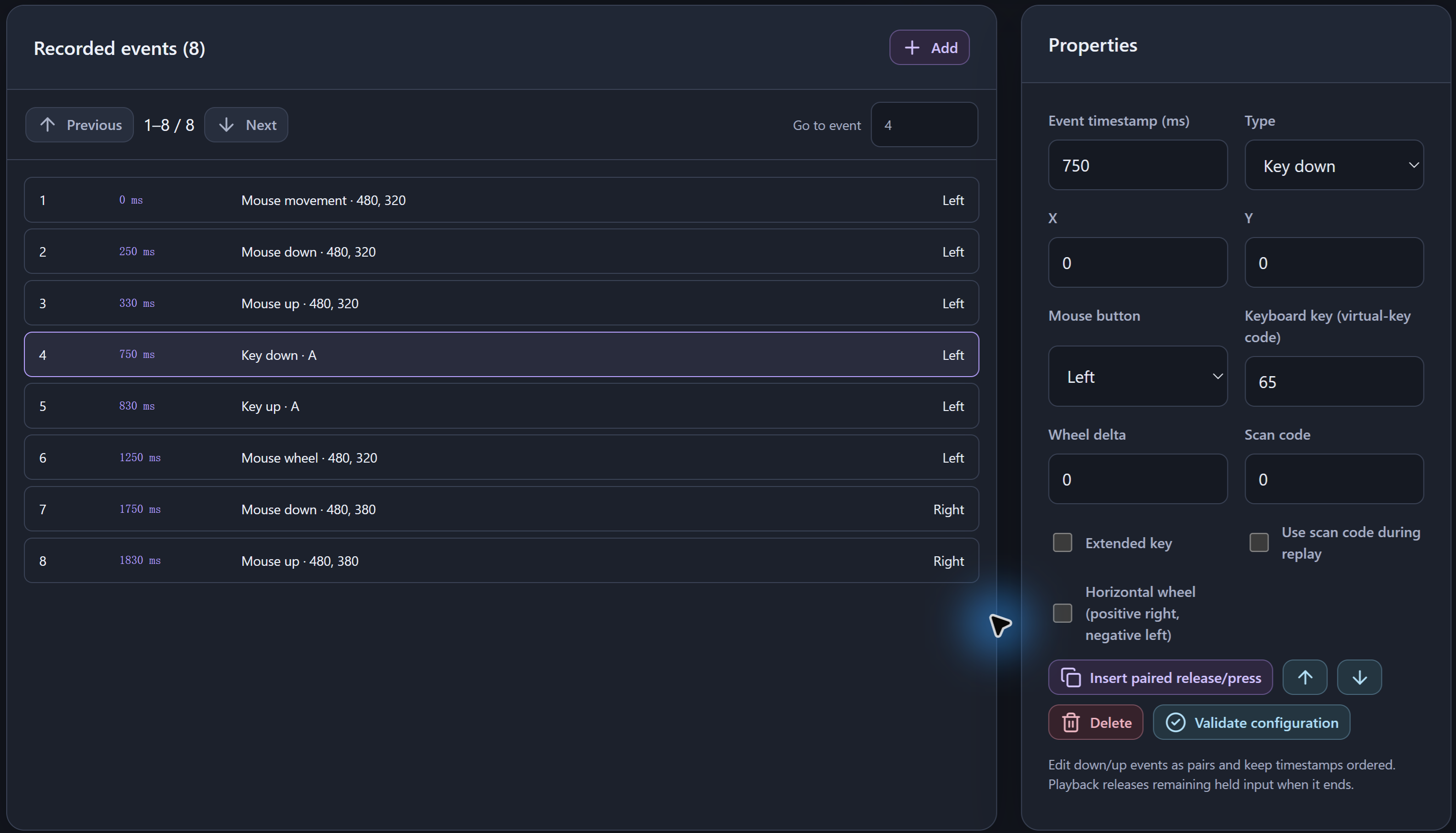
- Trong Recorded events, kiểm tra thứ tự và mốc thời gian của sự kiện. Đối chiếu các cặp nhấn và nhả nút chuột hoặc phím với thao tác dự định.
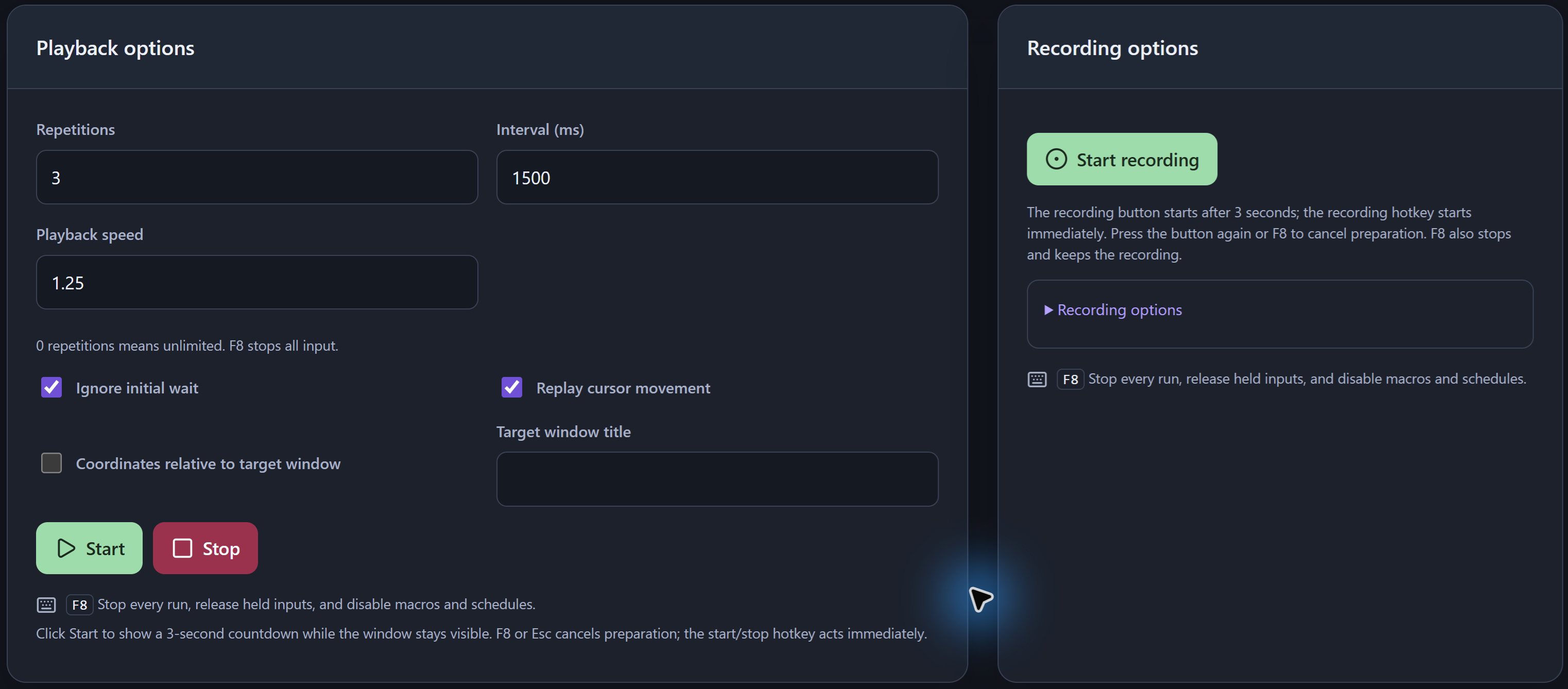
Nút Start recording cho bạn ba giây chuẩn bị. Dùng phím tắt sẽ bắt đầu ghi ngay. F8 cũng kết thúc quá trình ghi và giữ lại nội dung đã ghi.
Kiểm tra trước khi phát lại
Đảm bảo bản ghi chỉ chứa thao tác cần thiết. Khi chỉnh sửa, giữ đúng thứ tự của các cặp nhấn và nhả cũng như mốc thời gian. Insert paired release/press giúp sửa cặp sự kiện. Chỉ sửa sự kiện nhấn có thể làm thay đổi ý nghĩa của cặp.
Khi tắt khoảng thời gian giữa các sự kiện đã ghi, ứng dụng vẫn giữ thời gian cần thiết để kéo chuột và giữ nhiều phím hoặc nút cùng lúc. Nếu chỉ cần nhấp theo danh sách vị trí cố định, dùng Quick click ở chế độ Multiple points để tránh ghi chuyển động dư thừa.
Phát lại một lần rồi điều chỉnh
- Quay lại Recording editor và chọn bản ghi cần dùng. Trong Playback options, đặt Repetitions thành 1 và giữ Playback speed ở mức 1 cho lần thử đầu tiên.
- Giữ Recording là chế độ đang chọn và chuẩn bị vùng đích đang hiển thị. Nhấn F6 để phát bản ghi đó. Nếu kết quả khác dự kiến, nhấn F8. F6 luôn chạy chế độ đang chọn, vì vậy chuyển sang Quick click hoặc Task flow sẽ thay đổi tác vụ khởi chạy.
- Sau khi kiểm tra một lượt, đặt số lần lặp hữu hạn và Interval giữa các lượt. Chỉ chỉnh tốc độ sau khi chuỗi thao tác gốc chạy đúng.
Coordinates relative to target window dùng vùng nội dung của cửa sổ được chỉ định. Tùy chọn này không bảo đảm phát lại trong cửa sổ ẩn hoặc thu nhỏ bất kỳ. Kiểm tra lại vùng đích sau khi di chuyển hoặc đổi kích thước cửa sổ.
Chuyển bản ghi thành các bước có thể chỉnh sửa
Dùng Convert to task block, rồi mở quy trình vừa tạo trong Task workspace. Kiểm tra các sự kiện đầu vào và thời gian chờ đã ghi. Chèn Wait ở chỗ ứng dụng đích cần thêm thời gian. Bạn cũng có thể lặp các bước bằng vòng lặp lồng nhau. Xem trước các bước rồi mới chạy.
Khi vùng đích đổi trạng thái, điều kiện dựa trên hình ảnh hoặc màu đang hiển thị có thể hữu ích hơn một khoảng chờ cố định dài. Để tạo macro phát lại bằng phím tắt, chọn Create playback macro rồi kiểm tra đối tượng chạy và cách kích hoạt.
Lưu tác vụ và nắm rõ giới hạn
Dùng Save all để lưu thay đổi cục bộ. Các bản ghi được lưu chung trong tài liệu không gian làm việc cục bộ. Dùng tính năng xuất không gian làm việc hoặc sao lưu di động tùy loại bản sao cần tạo.
Thao tác nhấn phím được ghi dưới dạng sự kiện đầu vào. Việc phát lại văn bản bất kỳ hoặc thao tác qua bộ gõ IME không được bảo đảm. Bố cục bàn phím, tiêu điểm, quyền, giới hạn của trò chơi và thời gian phản hồi đều có thể ảnh hưởng kết quả. Thử lại sau khi đổi màn hình, cửa sổ hoặc ứng dụng. Xem cách khắc phục sự cố nếu thao tác phát lại không đến đúng đích.
Câu hỏi thường gặp
Tôi có thể ghi thao tác bàn phím cùng với các lần nhấp chuột không?
Có. Bật Record keyboard trong Recording options. Một bản ghi có thể chứa sự kiện bàn phím, nút chuột, di chuyển con trỏ và con lăn. Việc phát lại văn bản bất kỳ hoặc thao tác qua bộ gõ IME không được bảo đảm.
Làm cách nào để dừng ghi mà vẫn giữ bản ghi?
Nhấn F10 để dừng ghi. F8 cũng kết thúc quá trình ghi và giữ nội dung đã ghi, đồng thời dừng tự động hóa và tắt macro lẫn lịch chạy. Dùng Save all để lưu thay đổi cục bộ.
Tôi có thể sửa bản ghi thay vì ghi lại từ đầu không?
Có. Kiểm tra và chỉnh sửa Recorded events hoặc dùng Convert to task block để chỉnh sửa sự kiện đầu vào và thời gian chờ trong Task workspace. Giữ đúng các cặp nhấn và nhả cùng mốc thời gian của chúng.