Nesta página
Escolha o que gravar
Use uma janela de teste com um alvo grande, sem informações privadas e em que as ações não tenham consequências. Abra Recording editor e confira Recording options. Ative Record keyboard e Record mouse wheel. Ative Record cursor movement se a tarefa precisar de movimentos ou ações de arrastar. Deixe Keep time between events ativado neste primeiro teste.
O exemplo inclui um clique no alvo de teste, o pressionamento de uma tecla comum e um movimento da roda de rolagem. Evite gravar senhas, compras ou tarefas com efeitos irreversíveis.
Grave a tarefa curta com F10
- Prepare a janela de destino e pressione F10 para iniciar a gravação com as opções selecionadas.
- Clique no alvo de teste, pressione e solte uma tecla e role uma vez. Solte qualquer tecla ou botão do mouse que ainda estiver pressionado.
- Pressione F10 novamente para parar. A gravação concluída fica selecionada para reprodução.
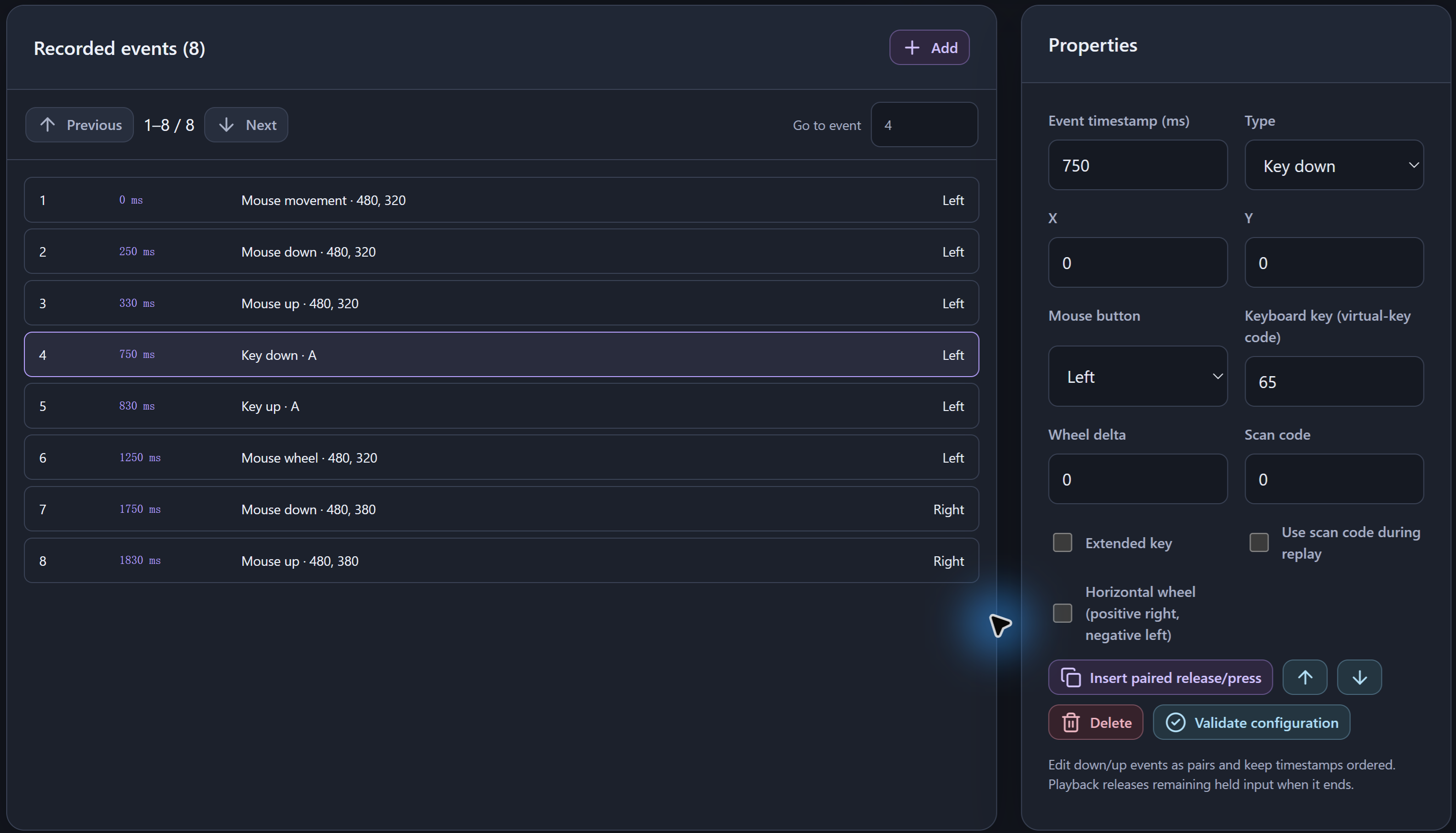
- Em Recorded events, confira a ordem e os tempos dos eventos. Procure os pares de pressionamento e soltura de teclas e botões que correspondem à tarefa.
O botão Start recording dá três segundos para se preparar. O atalho de gravação começa imediatamente. F8 também encerra a gravação e mantém o conteúdo capturado.
Revise os eventos antes de reproduzir
Confira se a gravação contém apenas a tarefa desejada. Ao editar eventos, preserve a ordem dos pares de pressionamento e soltura e dos tempos. Insert paired release/press ajuda a corrigir um par. Alterar apenas o evento de pressionamento de uma tecla pode mudar seu significado.
Ao desativar os intervalos gravados, os tempos necessários para arrastar e lidar com pressionamentos sobrepostos são mantidos. Para uma lista simples de pontos fixos, use o clique rápido em vários pontos e evite gravar movimentos desnecessários.
Reproduza uma vez e depois faça os ajustes
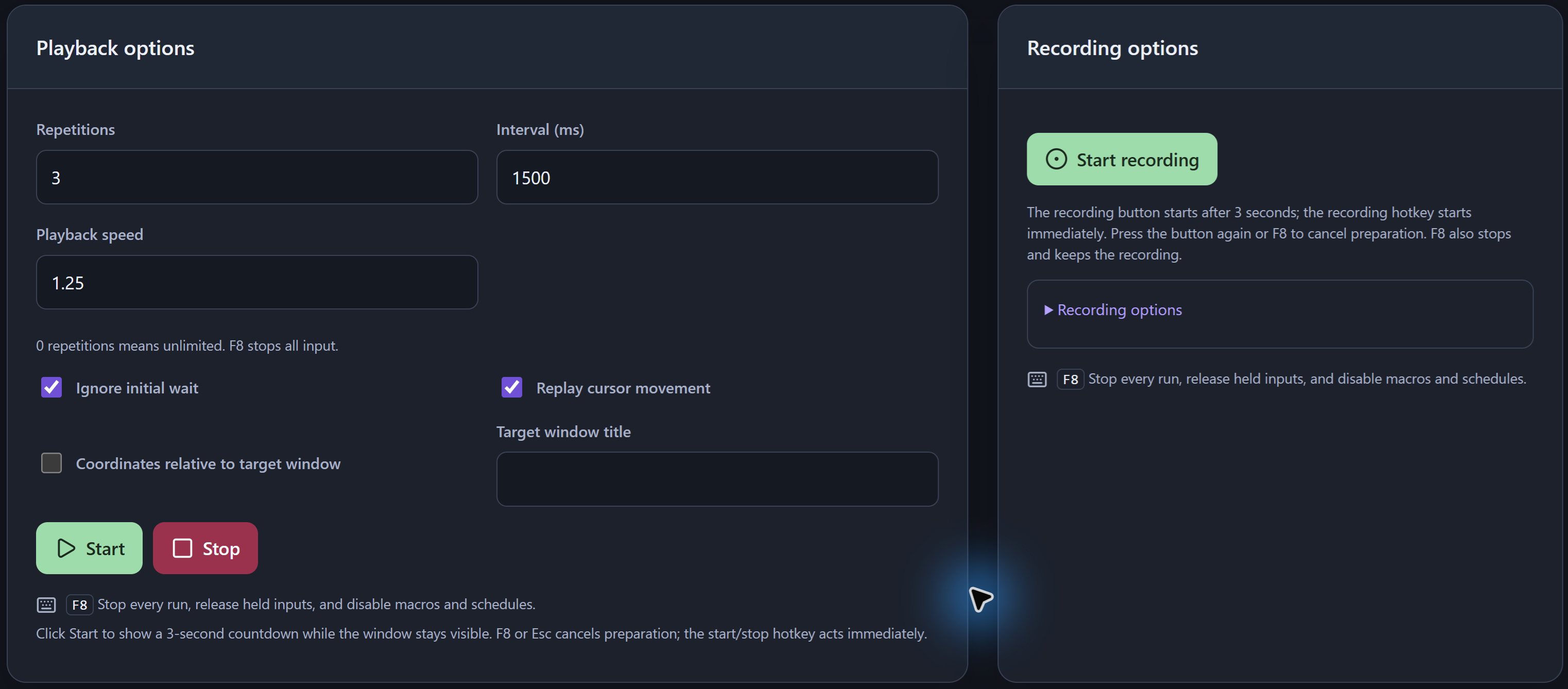
- Volte a Recording editor e selecione a gravação desejada. Em Playback options, defina Repetitions como 1 e mantenha Playback speed em 1 para o primeiro teste.
- Mantenha o modo de gravação selecionado e prepare o alvo visível. Pressione F6 para reproduzir a gravação e use F8 se o resultado for inesperado. F6 sempre usa o modo selecionado. Mudar para clique rápido ou fluxo de tarefas muda o que o atalho inicia.
- Depois de verificar uma execução, escolha um número finito de repetições e um Interval entre elas. Ajuste a velocidade só depois que a sequência original funcionar.
Coordinates relative to target window usa a área de cliente da janela indicada. Isso não permite reproduzir ações em qualquer janela oculta ou minimizada. Verifique novamente o alvo após movê-lo ou redimensioná-lo.
Converta a gravação em etapas editáveis
Use Convert to task block e abra o fluxo resultante em Task workspace. Verifique os eventos de entrada e as esperas registrados. Insira uma etapa Wait onde o alvo precisar de mais tempo. Você também pode repetir etapas com loops aninhados. Visualize as etapas antes de executá-las.
Uma condição com base em uma imagem ou cor visível pode ser mais prática do que uma espera fixa longa quando o alvo muda de estado. Para criar uma macro de reprodução com atalho, escolha Create playback macro e revise seu alvo e sua forma de acionamento.
Salve a tarefa e conheça seus limites
Use Save all para manter as alterações locais. As gravações ficam juntas no documento local da área de trabalho, sem um arquivo individual por gravação. Escolha entre exportar a área de trabalho e fazer um backup portátil conforme o tipo de cópia de que você precisa.
O programa grava os pressionamentos de teclas como eventos de entrada. Isso não garante a reprodução de qualquer texto nem de entradas feitas com um IME. Layouts de teclado, foco, permissões, restrições dos jogos e tempos de resposta podem mudar o resultado. Teste de novo após mudanças na tela, na janela ou no aplicativo. Consulte a solução de problemas se a reprodução não chegar ao alvo.
Perguntas frequentes
Posso gravar ações de teclado além dos cliques?
Sim. Ative “Record keyboard” em “Recording options”. A gravação pode conter eventos de teclado, botões do mouse, movimento e rolagem. Isso não garante a reprodução de qualquer texto ou de entradas feitas com um IME.
Como paro a gravação sem perdê-la?
Pressione F10. F8 também encerra a gravação e mantém o conteúdo capturado, além de parar a automação e desativar macros e agendamentos. Use “Save all” para manter as alterações locais.
Posso editar uma gravação sem começar de novo?
Sim. Revise e edite “Recorded events” ou use “Convert to task block” para editar os eventos de entrada e as esperas em “Task workspace”. Preserve os pares de pressionamento e soltura e seus tempos.