Bu sayfada
Neleri kaydedeceğinizi seçin
Büyük bir hedefi olan ve özel bilgi içermeyen, güvenli bir test penceresi kullanın. Recording editor bölümünü açın ve Recording options ayarlarını inceleyin. Record keyboard ve Record mouse wheel seçeneklerini açın. Görev hareket veya sürükleme gerektiriyorsa Record cursor movement seçeneğini de açın. İlk testte Keep time between events seçeneği açık kalsın.
Örnekte hedefe bir kez tıklayacak, sıradan bir tuşa bir kez basacak ve tekerleği bir kez hareket ettireceksiniz. Parolaları, satın alma işlemlerini veya geri alınamaz sonuçları olan görevleri kaydetmeyin.
Kısa görevi F10 ile kaydedin
- Hedef pencereyi hazırlayın ve seçili seçeneklerle kayda başlamak için F10 tuşuna basın.
- Test hedefine tıklayın, bir tuşa basıp bırakın ve bir kez kaydırın. Basılı tuttuğunuz tüm fare düğmelerini ve tuşları bırakın.
- Kaydı durdurmak için tekrar F10 tuşuna basın. Tamamlanan kayıt, oynatma için seçili öğe olur.
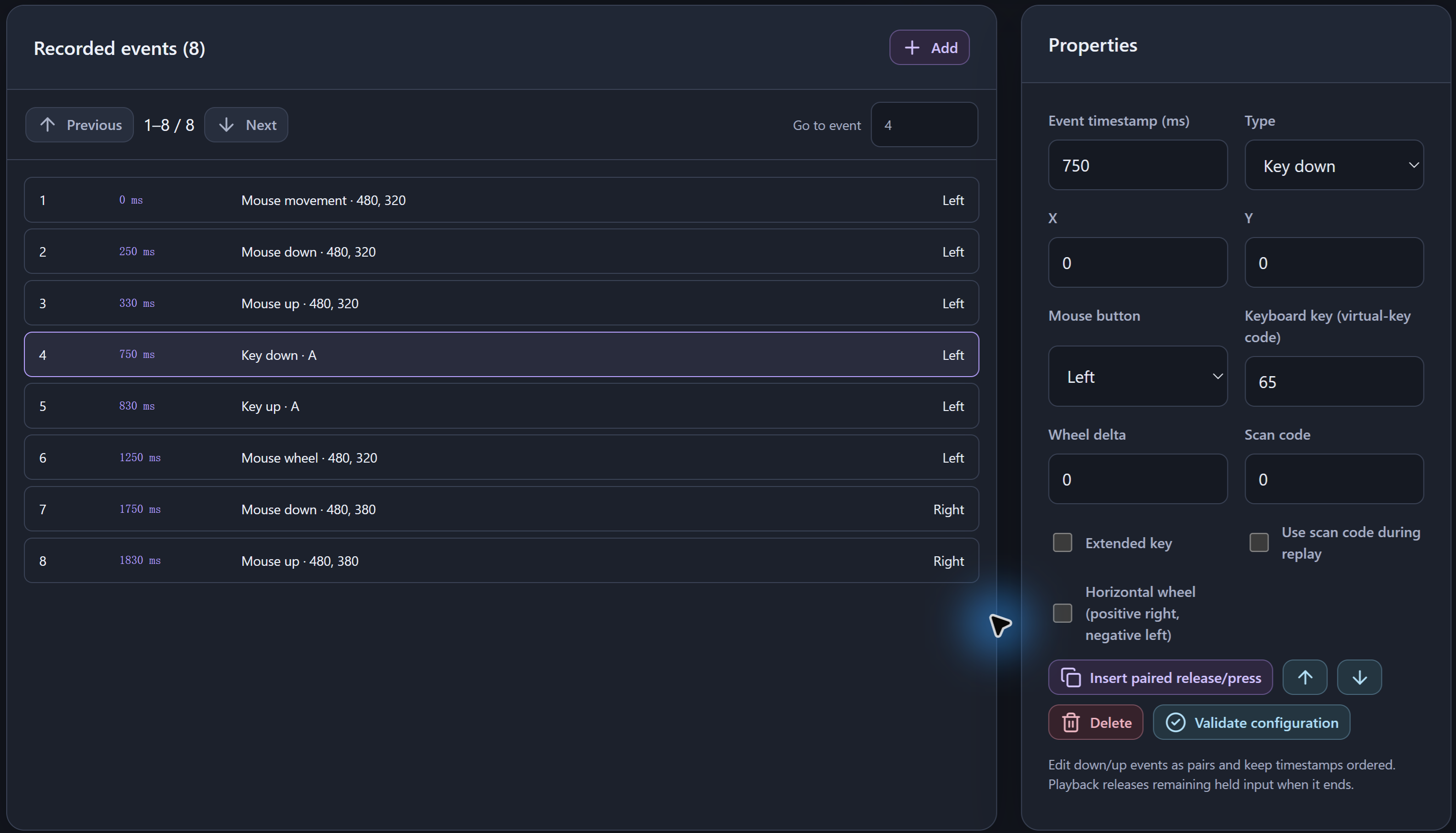
- Recorded events bölümünde olayların sırasını ve zaman damgalarını kontrol edin. Fare düğmelerinin ve tuşların basma ve bırakma olaylarının eşleştiğini doğrulayın.
Start recording düğmesi üç saniyelik hazırlık süresi verir. Kayıt kısayolu ise hemen başlatır. F8 de kaydı bitirir ve o ana kadar alınan içeriği korur.
Oynatmadan önce olayları inceleyin
Kaydın yalnızca istediğiniz görevi içerdiğini doğrulayın. Olayları düzenlerken basma ve bırakma çiftlerini ve zaman damgalarının sırasını koruyun. Insert paired release/press ile bir çifti onarabilirsiniz. Yalnızca bir tuşun basma olayını değiştirmeniz, olayın anlamını değiştirebilir.
Kayıttaki aralıkları kapatsanız da sürükleme ve birbiriyle örtüşen basışlar için gereken zamanlama korunur. Sabit konumlara tıklayacağınız basit bir görevde gereksiz hareketleri kaydetmek yerine hızlı tıklamanın birden çok nokta seçeneğini kullanın.
Bir kez oynatın, sonra ayarları değiştirin
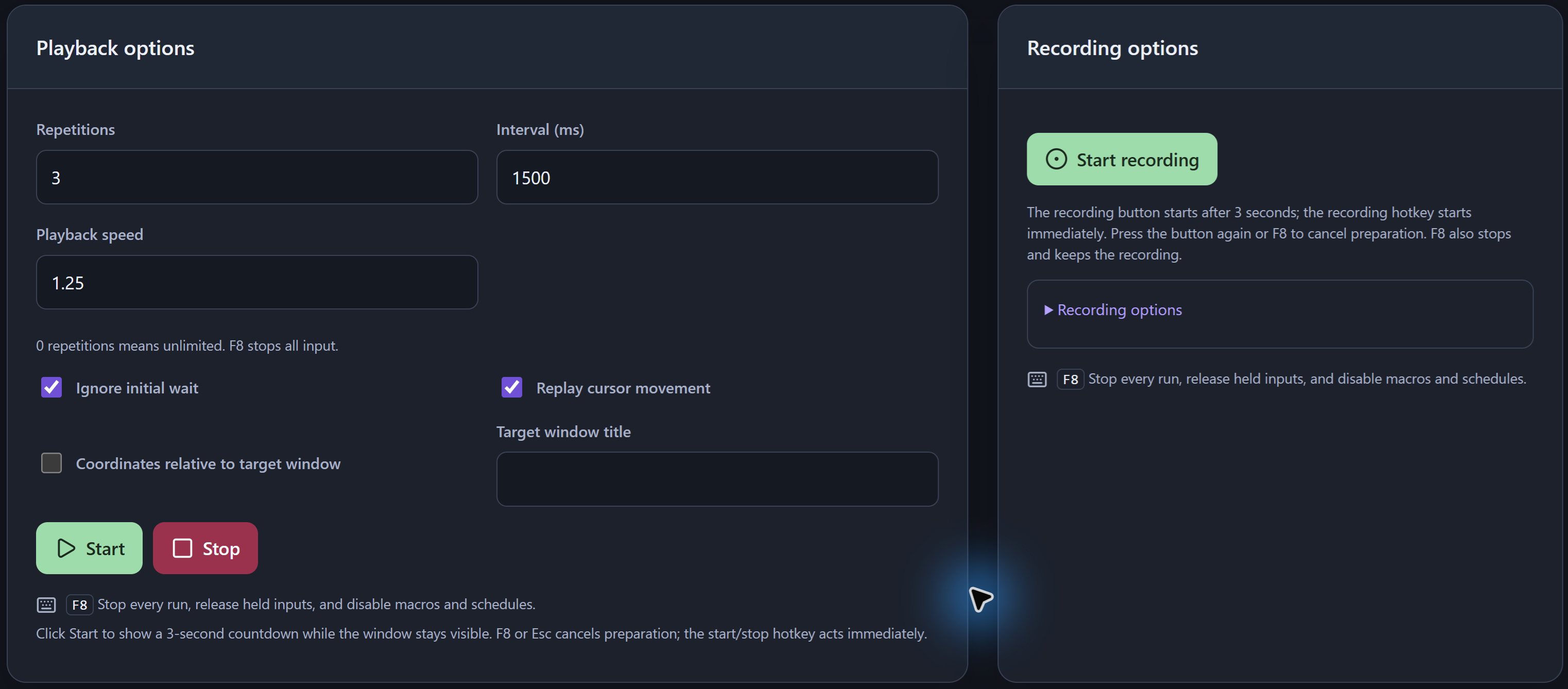
- Recording editor bölümüne dönün ve istediğiniz kaydı seçin. İlk test için Playback options bölümünde Repetitions değerini 1 yapın ve Playback speed değerini 1 olarak bırakın.
- Kayıt modu seçili kalsın ve görünür hedefi hazırlayın. Kaydı başlatmak için F6 tuşuna basın. Sonuç beklediğiniz gibi değilse F8 tuşunu kullanın. F6 her zaman seçili modu çalıştırır. Hızlı tıklamaya veya görev akışına geçerseniz başlatılan işlem de değişir.
- Bir turu doğruladıktan sonra sınırlı bir tekrar sayısı ve turlar arasında bir Interval belirleyin. Hızı ancak özgün sıra doğru çalıştıktan sonra değiştirin.
Coordinates relative to target window seçeneği, adı belirtilen pencerenin istemci alanını referans alır. Bu seçenek, herhangi bir gizli veya simge durumuna küçültülmüş pencerede oynatmayı sağlamaz. Hedefi taşıdıktan veya yeniden boyutlandırdıktan sonra tekrar kontrol edin.
Kaydı düzenlenebilir adımlara dönüştürün
Convert to task block seçeneğini kullanın ve ortaya çıkan akışı Task workspace bölümünde açın. Kaydedilen giriş olaylarını ve beklemeleri inceleyin. Hedef daha fazla süre gerektiriyorsa bir Wait adımı ekleyin. Ayrıca iç içe döngülerle görev adımlarını yineleyebilirsiniz. Adımları çalıştırmadan önce önizleyin.
Hedef durum değiştirdiğinde, uzun ve sabit bir bekleme yerine görünür bir görüntü veya renk koşulu daha uygun olabilir. Oynatma için bir kısayol makrosu oluşturmak üzere Create playback macro seçeneğini kullanın ve hedefini ve tetikleme biçimini inceleyin.
Görevi kaydedin ve kısıtları göz önünde bulundurun
Yerel değişikliklerinizi saklamak için Save all seçeneğini kullanın. Kayıtlar aynı yerel çalışma alanı belgesinde saklanır. Her kayıt için ayrı bir dosya oluşturulmaz. İhtiyacınıza göre çalışma alanını dışa aktarın veya taşınabilir yedek alın.
Kaydedilen tuş vuruşları giriş olaylarıdır. Her tür metnin veya IME girişinin yeniden üretileceği garanti edilmez. Klavye düzeni, pencere odağı, izinler, oyun kısıtları ve hedefin zamanlaması sonucu değiştirebilir. Ekran, pencere veya uygulama değişikliğinden sonra yeniden test edin. Oynatma hedefe ulaşmıyorsa sorun giderme kılavuzuna bakın.
Sık sorulan sorular
Tıklamaların yanı sıra klavye işlemlerini de kaydedebilir miyim?
Evet. Kayıt seçeneklerinde klavye kaydını açın. Bir kayıt klavye, fare düğmesi, hareket ve tekerlek olaylarını içerebilir. Her tür metni veya IME girişini yeniden üretmesi garanti edilmez.
Kaydı kaybetmeden nasıl durdururum?
Kaydı durdurmak için F10'a basın. F8 de kaydı bitirip o ana kadar yakalanan içeriği korur, otomasyonu durdurur ve makroları ve zamanlamaları kapatır. Yerel değişiklikleri saklamak için Save all seçeneğini kullanın.
Baştan başlamak yerine kaydı düzenleyebilir miyim?
Evet. Kaydedilen olayları inceleyip düzenleyin ya da Convert to task block ile bunları görev çalışma alanında giriş olayları ve beklemeler olarak düzenleyin. Birbirine karşılık gelen basma ve bırakma olaylarını ve zamanlamalarını koruyun.