En esta página
Elige qué grabar
Usa una ventana de prueba con un objetivo grande, sin datos privados y donde puedas actuar sin consecuencias. Abre Recording editor y consulta Recording options. Activa Record keyboard y Record mouse wheel. Activa Record cursor movement si necesitas mover el cursor o arrastrar elementos. Deja activada Keep time between events para esta primera prueba.
El ejemplo consiste en un clic en el objetivo de prueba, una pulsación de una tecla normal y un movimiento de la rueda. Evita grabar contraseñas, compras o tareas con efectos irreversibles.
Graba la tarea breve con F10
- Prepara la ventana de destino y pulsa F10 para empezar a grabar con las opciones elegidas.
- Haz clic en el objetivo de prueba, pulsa y suelta una tecla y desplaza la rueda una vez. Suelta cualquier tecla o botón del ratón que siga presionado.
- Vuelve a pulsar F10 para detener la grabación. La grabación terminada queda seleccionada para reproducirla.
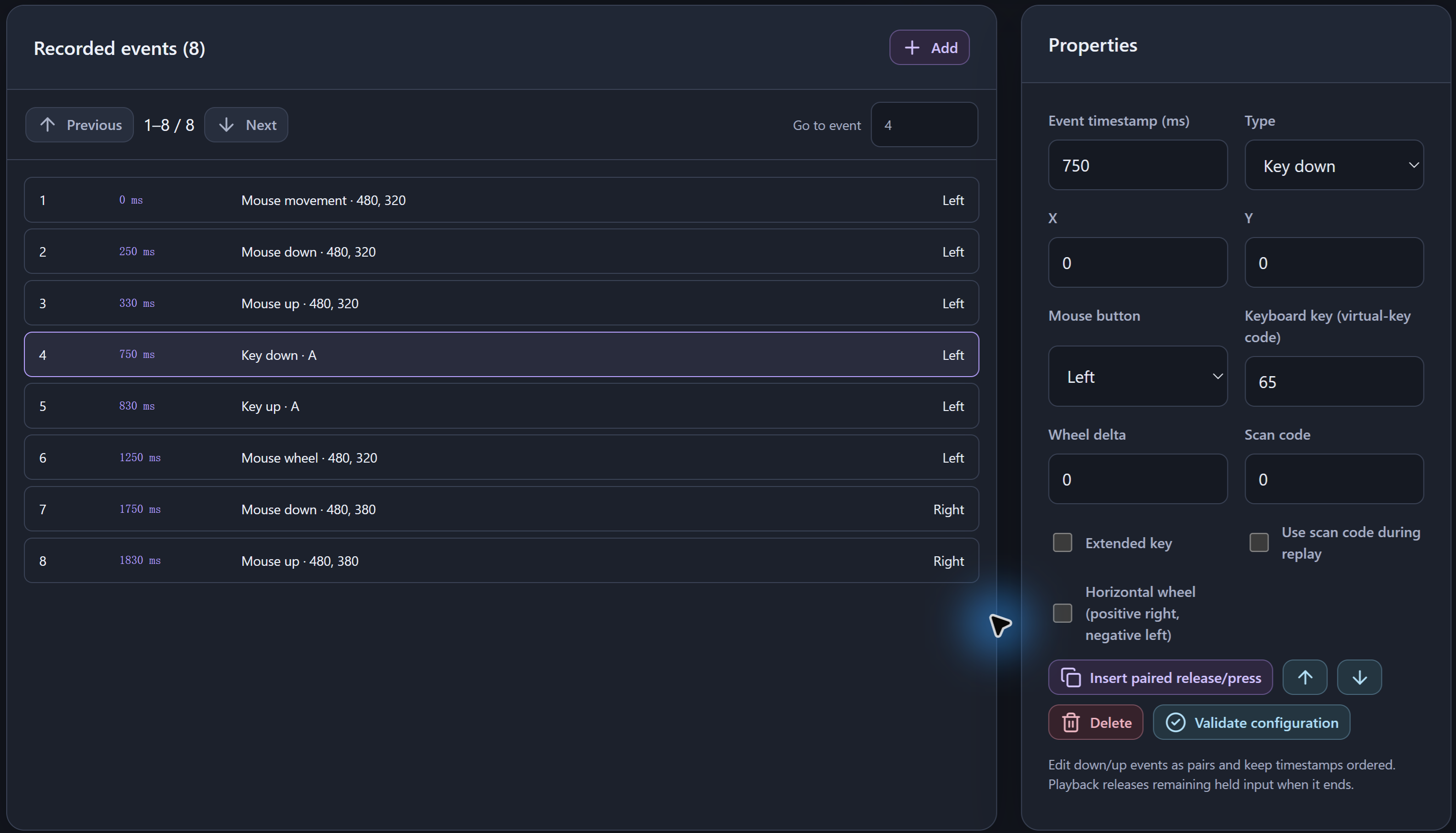
- En Recorded events, comprueba el orden de los eventos y sus marcas de tiempo. Busca los pares de pulsación y liberación de botones y teclas que esperabas.
El botón Start recording da tres segundos de preparación. El atajo de grabación empieza de inmediato. F8 también termina la grabación y conserva el contenido capturado.
Revisa los eventos antes de reproducirlos
Comprueba que la grabación solo incluya la tarea prevista. Edita los eventos con cuidado para mantener en orden los pares de pulsación y liberación y las marcas de tiempo. Insert paired release/press ayuda a reparar un par. Cambiar solo el evento de pulsación de una tecla puede alterar su significado.
Si desactivas los intervalos grabados, se conservan los tiempos necesarios para arrastrar y para las pulsaciones que se solapan. Para una lista sencilla de posiciones fijas, usa el clic rápido en varios puntos y evita grabar movimientos innecesarios.
Reproduce una vez y después ajusta
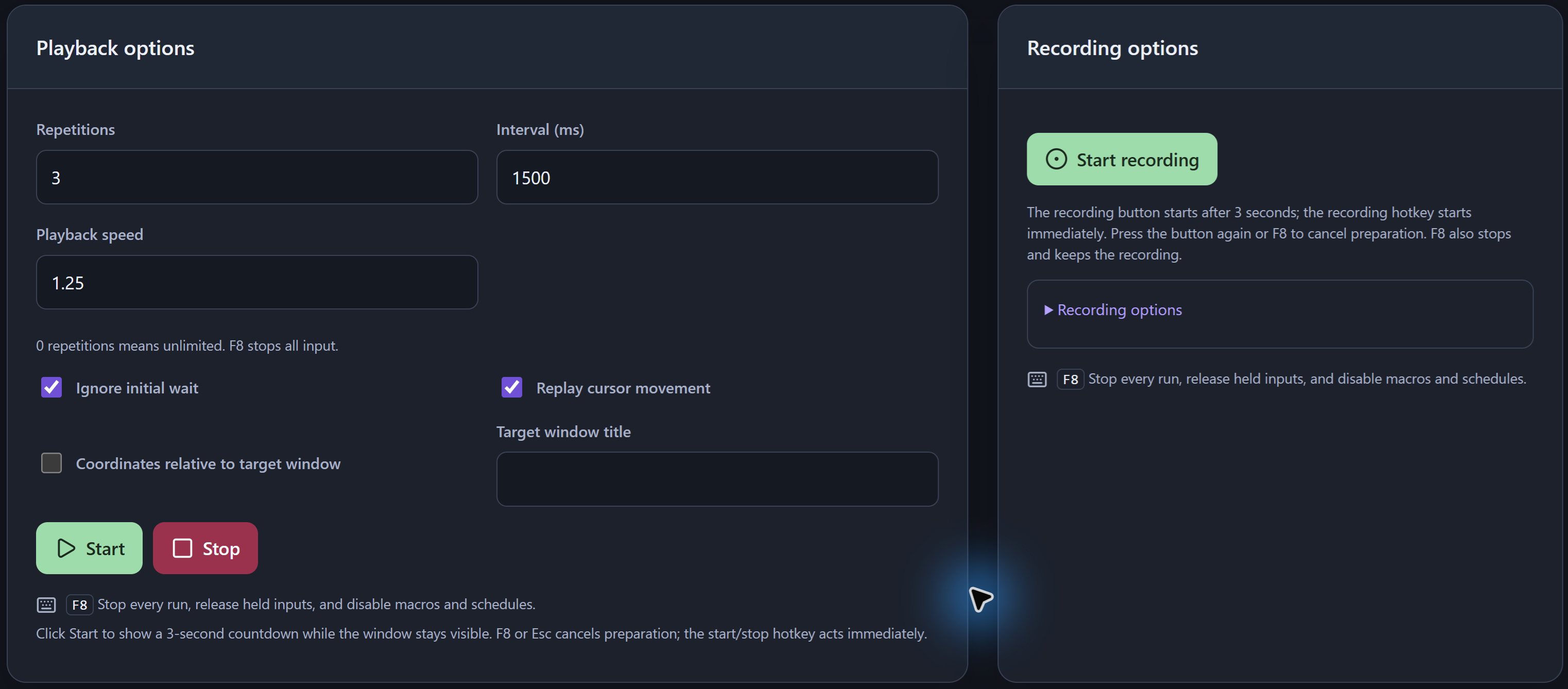
- Vuelve a Recording editor y selecciona la grabación. En Playback options, fija Repetitions en 1 y deja Playback speed en 1 para la primera prueba.
- Mantén seleccionado el modo de grabación y prepara el objetivo visible. Pulsa F6 para iniciar la reproducción y F8 si observas un resultado inesperado. F6 siempre usa el modo seleccionado, de modo que al cambiar a clic rápido o a flujo de tareas también cambia lo que inicia.
- Tras comprobar una pasada, fija un número limitado de repeticiones y un Interval entre pasadas. Ajusta la velocidad cuando la secuencia original funcione.
La opción Coordinates relative to target window usa el área cliente de la ventana indicada. No permite reproducir acciones en cualquier ventana oculta o minimizada. Vuelve a comprobar el objetivo si lo mueves o cambias su tamaño.
Convierte la grabación en pasos editables
Usa Convert to task block y abre el flujo resultante en Task workspace. Revisa los eventos de entrada y las esperas grabados. Inserta un paso Wait donde el objetivo necesite más tiempo. También puedes repetir pasos del flujo con bucles anidados. Previsualiza los pasos antes de ejecutarlos.
Una condición basada en una imagen o un color visible puede ser más práctica que una espera fija larga cuando el objetivo cambia de estado. Para crear una macro de reproducción con un atajo, elige Create playback macro y revisa su destino y su forma de activación.
Guarda la tarea y ten en cuenta sus límites
Usa Save all para conservar los cambios locales. Las grabaciones se guardan juntas en el documento local del espacio de trabajo, sin archivos individuales. Elige entre exportar el espacio de trabajo o crear una copia portátil según el tipo de copia que necesites.
Las pulsaciones grabadas son eventos de entrada. No se garantiza la reproducción de texto arbitrario ni de entradas mediante un IME. La distribución del teclado, el foco, los permisos, las restricciones de los juegos y los tiempos del programa pueden afectar al resultado. Repite la prueba si cambia la pantalla, la ventana o la aplicación. Consulta la guía de solución de problemas si las acciones no llegan al objetivo.
Preguntas frecuentes
¿Puedo grabar el teclado además de los clics?
Sí. Activa «Record keyboard» en «Recording options». Una grabación puede incluir eventos de teclado, botones del ratón, movimiento y rueda, aunque no se garantiza la reproducción de cualquier texto ni de entradas mediante un IME.
¿Cómo detengo la grabación sin perderla?
Pulsa F10. F8 también termina la grabación y conserva lo capturado, además de detener la automatización y desactivar las macros y las programaciones. Usa «Save all» para conservar los cambios locales.
¿Puedo editar la grabación sin empezar de nuevo?
Sí. Revisa y edita «Recorded events» o usa «Convert to task block» para trabajar con los eventos de entrada y las esperas en «Task workspace». Mantén los pares de pulsación y liberación y sus tiempos en orden.