На этой странице
Выберите, что записывать
Возьмите безопасное тестовое окно с крупной целью и без конфиденциальных данных. Откройте Recording editor и проверьте Recording options. Включите Record keyboard и Record mouse wheel. Если задача требует движения мыши или перетаскивания, включите Record cursor movement. Для первого теста оставьте включённым Keep time between events.
В примере нужен один клик по тестовой цели, одно обычное нажатие клавиши и одно движение колеса. Не записывайте ввод паролей, покупки и действия с необратимыми последствиями.
Запишите короткую задачу клавишей F10
- Подготовьте целевое окно и нажмите F10, чтобы начать запись с выбранными настройками.
- Щёлкните по тестовой цели, нажмите и отпустите одну клавишу, затем один раз прокрутите колесо. Отпустите все удерживаемые кнопки мыши и клавиши.
- Снова нажмите F10, чтобы закончить запись. Готовая запись автоматически выбирается для воспроизведения.
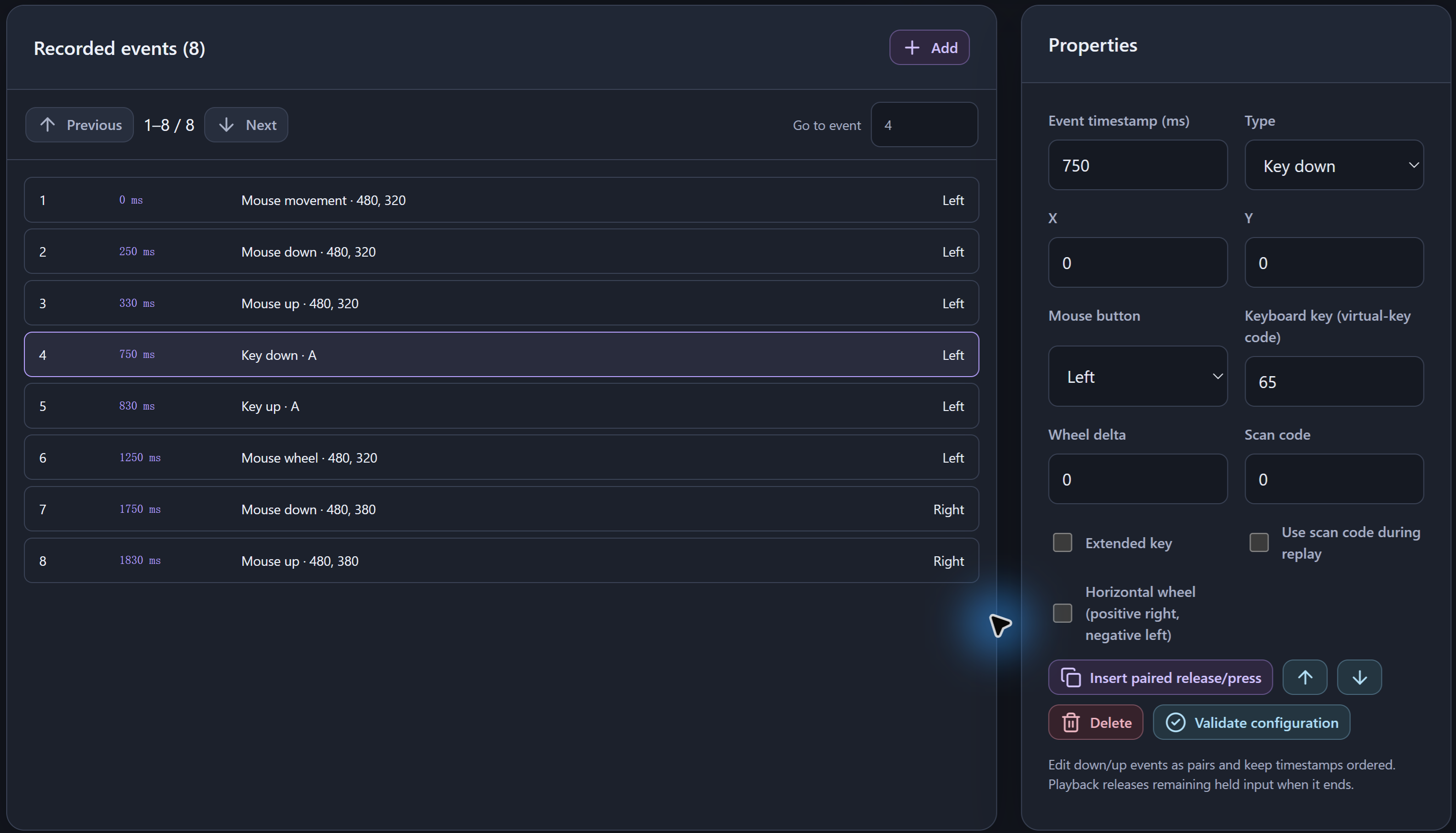
- В Recorded events проверьте порядок событий и их метки времени. Убедитесь, что нажатия и отпускания клавиш и кнопок образуют нужные пары.
Кнопка Start recording даёт три секунды на подготовку, а горячая клавиша запускает запись сразу. F8 также завершает запись и сохраняет уже захваченные события в ней.
Проверьте события перед воспроизведением
Убедитесь, что запись содержит только нужные действия. Редактируйте события осторожно. Сохраняйте пары нажатия и отпускания и порядок меток времени. Insert paired release/press помогает восстановить пару. Если изменить только событие нажатия клавиши, смысл пары может измениться.
Даже если отключить записанные интервалы, сохраняются временные связи, необходимые для перетаскивания и перекрывающихся нажатий. Для простого списка фиксированных позиций выберите быстрый клик по нескольким точкам, чтобы не записывать лишние движения.
Воспроизведите запись один раз и настройте
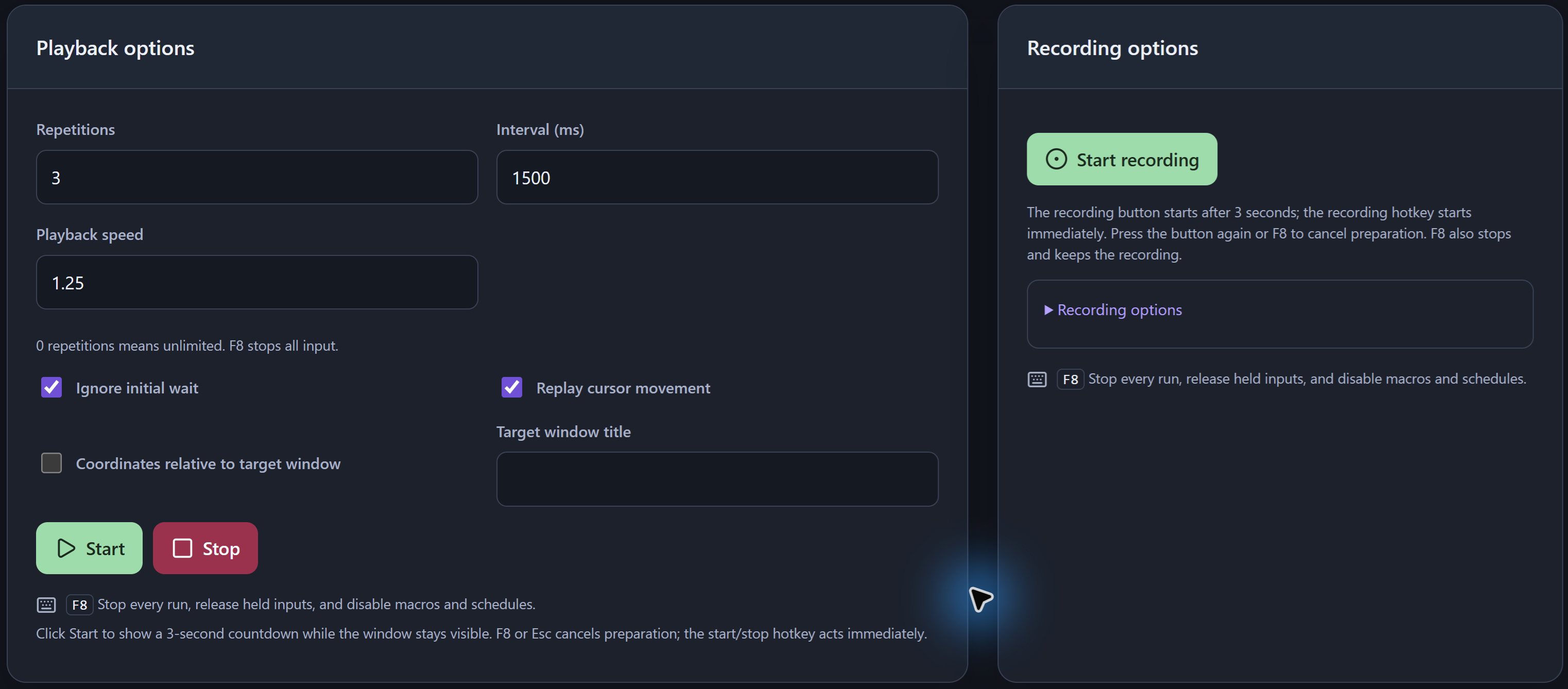
- Вернитесь в Recording editor и выберите нужную запись. Для первого теста задайте в Playback options значение Repetitions, равное 1, и оставьте Playback speed равной 1.
- Оставьте выбранным режим записи и подготовьте видимую цель. Нажмите F6 для воспроизведения. Если действия не соответствуют ожиданиям, нажмите F8. F6 всегда запускает выбранный режим. Если переключиться на быстрый клик или сценарий, запустится уже он.
- Проверив один проход, задайте конечное число повторов и Interval между ними. Меняйте скорость после того, как исходная последовательность заработает.
Coordinates relative to target window использует клиентскую область окна с указанным заголовком. Эта настройка не обеспечивает воспроизведение в произвольном скрытом или свёрнутом окне. Проверьте цель после перемещения окна или изменения его размера.
Преобразуйте запись в редактируемые шаги
Выберите Convert to task block и откройте полученный сценарий в Task workspace. Просмотрите события ввода и ожидания. Вставьте Wait там, где цели требуется больше времени. Можно также повторять шаги сценария с помощью вложенных циклов. Просмотрите шаги перед запуском.
Если состояние цели меняется, условие по видимому изображению или цвету может быть удобнее долгого ожидания фиксированной длины. Чтобы создать макрос запуска записи по горячей клавише, выберите Create playback macro и проверьте его цель и способ запуска.
Сохраните задачу и учтите ограничения
Чтобы сохранить локальные изменения, нажмите Save all. Все записи хранятся в общем локальном документе рабочей области. Отдельный файл для каждой записи не создаётся. Выберите подходящий способ создания копии: экспорт рабочей области или переносимую резервную копию.
Записываются события ввода, поэтому воспроизведение произвольного текста и ввода через IME не гарантируется. Результат зависит от раскладки, фокуса, прав доступа, ограничений игры и времени реакции цели. Повторите тест после смены дисплея, окна или приложения. Если ввод не достигает цели, см. инструкцию по устранению неполадок.
Частые вопросы
Можно записывать и клавиатуру, и клики?
Да. Включите запись клавиатуры в настройках записи. Можно записать клавиши, кнопки мыши, движения и прокрутку. Воспроизведение произвольного текста или ввода через IME не гарантируется.
Как остановить запись, не потеряв её?
Нажмите F10. F8 также завершает запись и оставляет уже захваченные события, при этом останавливает автоматизацию и отключает макросы и расписания. Для сохранения локальных изменений нажмите Save all.
Можно отредактировать запись, не записывая её заново?
Да. Просмотрите и отредактируйте записанные события или выберите Convert to task block, чтобы работать с событиями и ожиданиями в рабочей области задач. Сохраняйте соответствие нажатий и отпусканий и их корректный порядок во времени.